

Tischspezifisches QR-Menü- und Restaurant-Skript
Restaurant-Website mit eigenem QR-Code für jeden Tisch, zwei Website-Designs und Verwaltungspanel










Sprachhinweis
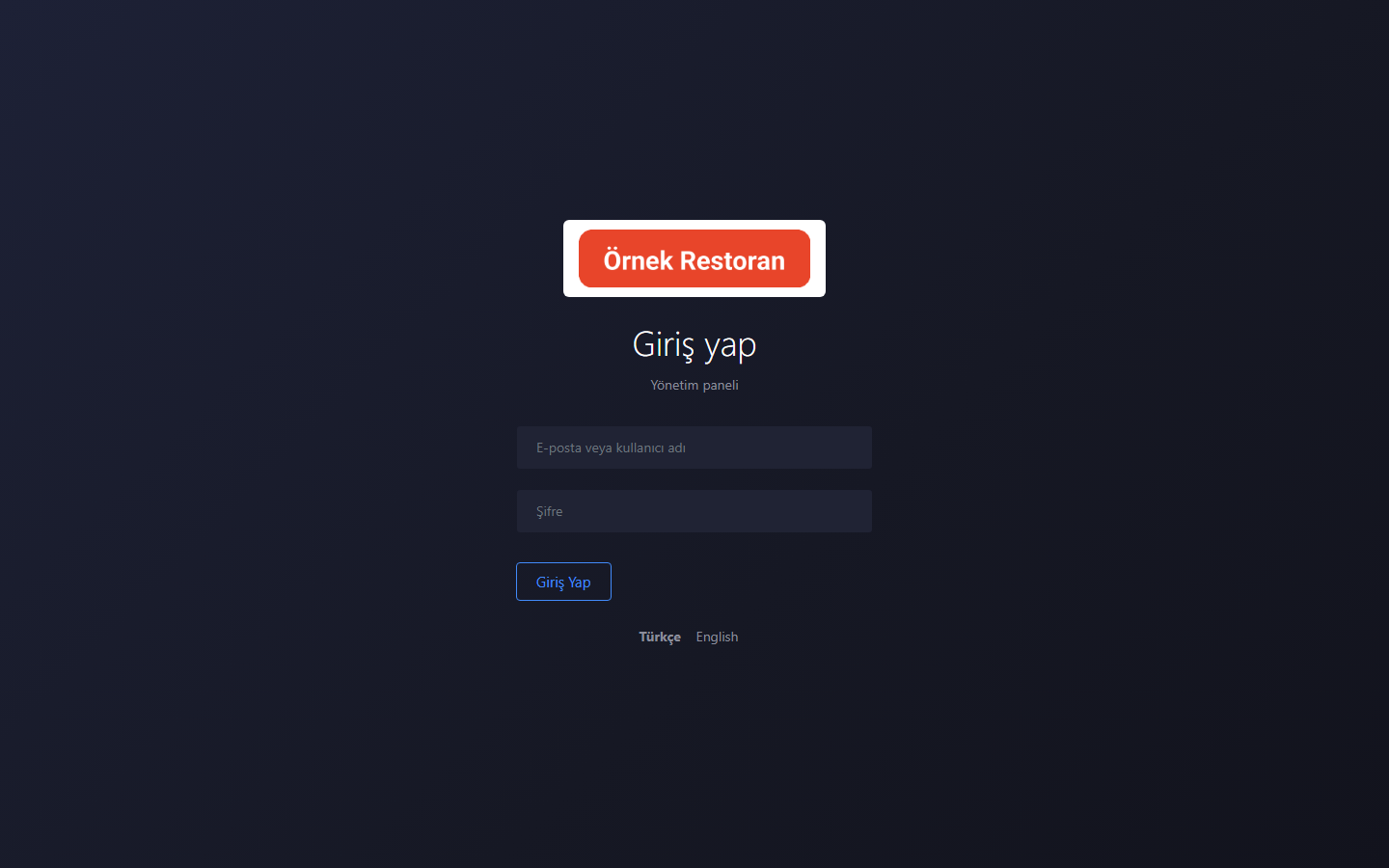
Die Oberfläche der Website und des Verwaltungspanels gibt es auf Türkisch und Englisch. Die Sprache der Website und die Sprache des Panels wählen Sie getrennt unter „Site ayarları“ (Website-Einstellungen); die Panelsprache können Sie außerdem über das Globus-Symbol oben rechts im Panel wechseln.
Weitere Sprachen lassen sich hinzufügen: Kopieren Sie im Ordner dil des Pakets die Datei en.php und übersetzen Sie sie (die Schritte stehen in dil/OKUBENI.txt). Die hinzugefügte Sprache erscheint automatisch in den Sprachlisten der Website-Einstellungen, und Updates ändern Ihre Sprachdateien nicht. Nicht übersetzte Texte erscheinen auf Englisch; auf Wunsch können sie auf Türkisch angezeigt werden.
Inhalte, die Sie selbst schreiben (Produkte, Kategorien, Tischnamen, der Text „Über uns“), werden nicht übersetzt, sondern bleiben in der Sprache, in der Sie sie schreiben. Hinweismeldungen und Betragsformate richten sich nach der gewählten Sprache.
Wo diese Seite einen Bereich des Panels oder der Website nennt, steht der Name so, wie er in der türkischen Oberfläche erscheint, in Anführungszeichen, gefolgt von der Übersetzung in Klammern; in der englischen Oberfläche erscheinen dieselben Bereiche unter ihren englischen Namen.
Für wen geeignet
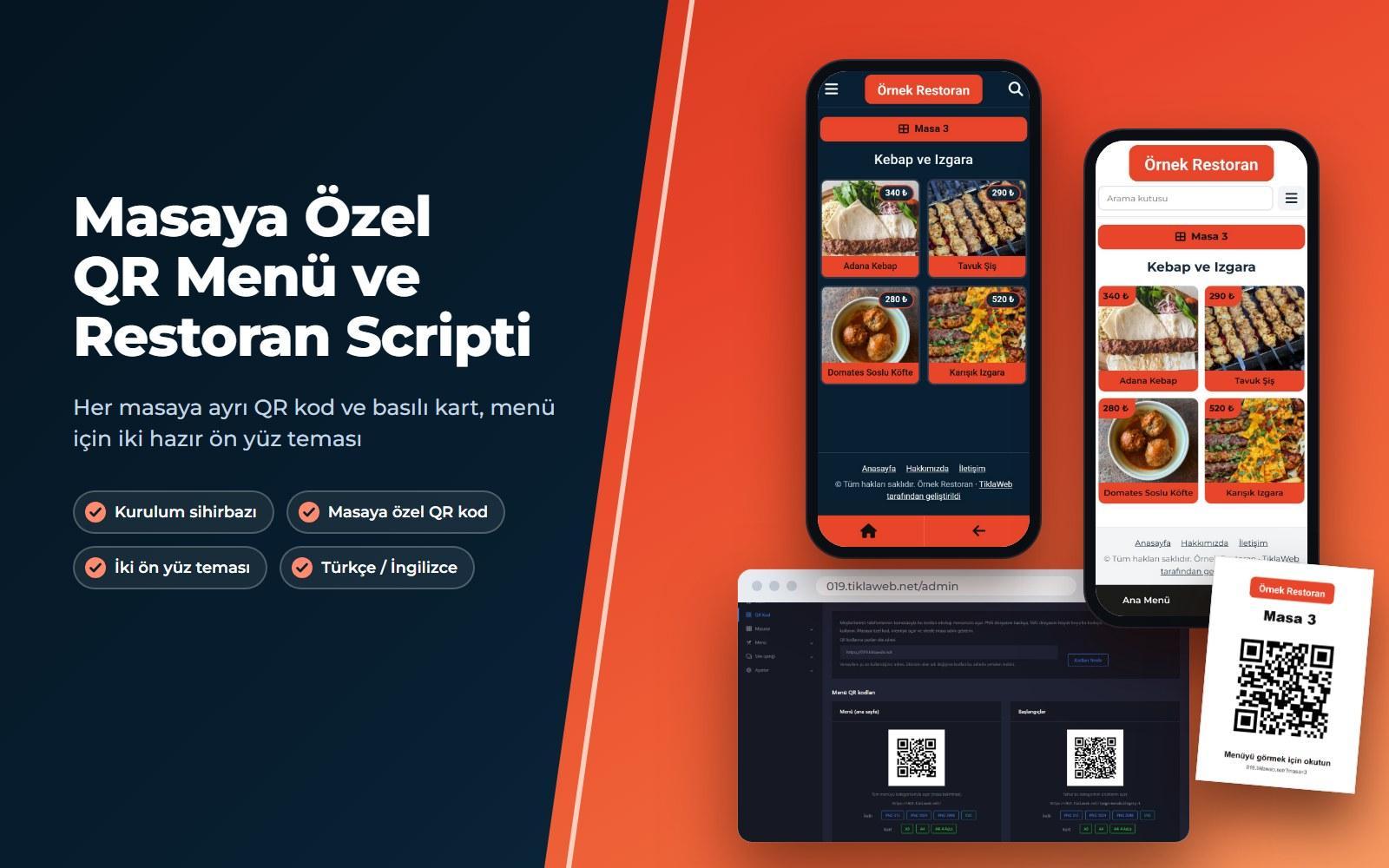
Gemacht für Restaurants, Lokale, Konditoreien und Cafés sowie für die Agenturen, die für sie Websites bauen. Ihr Gast scannt den QR-Code am Tisch mit der Handykamera; die nach Kategorien gegliederte Speisekarte öffnet sich mit ihren Preisen auf dem Handy, und oben auf der Seite erscheint der Name des Tisches (zum Beispiel Tisch 5). Wenn Sie die Speisekarte und die Preise im Verwaltungspanel aktualisieren, öffnet der gedruckte QR-Code dieselbe Speisekarte; die Codes drucken Sie nur neu, wenn sich Ihre Website-Adresse ändert.
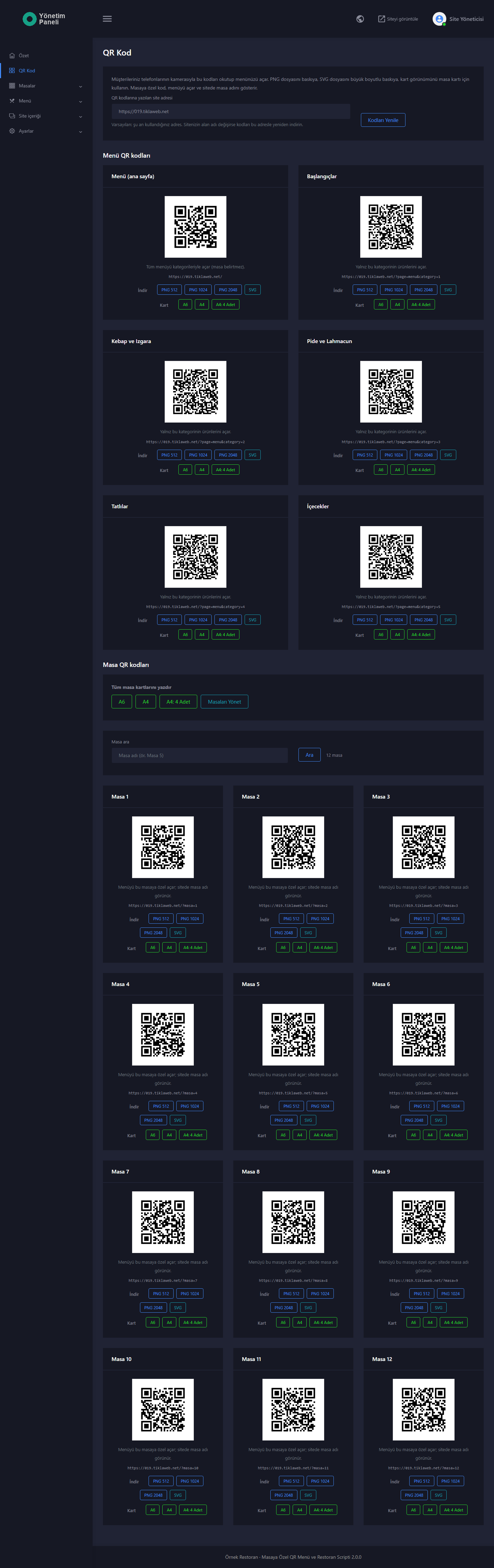
Ihre Tische legen Sie im Panel einzeln oder gesammelt an, und für jeden Tisch ist ein eigener QR-Code bereit. Die Codes laden Sie als PNG oder SVG herunter oder drucken sie als Tischkarten mit Ihrem Logo und dem Tischnamen. Ein Hauptcode für die Speisekarte und je ein Code für jede Kategorie stehen ebenfalls im Panel bereit.
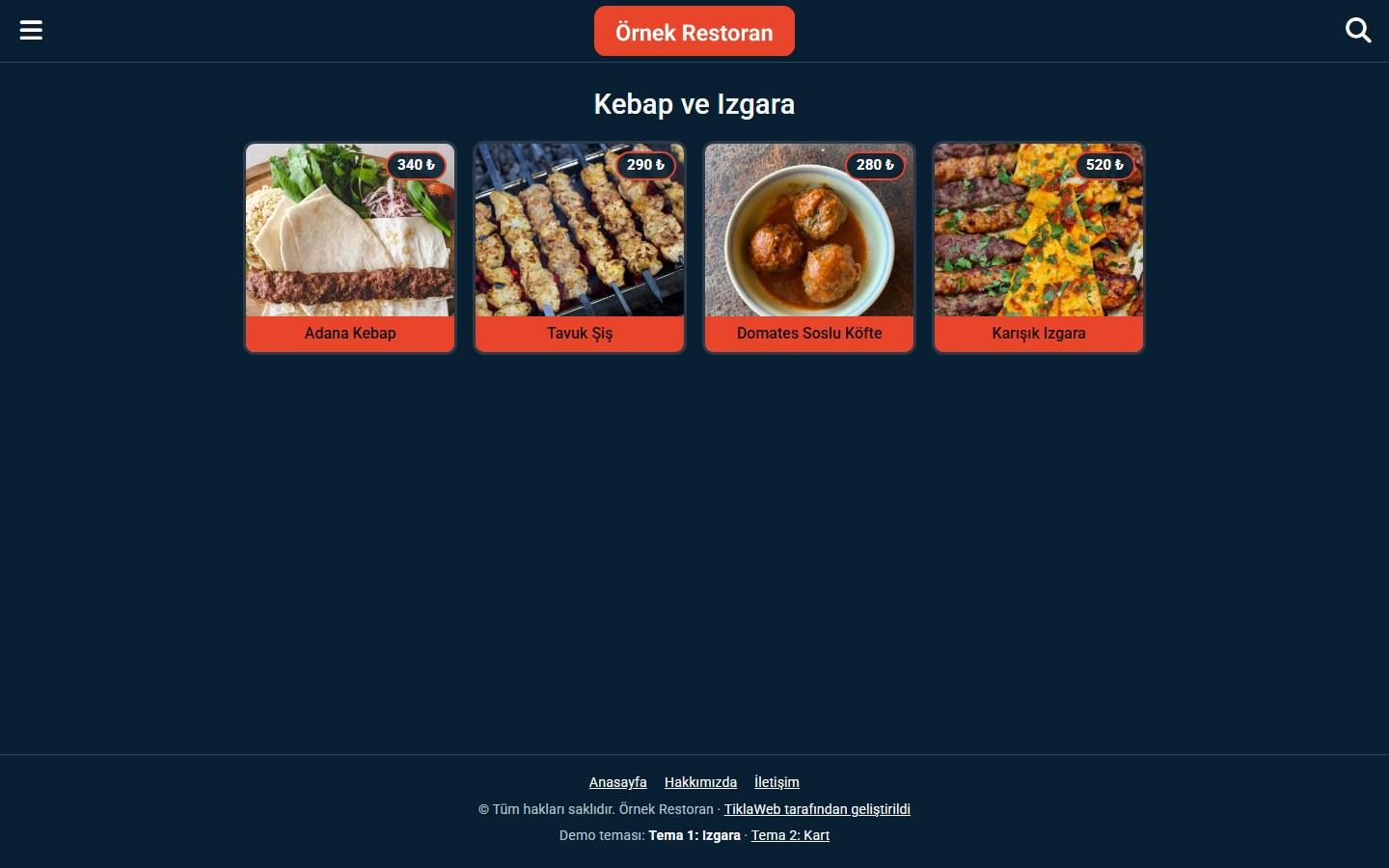
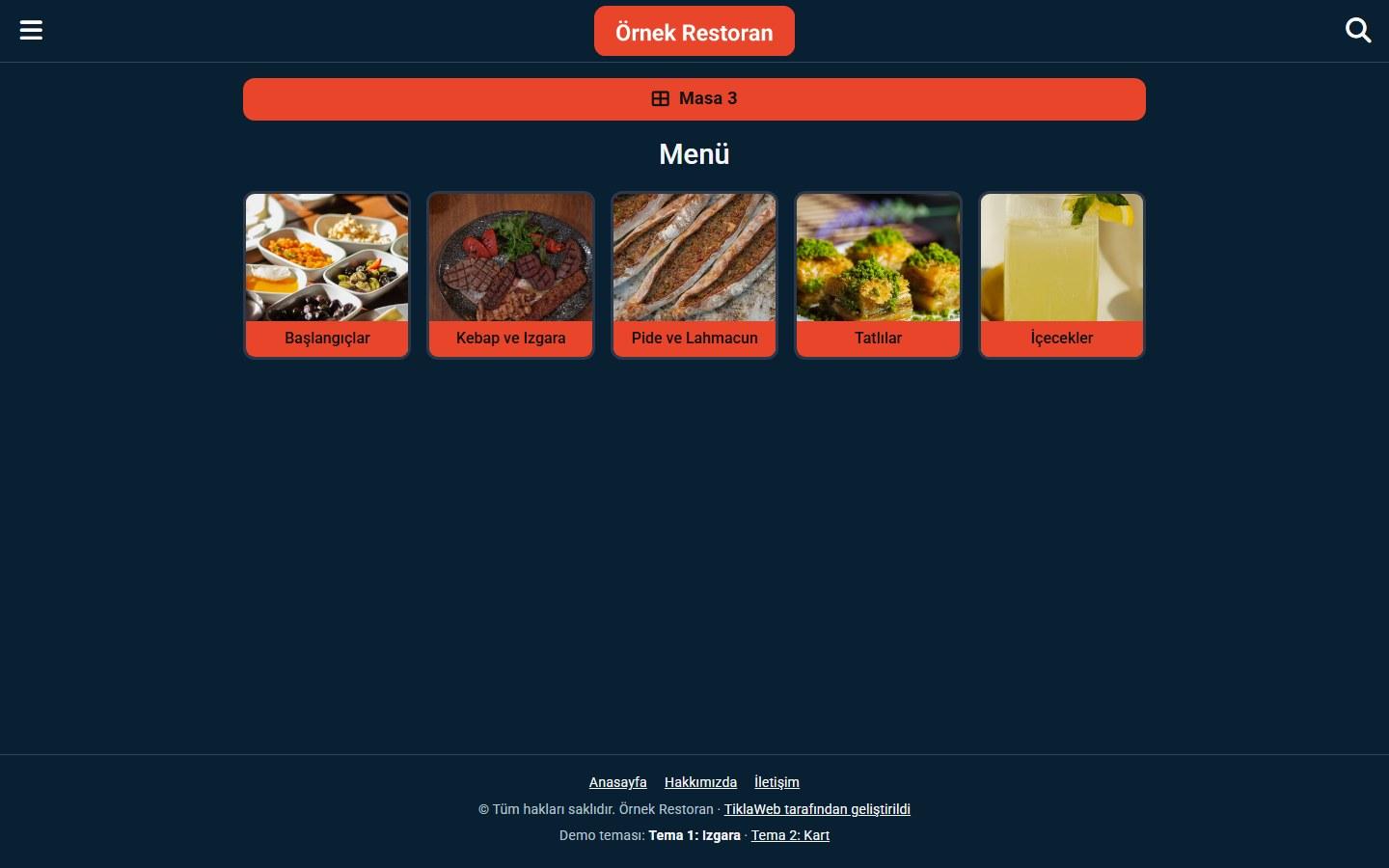
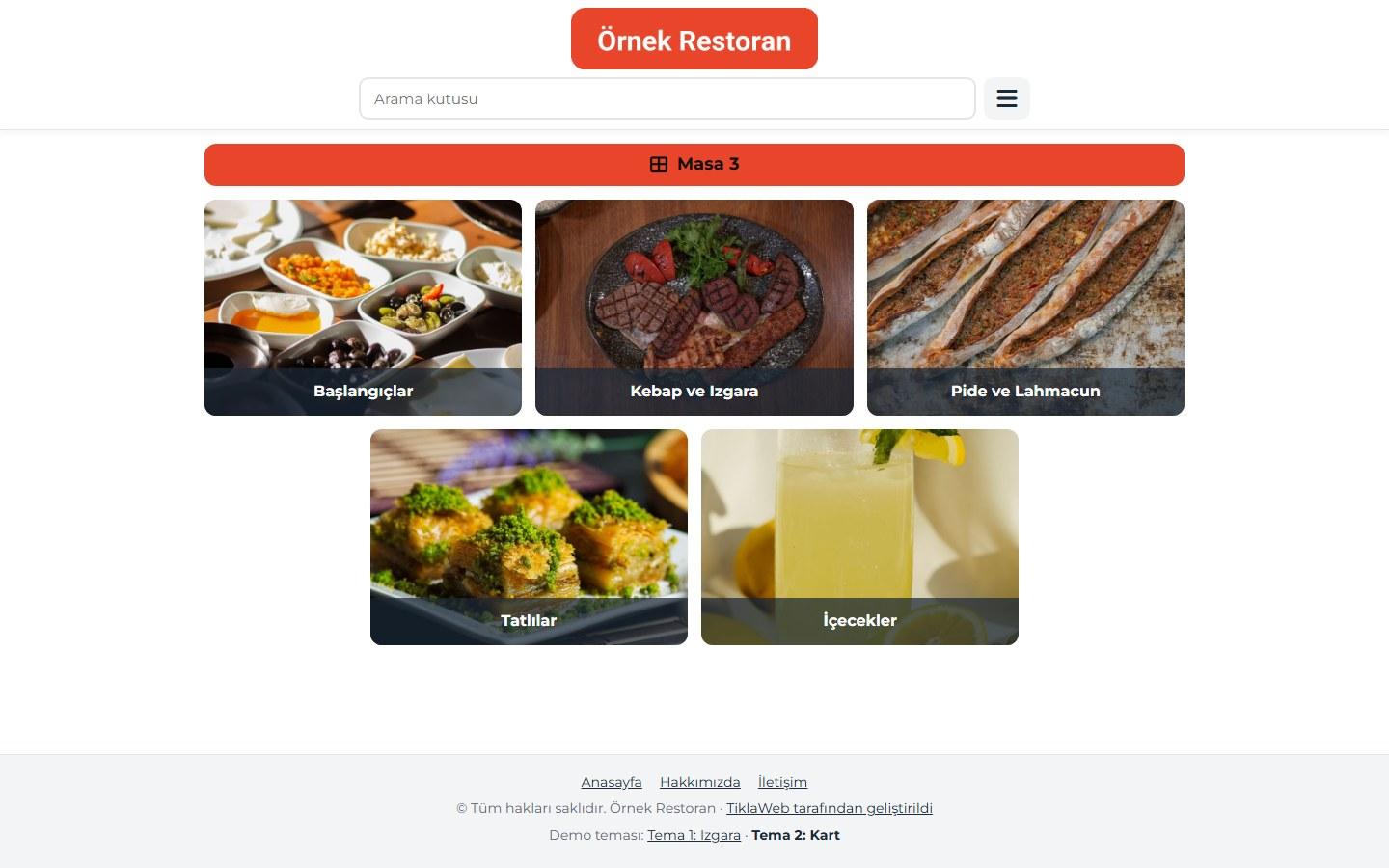
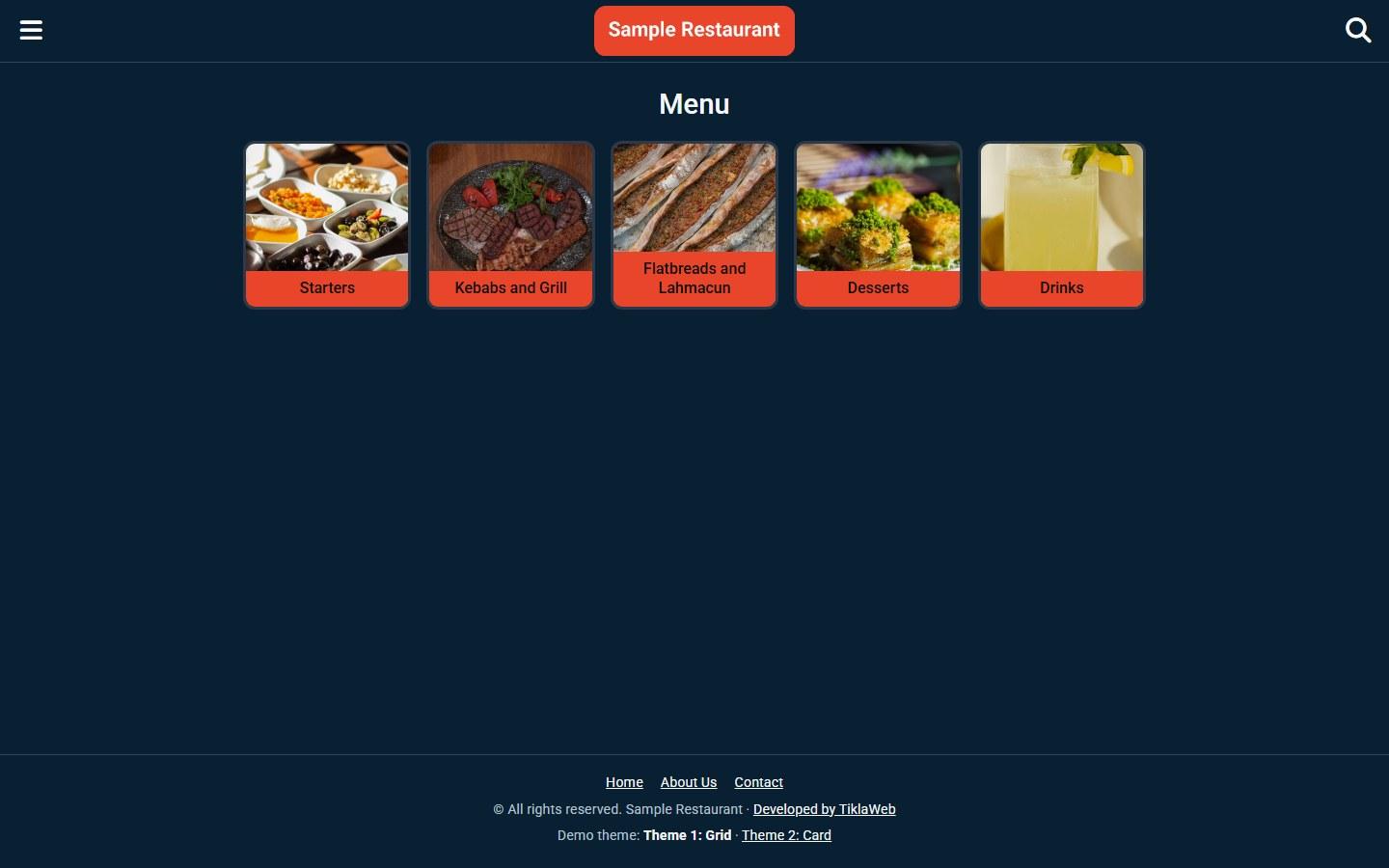
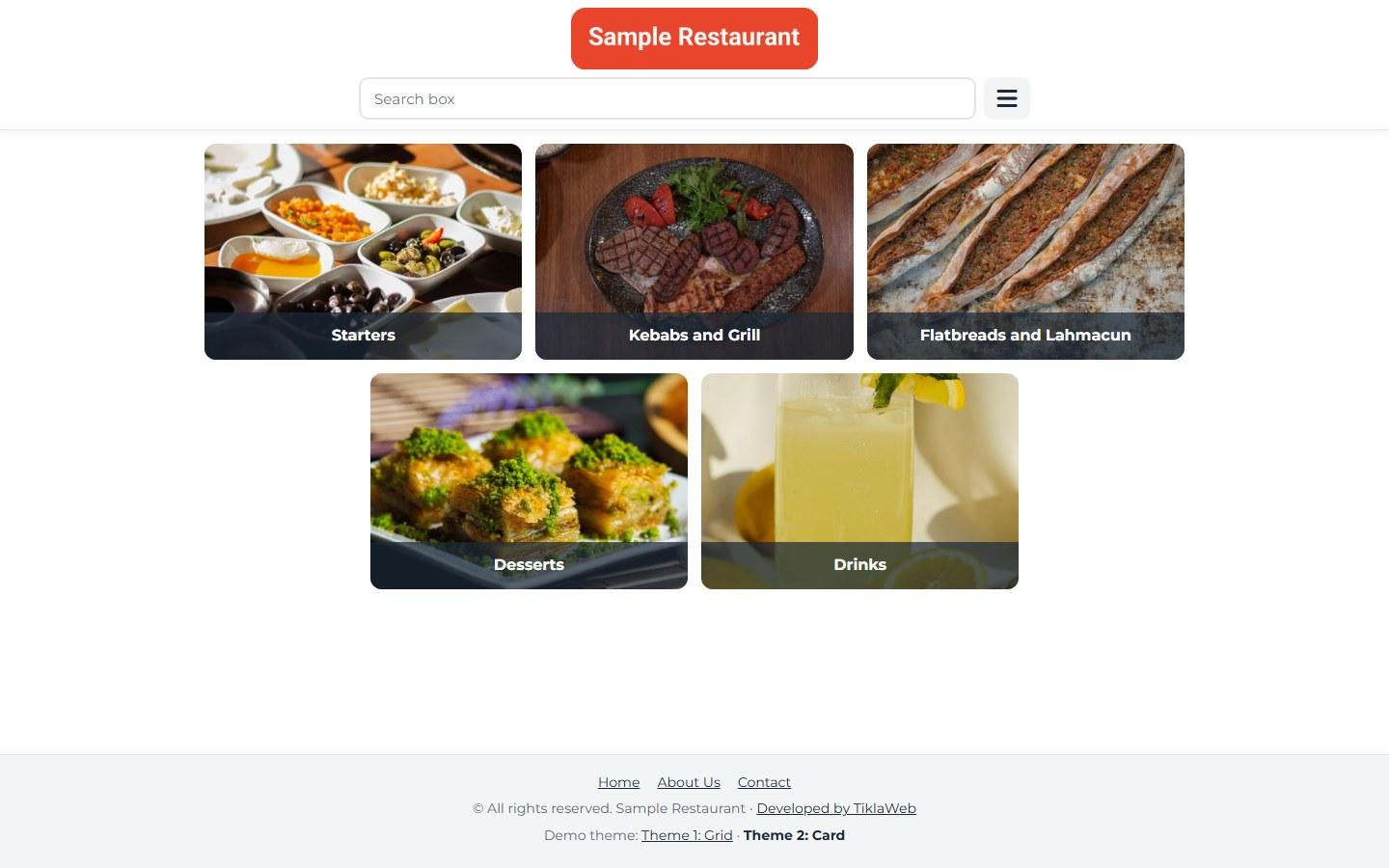
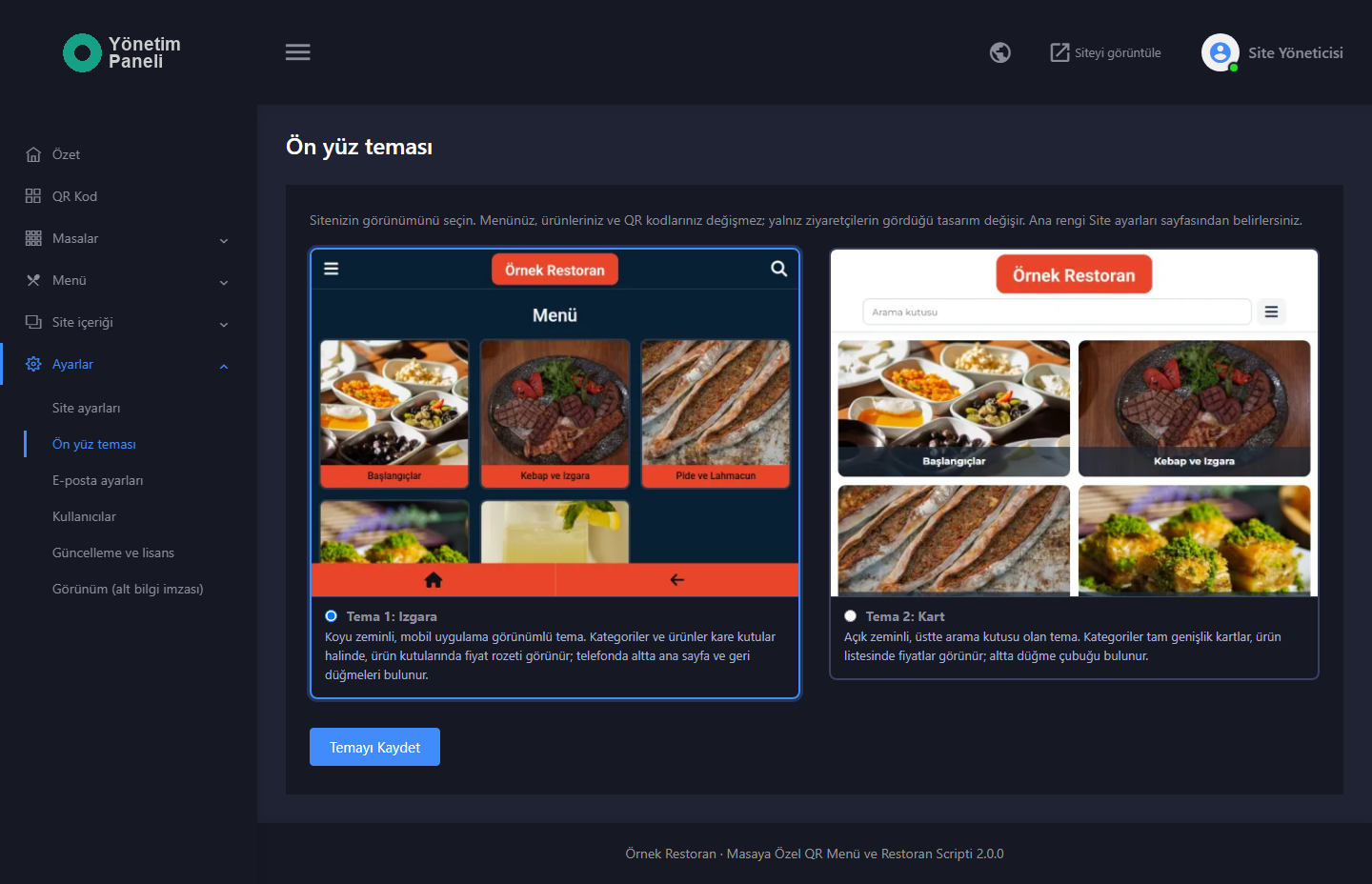
Die Website kommt mit zwei fertigen Designs: „Tema 1: Izgara“ (Design 1: Raster) mit dunklem Hintergrund und „Tema 2: Kart“ (Design 2: Karte) mit hellem Hintergrund. Das Design wählen Sie im Panel; Speisekarte, Tische und QR-Codes bleiben gleich.
Programmierkenntnisse brauchen Sie nicht. Die Installation übernimmt der Assistent im Browser, die Inhalte tragen Sie im Verwaltungspanel ein.
Umfang
Dieses Skript ist eine QR-Menü- und Restaurant-Informationswebsite. Die Produkte der Speisekarte werden mit Preisen angezeigt; die Website hat keinen Warenkorb, keine Online-Zahlung, keine Online-Bestellung und keinen Kellnerruf. Der Tischname wird dem Besucher als Information angezeigt, Bestellungen werden vom Tisch aus nicht angenommen. Die Kontaktseite ist eine Informationsseite mit Adresse, Telefon, E-Mail, Öffnungszeiten und Karte; ein Nachrichtenformular enthält sie nicht. Wir empfehlen, vor der Entscheidung die Demo anzusehen.
Funktionen der Website
Zwei Website-Designs
- Designwahl im Panel: Auf der Seite „Ön yüz teması“ (Website-Design) im Menü „Einstellungen“ sehen Sie die beiden Designs mit Vorschaubildern und wählen eines aus. Beim Wechsel ändert sich nur das Design, das Ihre Besucher sehen; Speisekarte, Produkte, Tische und QR-Codes bleiben gleich.
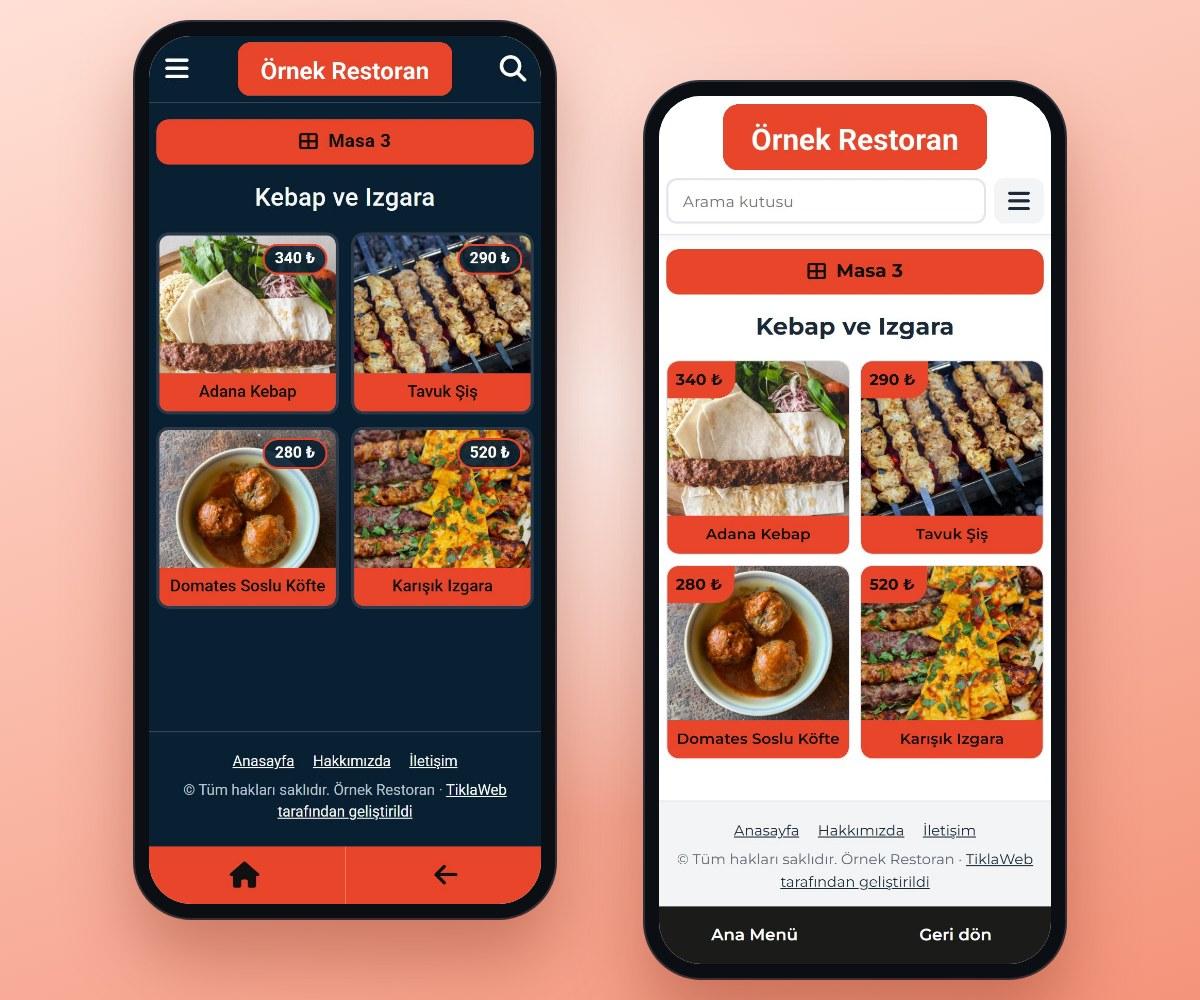
- „Tema 1: Izgara“ (Design 1: Raster): ein dunkles Design im Look einer mobilen App. Kategorien und Produkte erscheinen als quadratische Kacheln, auf den Produktkacheln steht ein Preis-Etikett. Oben sitzen Schaltflächen für Menü und Suche; auf dem Handy erscheint unten eine Leiste mit Start- und Zurück-Schaltfläche, auf dem Desktop ist diese Leiste ausgeblendet.
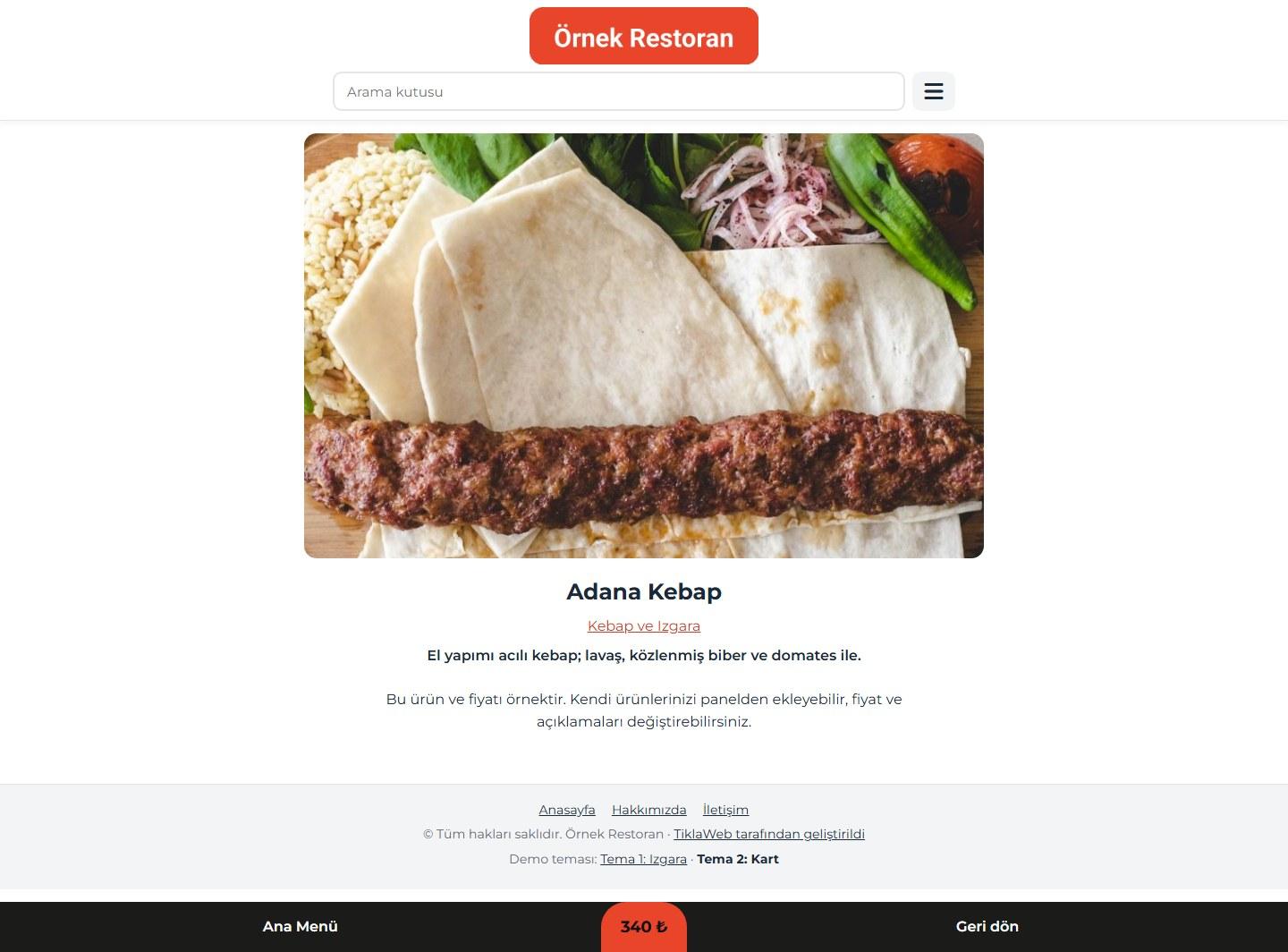
- „Tema 2: Kart“ (Design 2: Karte): ein helles Design. Oben sitzt ein Suchfeld, die Kategorien erscheinen als Karten in voller Breite mit Bild und Titelleiste. In der Produktliste stehen die Preise als Etiketten. Auf der Produktliste und der Produktseite sitzen unten die Schaltflächen „Ana Menü“ (Hauptmenü) und „Geri dön“ (Zurück); auf der Produktseite steht der Preis in dieser Leiste.
- Ihre eigene CSS-Datei: Legen Sie im Ordner des gewählten Designs eine Datei namens ozel.css ab, wird sie auf der Website automatisch geladen; das Update-Paket ändert diese Datei nicht.
Speisekarte, Produkte und Suche
- Kategorien: Auf der Startseite werden die Kategorien als Kacheln mit Bild (Design 1) oder als Karten (Design 2) aufgelistet. Jede Kategorie hat eine Adresse, die nur ihre eigenen Produkte zeigt; der Kategorie-QR-Code öffnet diese Seite.
- Produktliste: Auf einer Kategorieseite werden die Produkte mit Bild, Name und Preis angezeigt. Bei einem Produkt ohne eingetragenen Preis erscheint kein Preis-Etikett, und ein Produkt ohne Bild wird mit einem neutralen Symbol angezeigt.
- Produktseite: ein großes Bild, der Produktname, ein Link zur Kategorie, die Kurzbeschreibung, ein ausführlicher formatierter Text und der Preis. Ein Produkt mit dem Status „Taslak“ (Entwurf) erscheint nicht auf der Website.
- Preise: Sie werden in türkischen Lira (₺) eingegeben und angezeigt. Bei einem Produkt, dessen Preis leer oder 0 bleibt, wird kein Preis angezeigt.
- Reihenfolge: Kategorien und Produkte ordnen Sie mit dem Feld „Sıra“ (Reihenfolge); die kleinere Zahl kommt zuerst.
- Ordentliches Raster: Die Spaltenzahl richtet sich nach der Bildschirmbreite und der Zahl der Einträge; wenn möglich, werden die Spalten so gewählt, dass in der letzten Reihe keine einzelne Kachel allein bleibt.
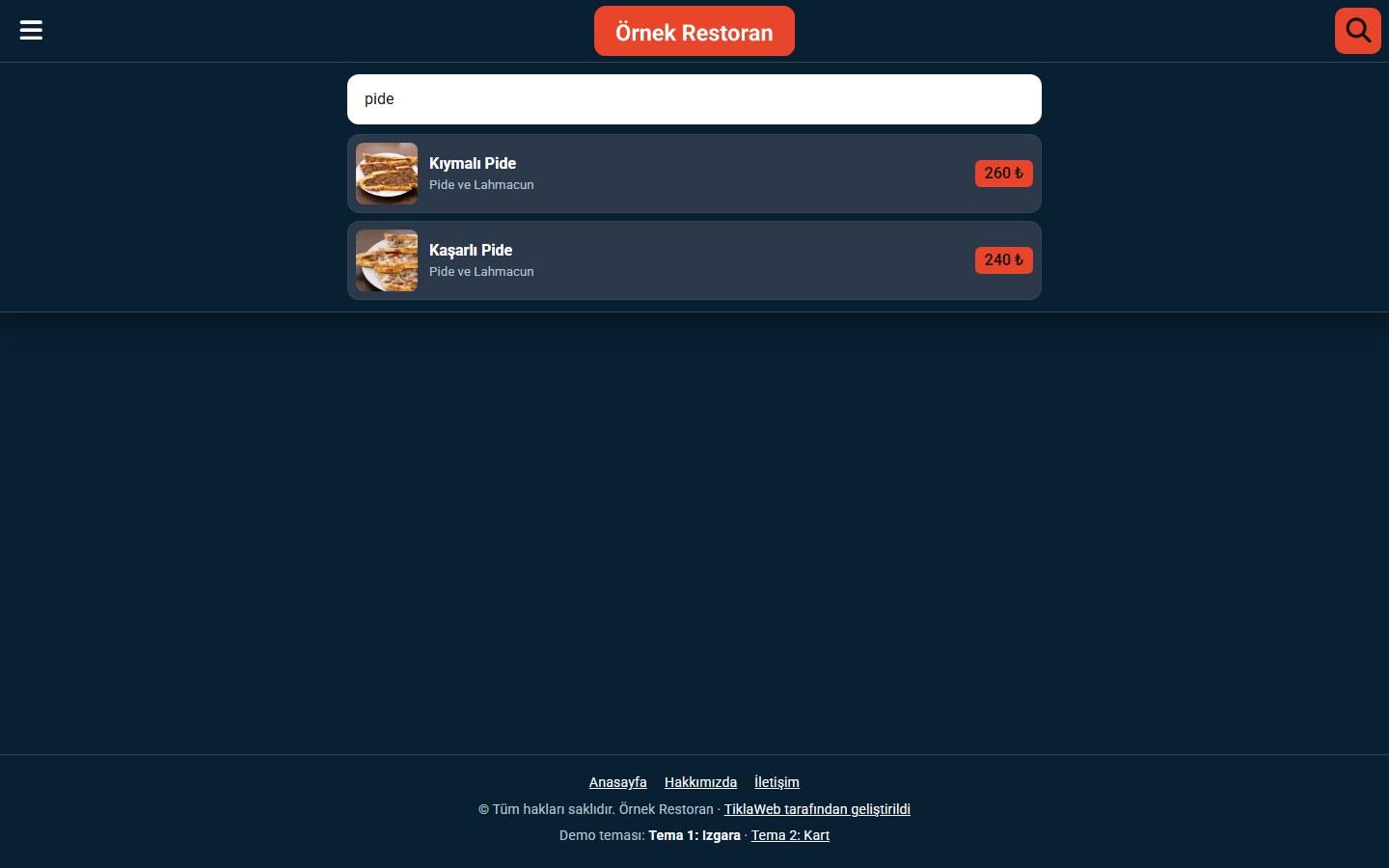
- Live-Suche: Besucher suchen im Produktnamen und in der Kurzbeschreibung; ab zwei eingegebenen Buchstaben öffnen sich die Ergebnisse schon beim Tippen, mit Bild, Name, Kategorie und Preis (bis zu 30 Ergebnisse). Design 1 nutzt die Lupen-Schaltfläche oben, Design 2 das Suchfeld oben. Bei ausgeschaltetem JavaScript funktioniert die Suchseite trotzdem.
Tischspezifischer QR-Code
- Der Tischname erscheint auf der Seite: Wird der QR-Code eines Tisches gescannt, öffnet sich die Speisekarte, und oben auf der Seite steht der Tischname (zum Beispiel Tisch 5). Der Name bleibt erhalten, während der Besucher durch die Seiten Kategorie, Produkt, Suche, Über uns und Kontakt geht.
- Suchmaschinen: Tischspezifische Adressen und Suchergebnisseiten sind für Suchmaschinen gesperrt (noindex); die kanonische Adresse einer Seite enthält keinen Tisch.
- Gelöschter Tisch: Wird der gedruckte Code eines im Panel gelöschten Tisches gescannt, öffnet sich die Speisekarte normal; nur der Tischname erscheint nicht.
Über uns und Kontaktinformationen
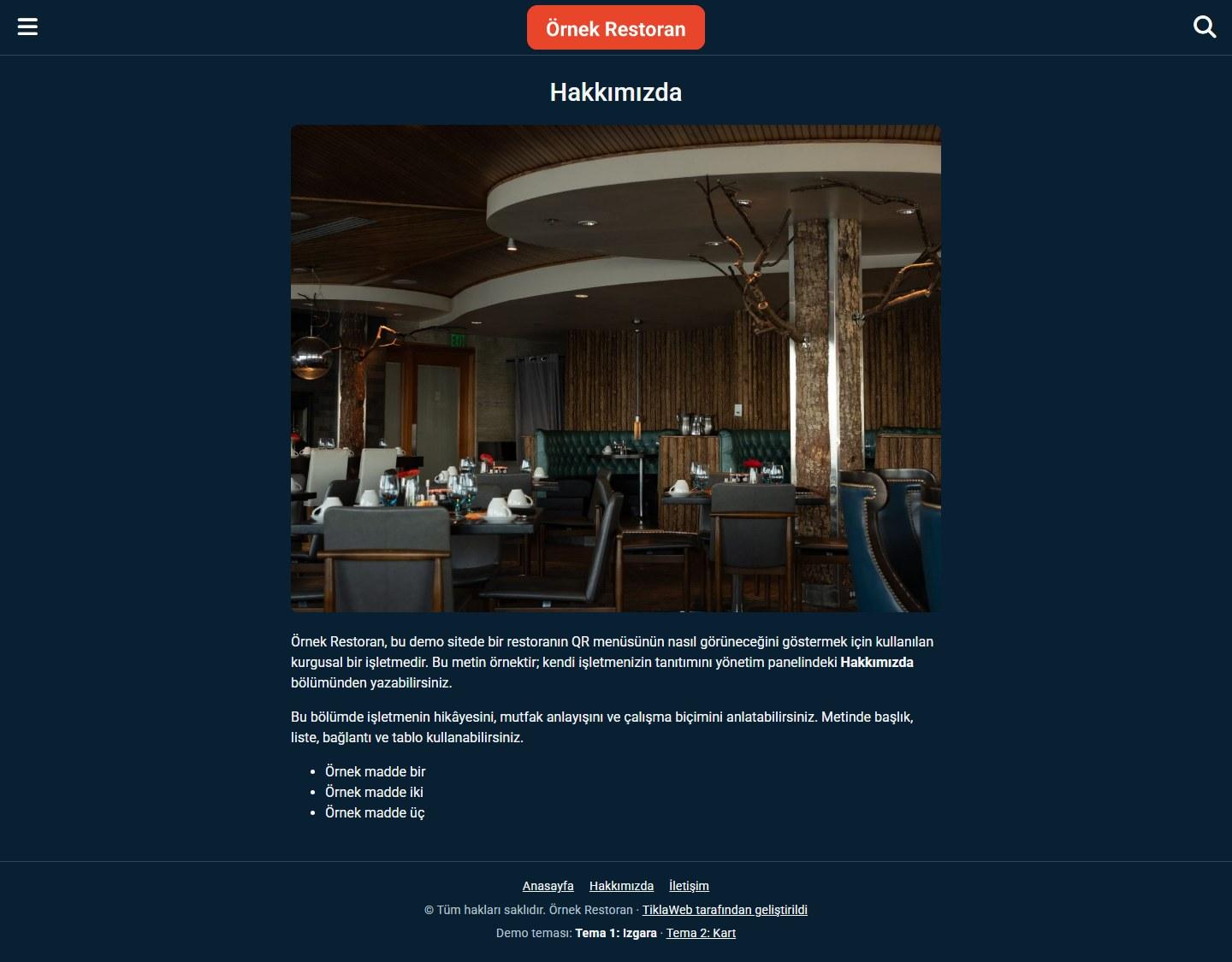
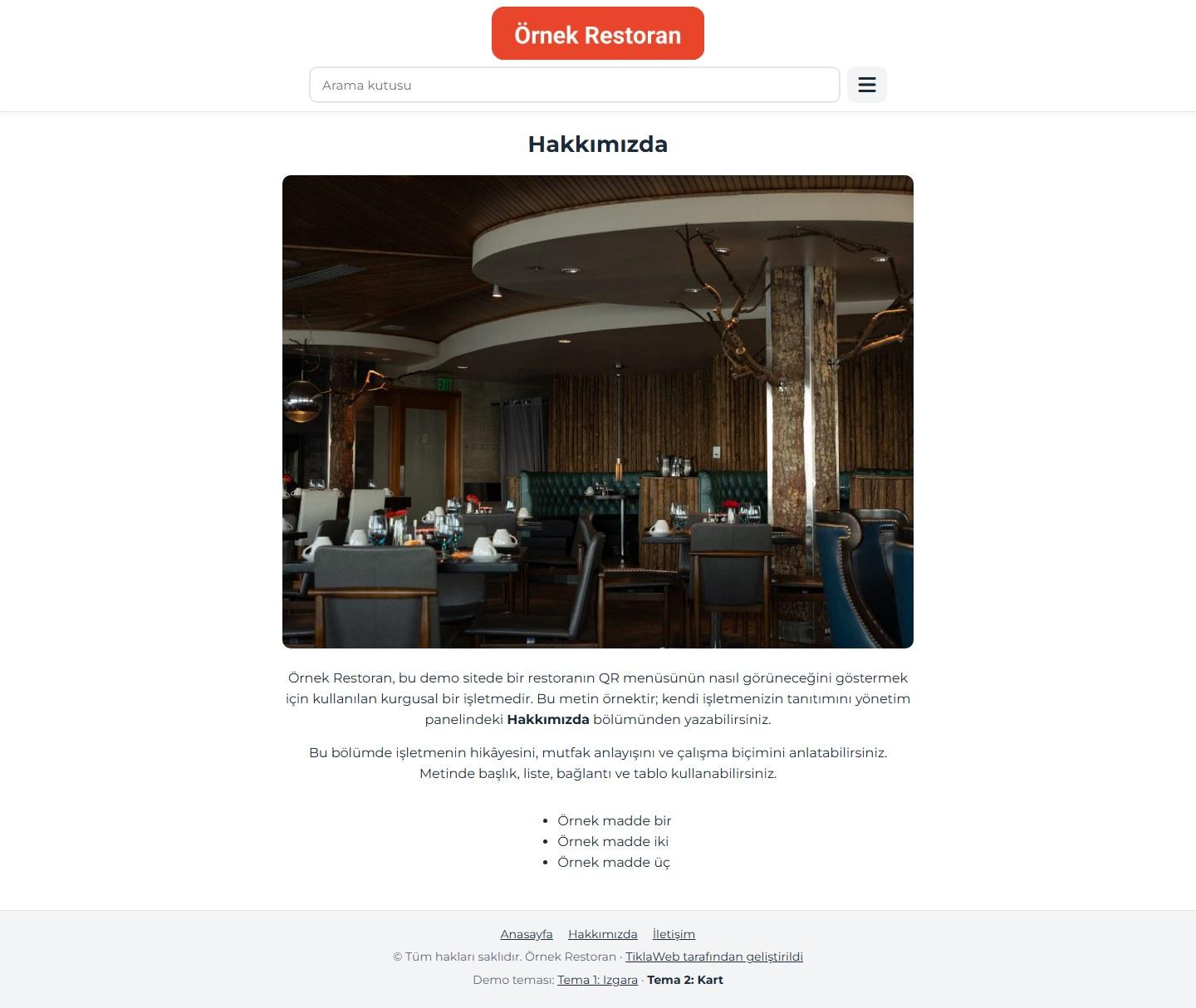
- Über uns: eine Vorstellungsseite Ihres Betriebs aus Titel und formatiertem Text.
- Kontaktseite: zeigt die Adresse, eine Telefonnummer, die beim Antippen einen Anruf startet, die E-Mail, die Öffnungszeiten, Symbole für soziale Netzwerke und eine Karte (Einbettungscode von Google Maps oder OpenStreetMap). Angaben und eine Karte, die Sie leer lassen, erscheinen nicht. Die Seite hat kein Nachrichtenformular.
- Öffnungszeiten: Sie geben für jeden Wochentag einen Text ein (zum Beispiel 11:00 - 23:00, für einen Ruhetag „Kapalı“ (Geschlossen)). Der Text wird dem Besucher so angezeigt, wie Sie ihn eingeben; ein leer gelassener Tag wird nicht angezeigt.
- Soziale Netzwerke: Ihre Links zu Facebook, X (Twitter), YouTube, Instagram und WhatsApp erscheinen als Symbole auf der Kontaktseite. Ein Symbol, das Sie nicht ausgefüllt haben, wird nicht gezeichnet.
Erscheinungsbild und Suchmaschinen
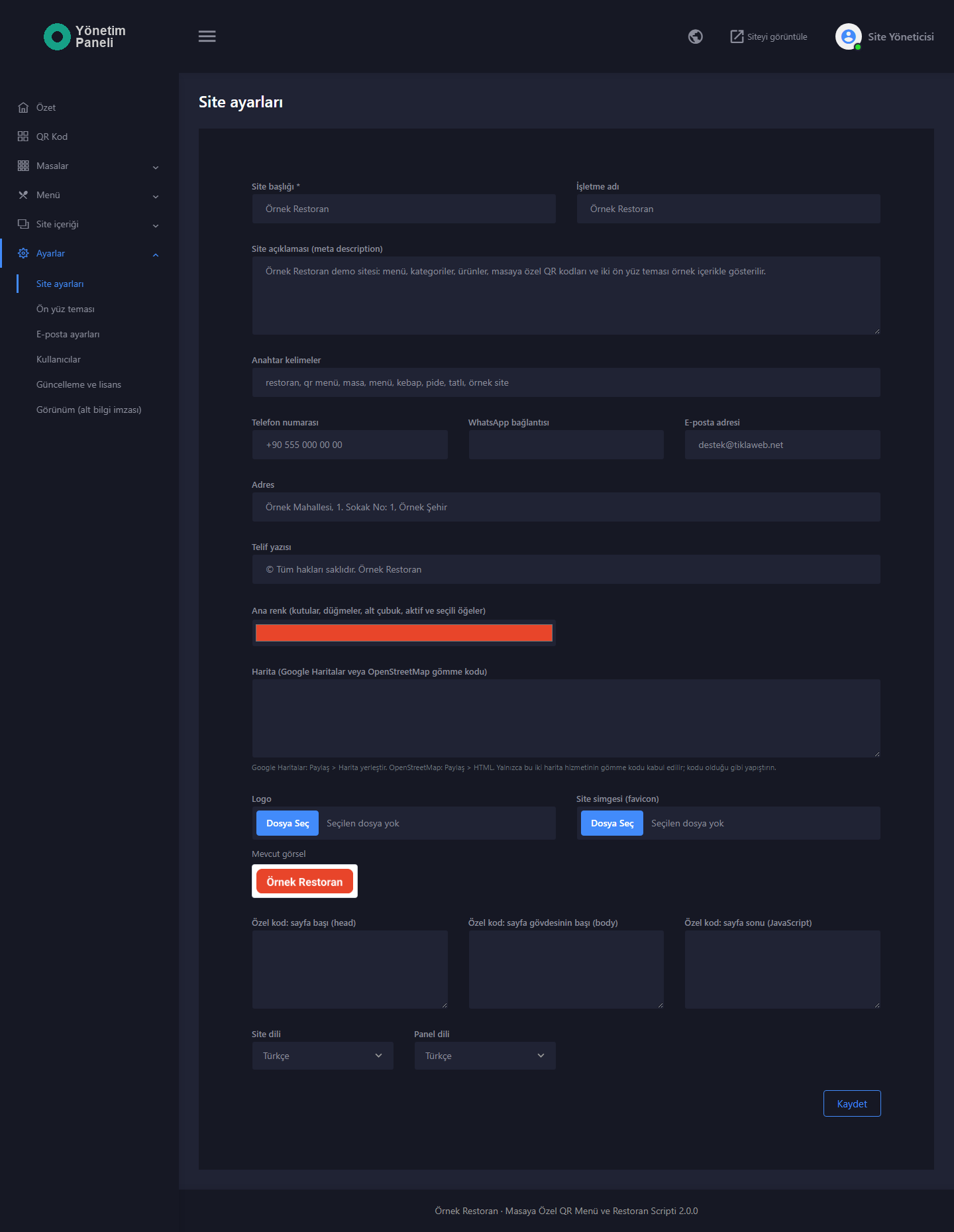
- Hauptfarbe: Im Panel wählen Sie eine Hauptfarbe. Sie wird auf Kacheln, Schaltflächen, die untere Leiste und aktive oder ausgewählte Elemente angewendet. Die Textfarbe auf der Farbe wird automatisch so gewählt, dass sie lesbar bleibt.
- Logo, Website-Symbol und Fußbereich: Sie laden Ihr Logo und Ihr Website-Symbol (Favicon) hoch; ohne Logo erscheint der Name des Betriebs als Text. Der Fußbereich enthält Links des Schnellmenüs, die Copyright-Zeile und den Hinweis auf den Entwickler.
- Fußzeilen-Hinweis: Den Text „TiklaWeb tarafından geliştirildi“ (Entwickelt von TiklaWeb) am Ende der Website können Sie ändern oder entfernen.
- Mobilfreundlich: Die Website passt sich Handy-, Tablet- und Desktop-Bildschirmen an; Schriften und Symbole liegen lokal im Paket, ein externer Schrift- oder Symboldienst wird nicht aufgerufen.
- Seitenspezifischer Titel und Beschreibung: Jede Seite trägt ihren eigenen Titel („Seite | Betrieb“), ihre Beschreibung und Tags für das Teilen in sozialen Netzwerken (Open Graph). Auf einer Produktseite stammt das Vorschaubild vom Bild des Produkts, auf einer Kategorieseite vom Bild der Kategorie. Titel, Beschreibung und Schlüsselwörter der Website geben Sie unter „Site ayarları“ (Website-Einstellungen) ein.
Verwaltungspanel
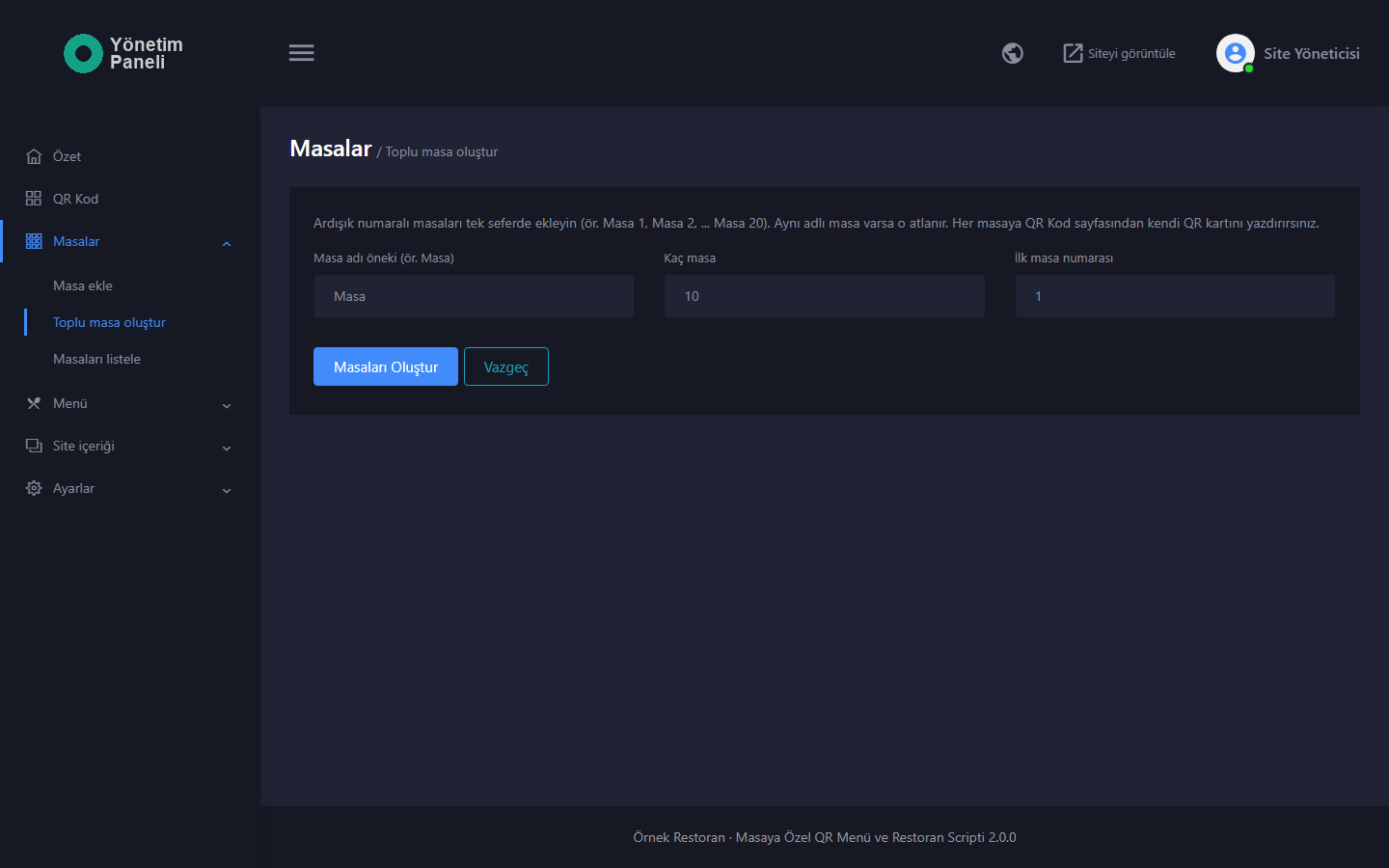
- „Masalar“ (Tische): Sie legen Tische an, bearbeiten und löschen sie; für jeden Tisch geben Sie einen Namen (bis zu 60 Zeichen) und eine Reihenfolge ein, derselbe Name kann nicht zweimal vergeben werden. Auf der Seite „Toplu masa oluştur“ (Tische gesammelt anlegen) fügen Sie aufeinanderfolgende Tische in einem Schritt hinzu, indem Sie ein Präfix (zum Beispiel Masa), die Anzahl der Tische und die erste Nummer eingeben (bis zu 200 auf einmal; ein Tisch mit gleichem Namen wird übersprungen). Insgesamt können bis zu 500 Tische angelegt werden. In der Tischliste gibt es für jeden Tisch einen Link zu seinem QR-Code.
- „QR Kod“ (QR-Code): Der obere Teil der Seite enthält die Speisekarten-Codes (Startseite und jede Kategorie), darunter hat jeder Tisch seinen eigenen Code. Jedes Feld zeigt eine Vorschau, die vom Code geöffnete Adresse und Download-Schaltflächen: PNG in den Größen 512, 1024 und 2048 Pixel sowie SVG.
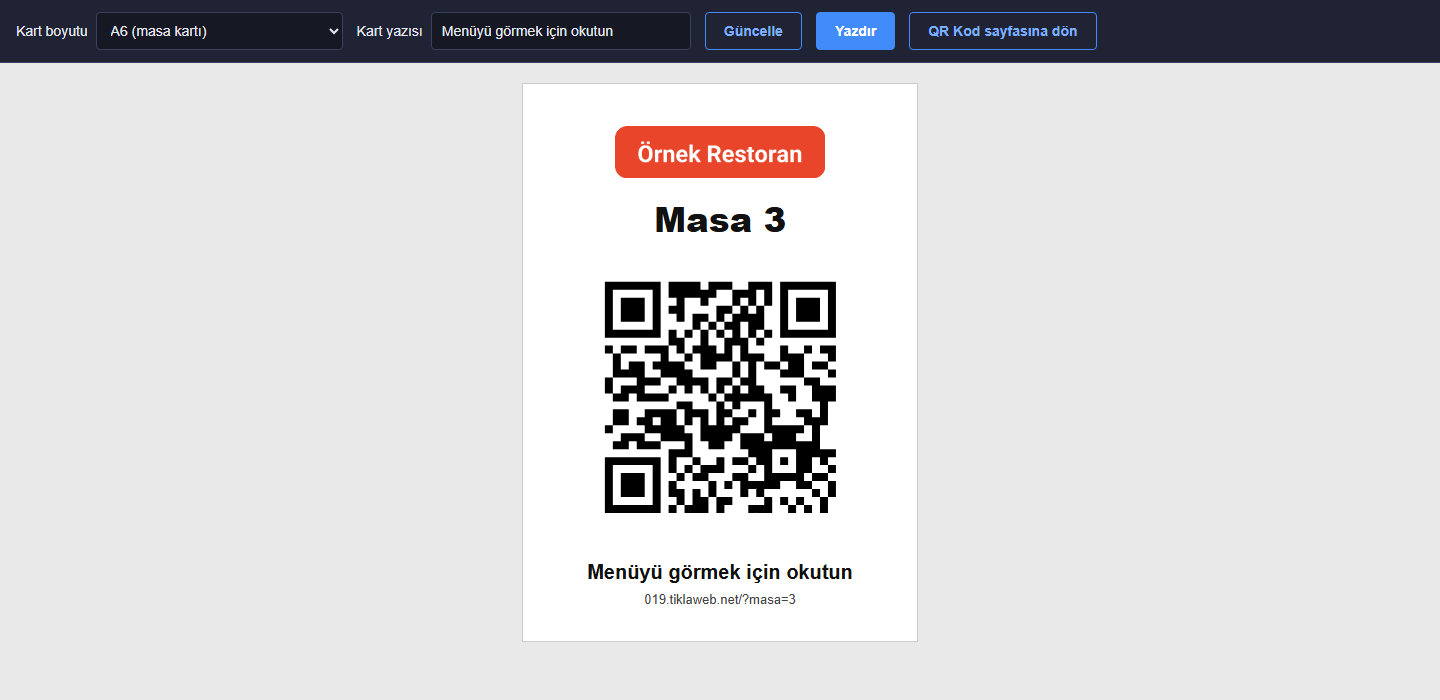
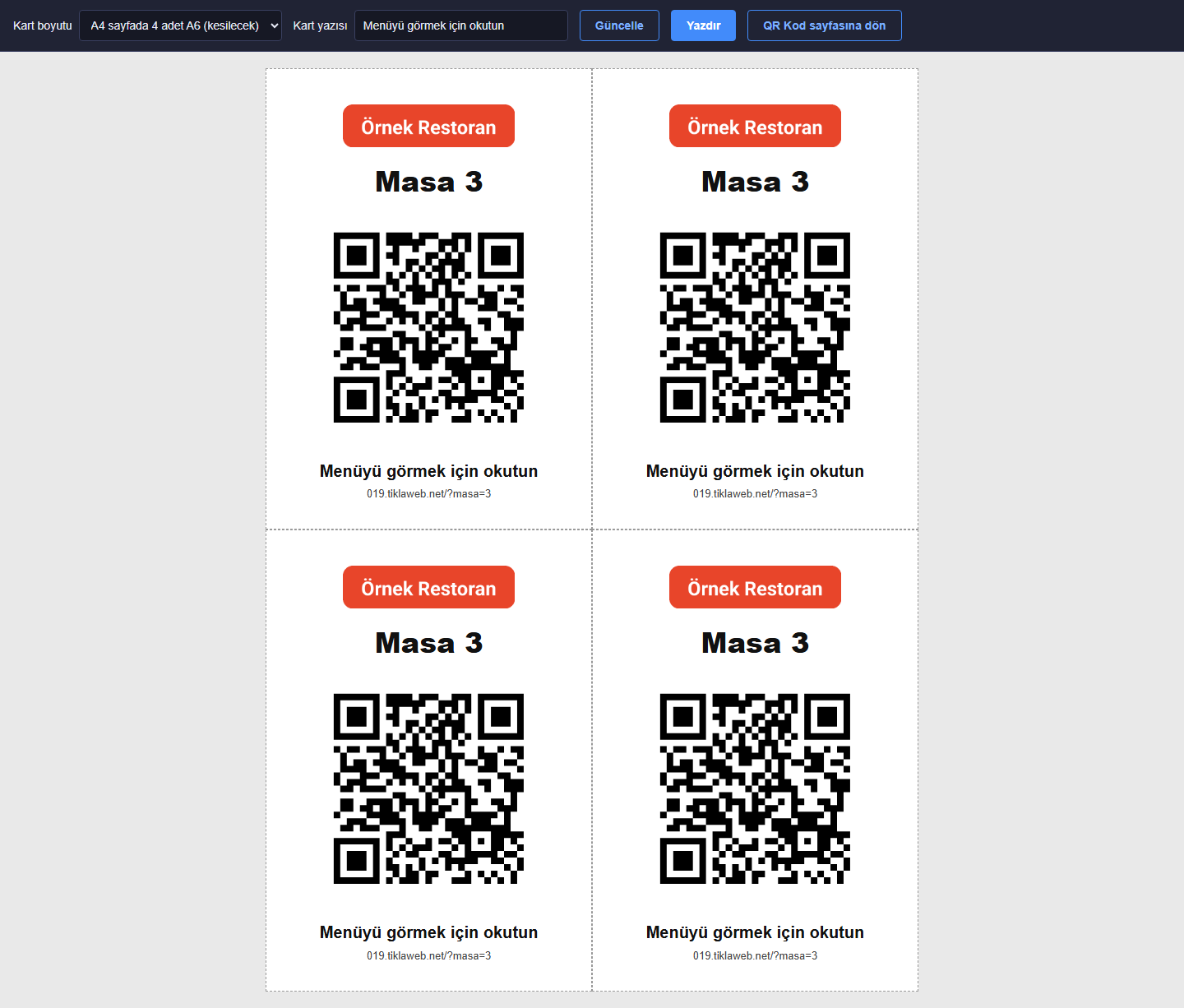
- Tischkarten drucken: Die Druckansicht gibt es als A6, A4 und vier A6-Karten auf einem A4-Blatt (zum Ausschneiden); die Karte zeigt Ihr Logo (ohne Logo den Namen des Betriebs), den Tischnamen, den QR-Code, eine Textzeile und die Website-Adresse. Den Kartentext (Standard „Menüyü görmek için okutun“, Scannen, um die Speisekarte zu sehen) ändern Sie in der Druckansicht.
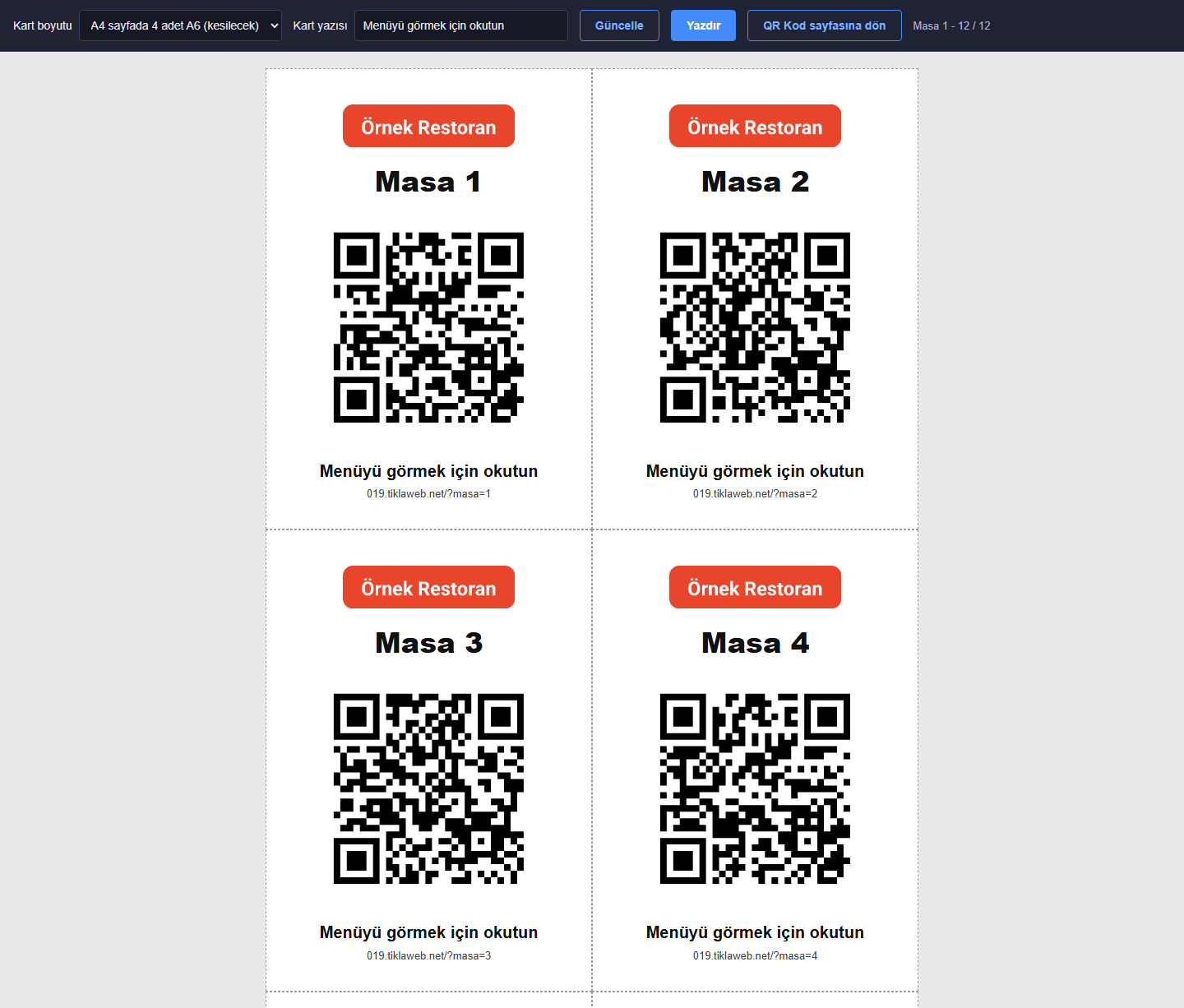
- Alle Tischkarten drucken: Die Karten aller Tische werden mit einem Link als A6, A4 oder vier pro A4 gedruckt. Bei mehr als 100 Tischen wählen Sie einen Tischbereich und drucken bis zu 100 Karten auf einmal. Auf der QR-Code-Seite werden die Tische zu je 24 pro Seite angezeigt und lassen sich nach Namen durchsuchen; die Download-Schaltflächen funktionieren für jeden Tisch einzeln.
- QR-Adresse: Die Codes tragen die Adresse Ihrer Website, über die das Panel geöffnet wurde. Ändert sich die Adresse, müssen Sie die Codes erneut herunterladen und drucken; Sie können die Adresse auch von Hand eintragen und die Codes aktualisieren.
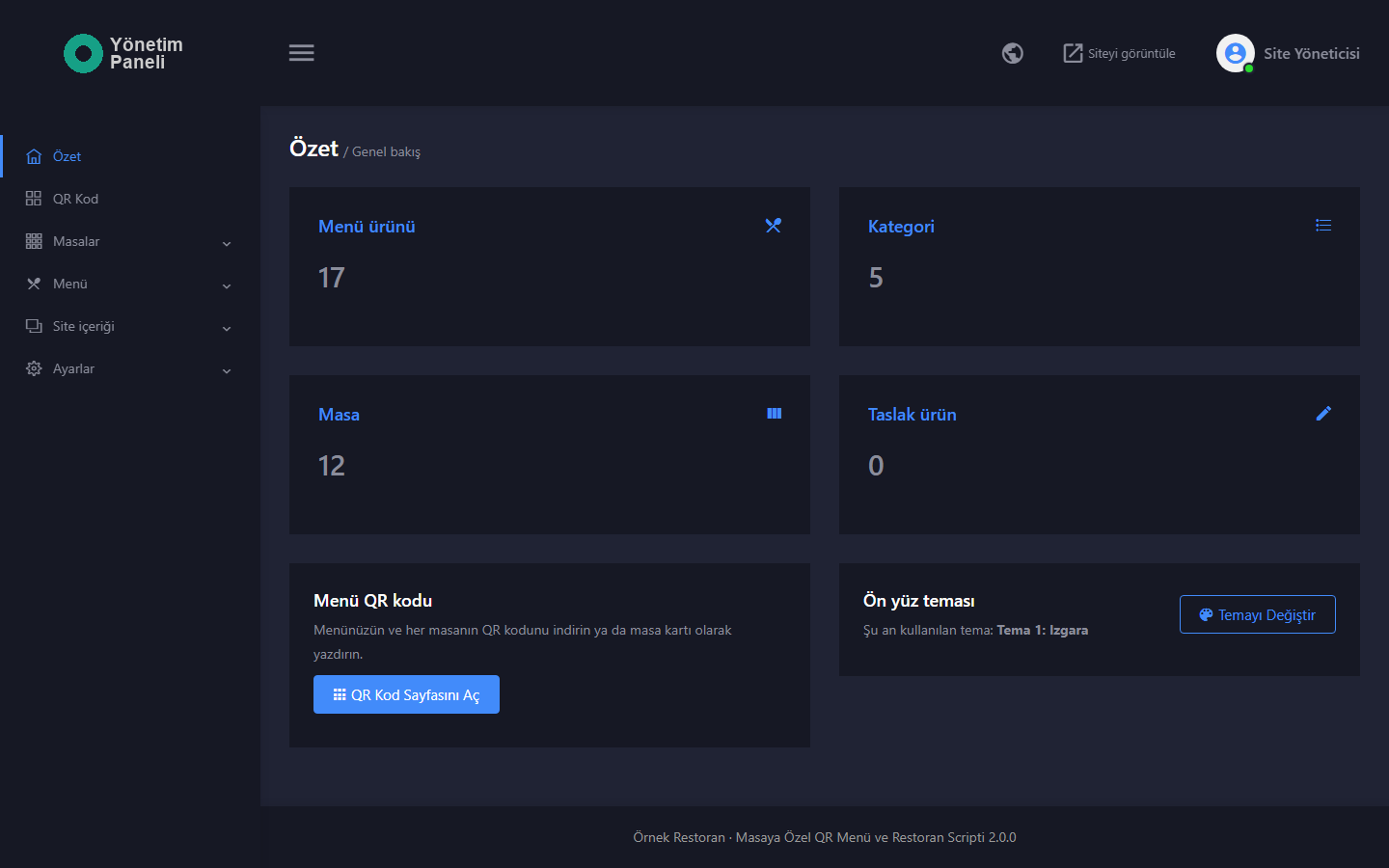
- „Özet“ (Übersicht): die Zahl der veröffentlichten Speisekarten-Produkte, Kategorien, Tische und Entwurfsprodukte, eine Verknüpfung zur QR-Code-Seite und das aktive Design.
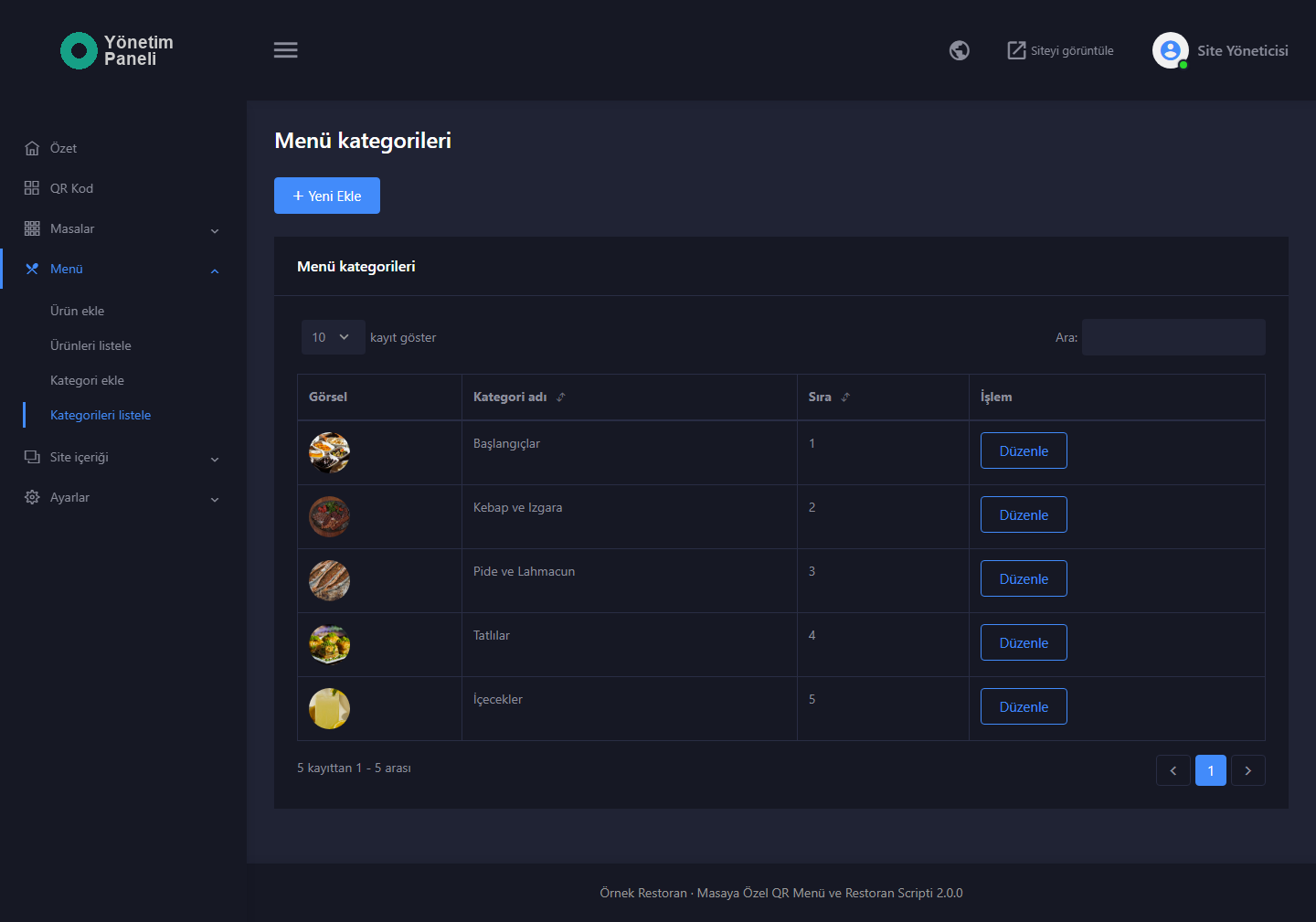
- Speisekartenverwaltung: Für Produkte geben Sie Name, Kategorie, Preis, Reihenfolge, Status (veröffentlicht oder Entwurf), Kurzbeschreibung, ausführliche Beschreibung und Bild ein. Für Kategorien geben Sie Name, Reihenfolge und Bild ein. Die Produktliste lässt sich nach Kategorie filtern; die Listen haben Suche und Sortierung.
- „Ön yüz teması“ (Website-Design): die Wahl zwischen den beiden Designs; nur für den Administrator zugänglich.
- „Site içeriği“ (Website-Inhalte): „Hakkımızda“ (Über uns), „Çalışma saatleri“ (Öffnungszeiten) und Links zu sozialen Netzwerken. In den Feldern mit formatiertem Text wird der Editor Summernote verwendet.
- Bild-Upload: Es werden JPG-, PNG- oder WebP-Dateien hochgeladen (bis 8 MB). Ist die GD-Erweiterung auf dem Server aktiv, werden die Bilder in WebP umgewandelt, und Bilder mit einer längeren Seite über 1600 Pixel werden verkleinert; die auf dem Handy geöffnete Speisekarte lädt so schneller.
- „E-posta ayarları“ (E-Mail-Einstellungen): Sobald Sie Ihre SMTP-Daten eingeben und den Versand einschalten, funktioniert die E-Mail „Passwort vergessen“. Die Einstellungen testen Sie mit der Schaltfläche „Deneme e-postası gönder“ (Test-E-Mail senden).
- „Site ayarları“ (Website-Einstellungen): Titel der Website, Name des Betriebs, Beschreibung und Schlüsselwörter, Telefon, WhatsApp-Link, E-Mail, Adresse, Copyright-Zeile, Hauptfarbe, Karte, Logo, Website-Symbol, Felder für eigenen Code, Sprache der Website und Sprache des Panels.
- Benutzer und Berechtigungen: Sie fügen Administrator- und Redakteurkonten hinzu. Der Redakteur verwaltet Tische, die QR-Code-Seite, die Speisekarte und die Bereiche der Website-Inhalte; „Site ayarları“, „Ön yüz teması“, „E-posta ayarları“ und „Kullanıcılar“ (Benutzer) sind nur für den Administrator zugänglich. Die Berechtigungen werden serverseitig geprüft. Jeder Benutzer ändert seinen Namen und sein Passwort auf der Seite „Profil ve şifre“ (Profil und Passwort).
- Passwort vergessen: Über den Link auf der Panel-Anmeldung wird das Passwort per E-Mail zurückgesetzt (wenn „E-posta ayarları“ eingerichtet ist). Der Link zum Zurücksetzen ist 1 Stunde gültig und kann einmal verwendet werden.
- Eigener Code: Unter „Site ayarları“ fügen Sie Ihren eigenen Code (zum Beispiel ein Analyse-Skript) in den Kopfbereich der Website, an den Anfang ihres Body und ans Seitenende ein. Diese Felder sind nur für den Administrator zugänglich.
Installation und Updates
- Installationsassistent in fünf Schritten: Anforderungen, Lizenz, Datenbank, Website- und Administratordaten, Abschluss. Der Assistent prüft Ihren Server selbst.
- Installationssprache: Türkisch oder Englisch wählen Sie oben rechts im Assistenten. Bei englischer Installation kommen auch die Start- und Beispielinhalte auf Englisch.
- Installation mit Beispielinhalten oder leer: Sie können wie in der Demo gefüllt starten, mit Beispielkategorien, -produkten, -tischen, Bildern und Öffnungszeiten, und die Inhalte bearbeiten oder alles von Grund auf selbst eingeben.
- Update aus dem Panel: Sie laden das ZIP-Paket der neuen Version aus Ihrem tiklaweb.net-Kundenpanel herunter und laden es auf der Seite „Güncelleme ve lisans“ (Update und Lizenz) des Verwaltungspanels hoch. Vor dem Vorgang wird eine Datei- und Datenbanksicherung erstellt. Tritt ein Fehler auf, kehrt die Website in ihren vorherigen Zustand zurück. Die hochgeladenen Bilder, Ihre Einstellungen und Ihre Inhalte bleiben erhalten.
- Geprüfte Pakete: Die Signatur des Update-Pakets wird geprüft; es werden nur Pakete installiert, die von tiklaweb.net heruntergeladen wurden.
Die ausführliche Installationsanleitung liegt dem heruntergeladenen Paket als Datei KURULUM.html bei (auf Türkisch).
Lizenz
Jede Lizenz gilt für einen einzigen Domainnamen, den Sie bei der Bestellung angeben. Eine Änderung des Domainnamens ist kostenpflichtig und erfolgt per Supportanfrage. Die Lizenz wird nicht kostenlos übertragen. Auf einem nicht lizenzierten Domainnamen öffnet sich die Website nicht, und der Besucher wird auf eine Lizenzhinweisseite weitergeleitet. Für die Nutzung auf einem anderen Domainnamen ist eine separate Lizenz erforderlich.
Technische Merkmale
- PHP 8.2 oder höher, MySQL oder MariaDB
- Grundlage: reines PHP, PDO und vorbereitete Abfragen. Website: kein Framework und kein jQuery, jedes der beiden Designs hat sein eigenes kleines Skript; die Symbole stammen aus Font Awesome Free 6, die Schriften (Roboto und Montserrat) liegen lokal im Paket, ein externer Schriftdienst wird nicht aufgerufen. Panel: Bootstrap 4, DataTables und der Inhaltseditor Summernote
- Die QR-Codes werden mit der unter MIT und Apache-2.0 lizenzierten Bibliothek chillerlan/php-qrcode auf Ihrem Server erzeugt; es geht keine Anfrage an einen externen QR-Dienst. Die PNG-Datei wird ohne die GD-Erweiterung geschrieben
- In die QR-Codes werden nur die eigenen Adressen Ihrer Website geschrieben; eine von Hand eingegebene Website-Adresse wird mit signierten Links übertragen
- Der E-Mail-Versand erfolgt mit PHPMailer 6.9; das SMTP-Passwort wird verschlüsselt gespeichert
- Die Oberflächentexte liegen in den Sprachdateien des Pakets (Türkisch und Englisch vorhanden, neue Sprachen können hinzugefügt werden)
- CSRF-Prüfung bei Panelaktionen; Versuchsbegrenzung bei Panel-Anmeldung und Passwort-Zurücksetzen
- Der Typ der im Panel hochgeladenen Bilder wird anhand des Inhalts geprüft (JPG, PNG, WebP; bis 8 MB); im Upload-Ordner wird kein PHP ausgeführt
- Die Felder für formatierten Text im Panel werden beim Speichern serverseitig gefiltert (HTMLPurifier); das Verwaltungspanel sendet einen Content-Security-Policy-Header (CSP); Administratorpasswörter werden als Hash gespeichert
- Das Kartenfeld akzeptiert nur Einbettungsadressen von Google Maps und OpenStreetMap
- Die Design-Vorlagen lassen sich nicht direkt per Adresse aufrufen; Suchanfragen laufen als vorbereitete Abfragen, und die Ausgabe wird maskiert
- Datenbankzugangsdaten und Sicherungen werden, wenn das Hosting es erlaubt, in einem Ordner außerhalb des Web-Stammverzeichnisses aufbewahrt
- Sicherheits-Header, HSTS bei HTTPS; Zeitzone Europe/Istanbul
- Vor dem Verkauf wurde ein Sicherheitsaudit aus Code-Review und Live-Angriffstests durchgeführt
Demo
Sie können die Website und das Verwaltungspanel in einer schreibgeschützten Demo erkunden. Über die Links „Demo teması“ (Demo-Design) am Ende der Demo-Website oder indem Sie ?tema=tema2 an die Adresse anhängen, sehen Sie beide Designs; diese Auswahl gilt nur in der Demo, auf Ihrer eigenen Website wählen Sie das Design im Panel. Die Demo ist auf Türkisch installiert; im Verwaltungspanel können Sie die Panelsprache über das Globus-Symbol oben rechts auf Englisch umstellen (diese Auswahl wird nur in Ihrem Browser gespeichert). Name des Betriebs, Produkte, Preise, Tische und Fotos in der Demo sind durchweg Beispielinhalte. Im Demo-Panel können Sie die Seiten „Masalar“ (Tische) und „QR Kod“ (QR-Code) öffnen, die Codes herunterladen und die Tischkarten-Ansicht ausprobieren; die Codes tragen die Adresse der Demo-Website. Karte und WhatsApp-Link bleiben in der Demo leer; sie erscheinen auf der Kontaktseite, sobald Sie sie im Panel ausfüllen.
- Website: https://019.tiklaweb.net
- Verwaltungspanel: https://019.tiklaweb.net/admin
- Demo-E-Mail: demo@tiklaweb.net
- Demo-Passwort: demo1234
In der Demo lassen sich keine Änderungen speichern. Die Demo wird jede Nacht zurückgesetzt. Sensible Seiten wie E-Mail-Einstellungen, Benutzer und Passwortformulare lassen sich im Demo-Modus nicht ansehen, und „Passwort vergessen“ ist in der Demo ausgeschaltet. Diese Zugangsdaten gelten nur für die Demo-Website. In der von Ihnen gekauften Installation legen Sie das Administratorkonto selbst fest.
Support
Wenn Sie nicht weiterkommen, können Sie in Ihrem tiklaweb.net-Kundenpanel eine Supportanfrage öffnen oder an destek@tiklaweb.net schreiben.
- Schritt 1, Vorbereitung: Stellen Sie bei Ihrem Hosting die PHP-Version auf 8.2 oder höher ein und legen Sie eine leere MySQL/MariaDB-Datenbank samt Benutzer an.
- Schritt 2, Dateien: Laden Sie den Inhalt des Ordners public_html aus dem heruntergeladenen Paket (einschließlich der versteckten Datei .htaccess) in den Veröffentlichungsordner Ihrer Domain hoch.
- Schritt 3, Assistent: Öffnen Sie Ihre Domain im Browser. Der Installationsassistent startet automatisch; über die Links oben auf der Seite können Sie Türkisch oder Englisch wählen.
- Schritt 4, Installation: Prüfen Sie im Assistenten die Anforderungen und die Lizenz, geben Sie Ihre Datenbankdaten ein und tragen Sie dann Ihre Website- und Administratordaten ein. Wählen Sie die Installation mit Beispielinhalten oder eine leere Installation.
- Schritt 5, Panel: Melden Sie sich unter ihredomain.com/admin mit Ihrem Administratorkonto an und füllen Sie die Seite „Site ayarları“ (Website-Einstellungen) aus, fügen Sie unter „Menü“ (Speisekarte) Ihre Kategorien und Produkte und unter „Masalar“ (Tische) Ihre Tische hinzu und laden Sie dann Ihre Codes auf der Seite „QR Kod“ (QR-Code) herunter.
Die ausführliche Installationsanleitung liegt dem heruntergeladenen Paket als KURULUM.html bei (auf Türkisch).
2.0.0 — Erste Verkaufsversion
Erste Verkaufsversion des tischspezifischen QR-Menü- und Restaurant-Skripts.
Neu
- Installationsassistent im Browser (Anforderungsprüfung, Lizenz, Datenbank, Website- und Administratorschritte).
- Wahl zwischen Installation mit Beispielinhalten oder leerer Installation.
- Türkische und englische Oberfläche für Website, Verwaltungspanel und Installationsassistent; Sprachauswahl unter „Site ayarları“ (Website-Einstellungen); neue Sprache durch Kopieren der Sprachdatei hinzufügen.
- An die Domain gebundene Lizenz; auf einer Domain ohne Lizenz öffnet sich die Website nicht.
- Update per Zip aus dem Panel: automatische Sicherung, Rückkehr zur vorherigen Version bei einem Fehler, Inhalte und hinzugefügte Sprachdateien bleiben erhalten.
- „Masalar“ (Tische): Tische einzeln oder gesammelt anlegen (insgesamt bis zu 500), QR-Link in der Tischliste.
- Seite „QR Kod“ (QR-Code) im Panel: QR-Codes für die Speisekarte (Startseite), jede Kategorie und jeden Tisch; Download als PNG (512, 1024, 2048 Pixel) und SVG; Druckansicht mit A6, A4 und vier A6-Karten auf A4, änderbarer Kartentext; Druck aller Tischkarten (ab 100 Tischen mit Bereichsauswahl), Tischsuche und Seitenaufteilung. Ein Tischcode öffnet die Speisekarte und zeigt den Tischnamen auf der Seite.
- Zwei Website-Designs („Tema 1: Izgara“ (Design 1: Raster), „Tema 2: Kart“ (Design 2: Karte)) mit Designwahl im Panel; eigene Datei ozel.css hinzufügen.
- Kategorien und ein Produktschaufenster mit Preisen: Reihenfolge, Status, Kurzbeschreibung, formatierter Text und Bild; Live-Produktsuche. Es gibt keinen Warenkorb und keine Bestellung.
- „Hakkımızda“ (Über uns), eine Seite mit Kontaktinformationen (kein Nachrichtenformular), Öffnungszeiten und Links zu sozialen Netzwerken.
- Wahl der Hauptfarbe im Panel, die Textfarbe wird automatisch passend zum Hintergrund gewählt.
- WebP-Umwandlung beim Bild-Upload (wenn GD aktiv ist) und Begrenzung der langen Seite auf 1600 Pixel.
- Änderung oder Entfernung des Hinweises auf den Entwickler im Fußbereich über das Panel.
- Passwort vergessen: Zurücksetzen-Link per E-Mail, 1 Stunde gültig und einmal verwendbar.
- Benutzerrechte für Administrator und Redakteur.
Korrekturen
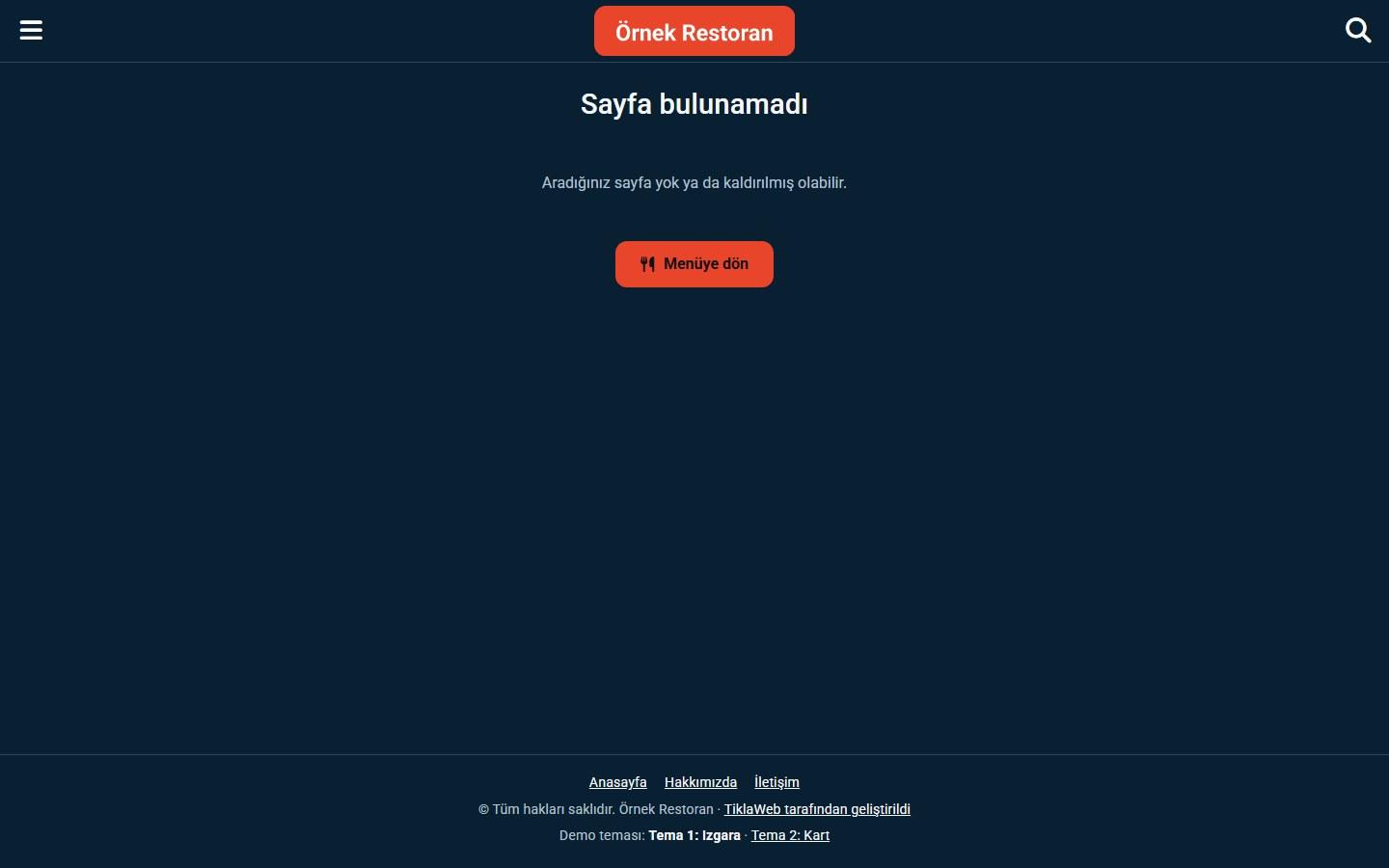
- Ungültige Adressen und Adressen nicht veröffentlichter Produkte zeigen eine 404-Seite statt eines Fehlers.
- Alte Adressformate (?menu=, ?detay=, ?about, ?contact) werden auf die neuen Adressen weitergeleitet.
- Leer gelassene Bild-, Social-Media- und Kartenfelder werden auf der Website nicht gezeichnet.
Sicherheit
- CSRF-Prüfung, Versuchsbegrenzung und Berechtigungsprüfungen bei Panelaktionen.
- In die QR-Codes werden nur vom Server festgelegte Adressen geschrieben; eine von Hand eingegebene Website-Adresse wird mit signierten Links weitergegeben.
- Der Typ der im Panel hochgeladenen Bilder wird anhand des Inhalts geprüft.
- Die Felder mit formatiertem Text im Panel werden beim Speichern gefiltert, und dem Panel wurde eine Content Security Policy hinzugefügt.
- Administratorpasswörter werden als Hash gespeichert, das SMTP-Passwort verschlüsselt.
- Die Design-Vorlagen lassen sich nicht direkt per Adresse aufrufen; Suchanfragen laufen als vorbereitete Abfragen, und die Ausgabe wird maskiert.
Die Installationsanleitung ist die Datei KURULUM.html im Paket.
Tischspezifisches QR-Menü- und Restaurant-Skript
Restaurant & QR-Menü- Fertige QR-Menü-Website für Restaurants und Cafés. Eigener QR-Code für jeden Tisch, zwei Designs, Speisekarte und Preise im Panel. Installation per Assistent.
| Veröffentlicht | 2 November 2026 |
|---|---|
| Letzte Aktualisierung | 2 November 2026 |
| Version | 2.0.0 |
| Entwickelt mit | PHP 8.2+, MySQL/MariaDB, Düz PHP (PDO), Font Awesome 6, DataTables, Summernote, PHPMailer, php-qrcode |
| Enthaltene Seiten | 6 fertige Abschnitte |
| Lizenz | 1 Domain, lebenslange Nutzung |
| Aktualisierungen | Enthalten, solange aktiv |
- PHP 8.2 oder höher
- PHP-Erweiterungen: pdo_mysql, mbstring, openssl, curl, zip, fileinfo, json, sodium (gd empfohlen)
- MySQL oder MariaDB: eine neue, leere Datenbank. Tragen Sie in das Feld für den Datenbankserver localhost ein.
- Ein Domainname und ein SSL-Zertifikat werden empfohlen.
- Apache-basiertes Hosting mit .htaccess-Unterstützung (mod_rewrite ist nicht erforderlich). Wenn Sie Nginx verwenden, eröffnen Sie vor der Installation ein Support-Ticket.
- Beschreibbare Ordner: tiklaweb, uploads
- Für die E-Mail „Passwort vergessen“ die SMTP-Daten Ihres Hosting-Anbieters (werden auf der Seite „E-posta ayarları“ (E-Mail-Einstellungen) eingetragen)
- Website und Verwaltungspanel gibt es auf Türkisch und Englisch, neue Sprachen können hinzugefügt werden. Die Installationsanleitung (KURULUM.html) ist auf Türkisch.
Weitere Produkte
Alle Produkte ansehen
Website-Script für Haushaltsgeräte-Service
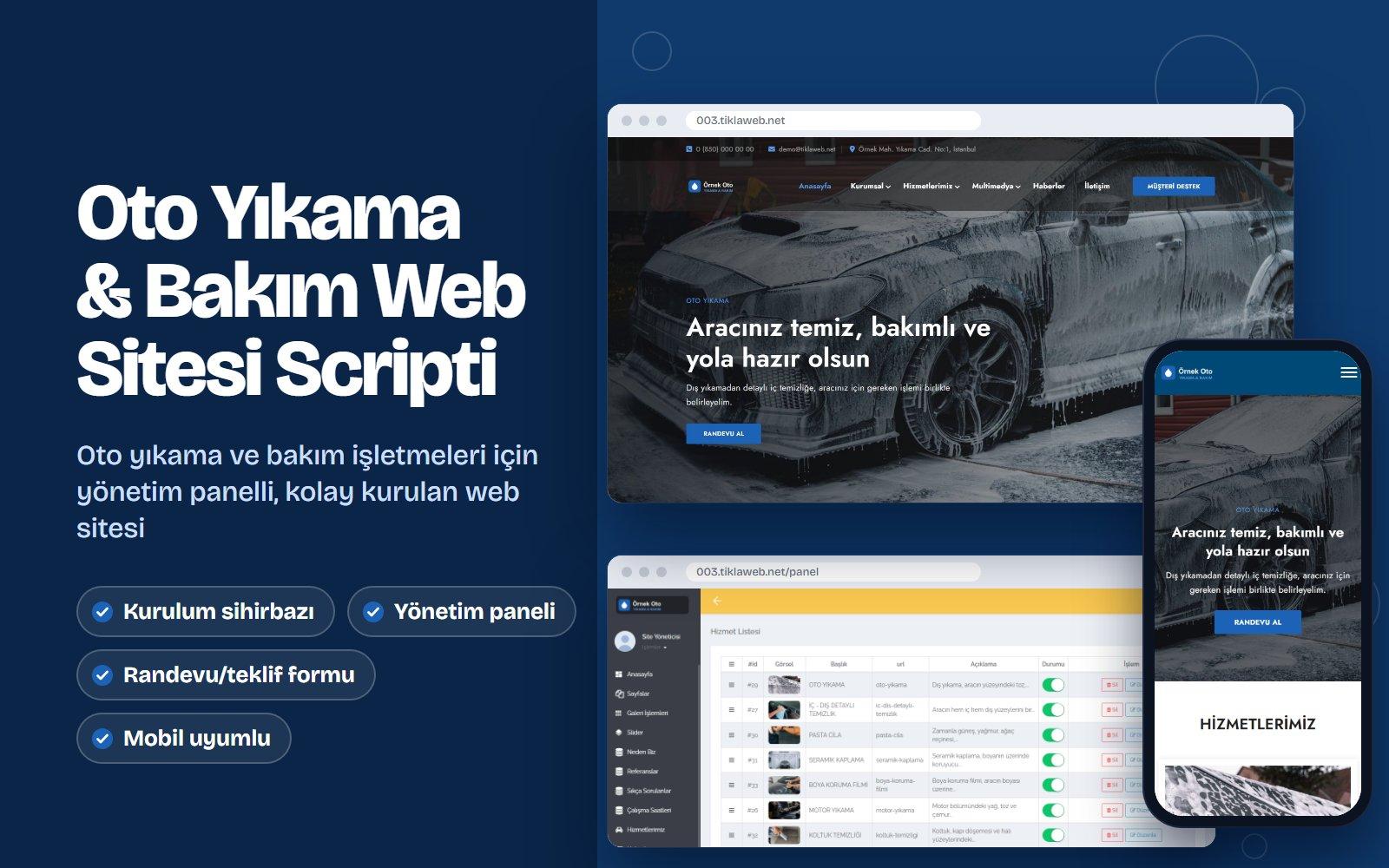
Website-Script für Autowäsche und Fahrzeugpflege
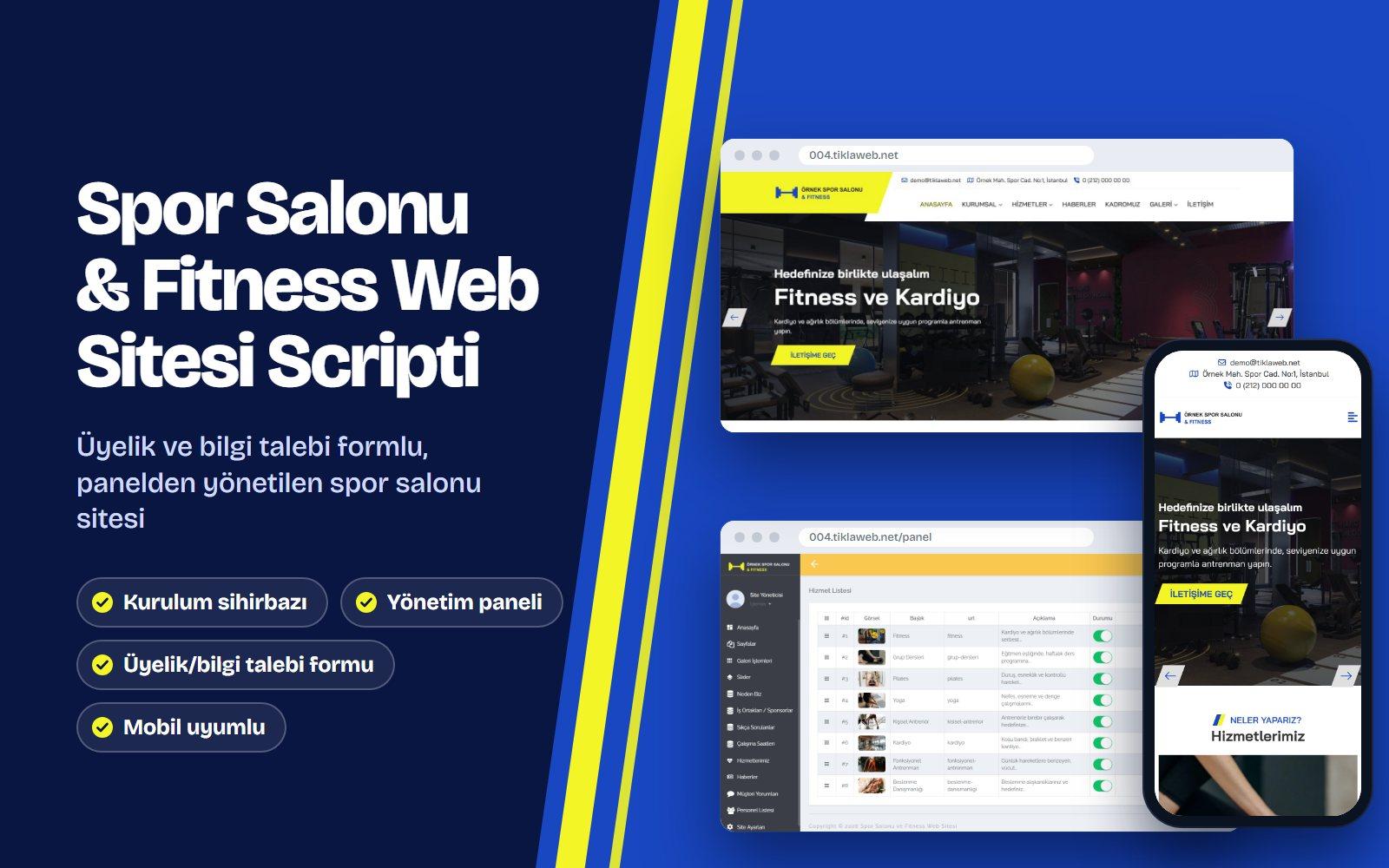
Website-Script für Fitnessstudio
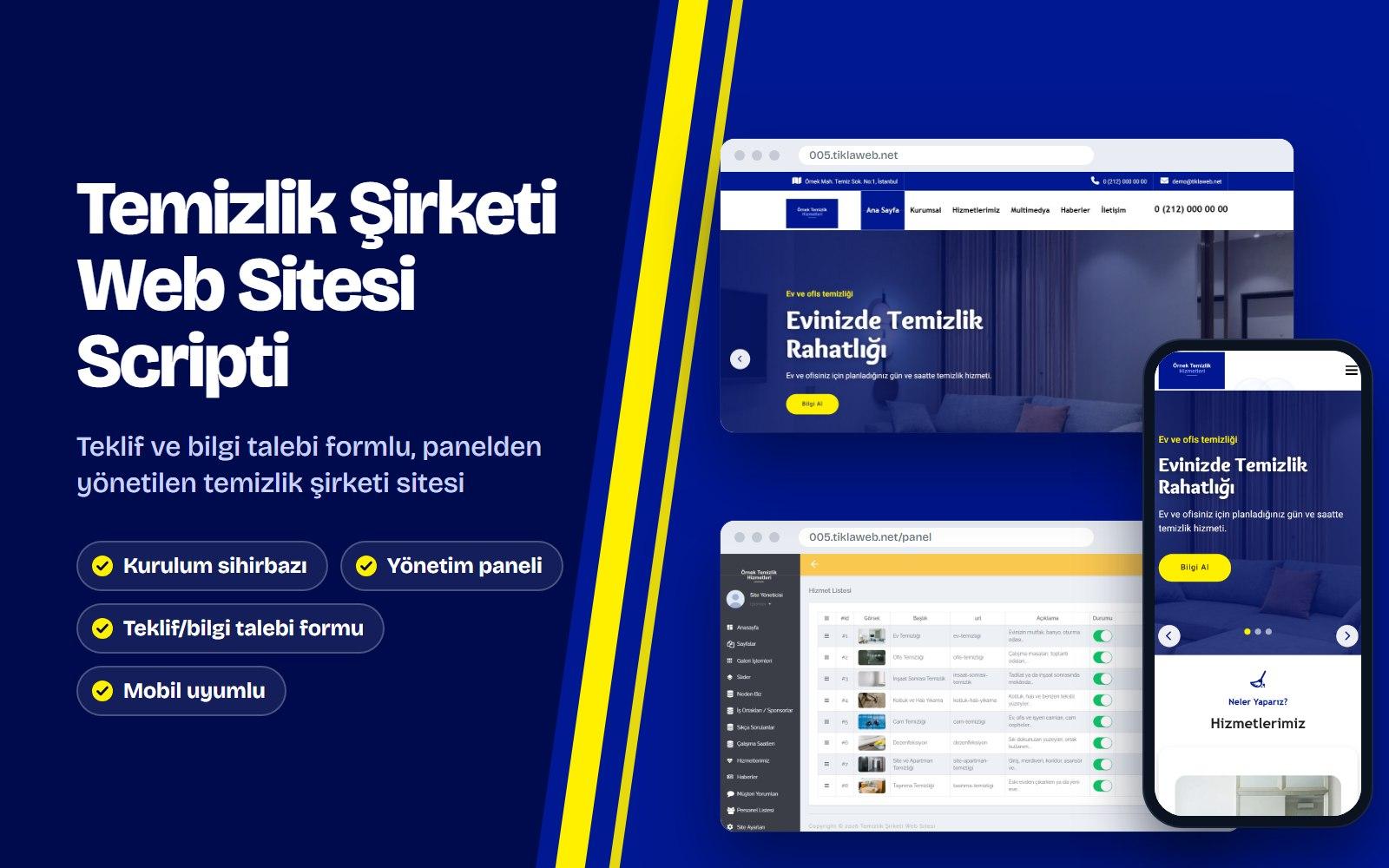
Website-Script für Reinigungsfirma
Vertrieb und Support erreichen
Haben Sie vor dem Kauf eine Frage oder benötigen Sie Hilfe mit einem bestehenden Konto? Rufen Sie uns an oder senden Sie uns eine E-Mail.