


Unternehmenswebsite-Skript mit Produktvitrine
Unternehmenswebsite mit Produktvitrine ohne Warenkorb und Formular „Angebot anfordern“, verwaltet über ein Verwaltungspanel









Hinweis zur Sprache
Die Oberfläche von Website und Verwaltungspanel gibt es auf Türkisch und Englisch. Website-Sprache und Panelsprache wählen Sie getrennt unter „Site Ayarları“ (Website-Einstellungen); die Panelsprache können Sie außerdem über das Globus-Symbol oben rechts im Panel umschalten.
Weitere Sprachen lassen sich hinzufügen: Kopieren Sie im Ordner dil des Pakets die Datei en.php und übersetzen Sie sie (die Schritte stehen in dil/OKUBENI.txt). Die hinzugefügte Sprache erscheint automatisch in den Sprachlisten der Website-Einstellungen, und Updates lassen Ihre Sprachdateien unberührt. Nicht übersetzte Texte erscheinen auf Englisch; auf Wunsch können sie auf Türkisch angezeigt werden.
Von Ihnen veröffentlichte Inhalte (Produkte, Leistungen, Projekte, Seiten, Blogbeiträge und so weiter) werden nicht übersetzt; sie bleiben in der Sprache, in der Sie sie schreiben. Warnmeldungen und Datumsformate richten sich nach der gewählten Sprache. Die Formular-E-Mails, die Sie erhalten, werden in der Panelsprache verfasst.
Wo diese Seite einen Bereich des Panels oder der Website nennt, steht der Name so, wie er in der türkischen Oberfläche erscheint, in Anführungszeichen, gefolgt von der Übersetzung in Klammern; in der englischen Oberfläche erscheinen dieselben Bereiche unter ihren englischen Namen.
Für wen es gedacht ist
Entwickelt für Unternehmen, Hersteller und Händler, die ihre Produkte ohne Warenkorb zeigen und Angebotsanfragen von Besuchern sammeln möchten, sowie für Agenturen, die Websites für sie erstellen. Auf Ihrer eigenen Domain stellen Sie Produkte, Leistungen, Projekte, Team, Kundenbewertungen, häufige Fragen und Beiträge vor. Auf der eigenen Seite jedes Produkts gibt es den Button „Teklif İste“ (Angebot anfordern); er öffnet das Kontaktformular mit dem Produktnamen. Die Website hat weder Warenkorb noch Online-Zahlung: Der Besucher sieht sich das Produkt an und fordert ein Angebot an.
Programmierkenntnisse brauchen Sie nicht. Die Installation übernimmt der Assistent im Browser, die Inhalte tragen Sie im Verwaltungspanel ein.
Website-Funktionen
Produktvitrine und Angebotsanfrage
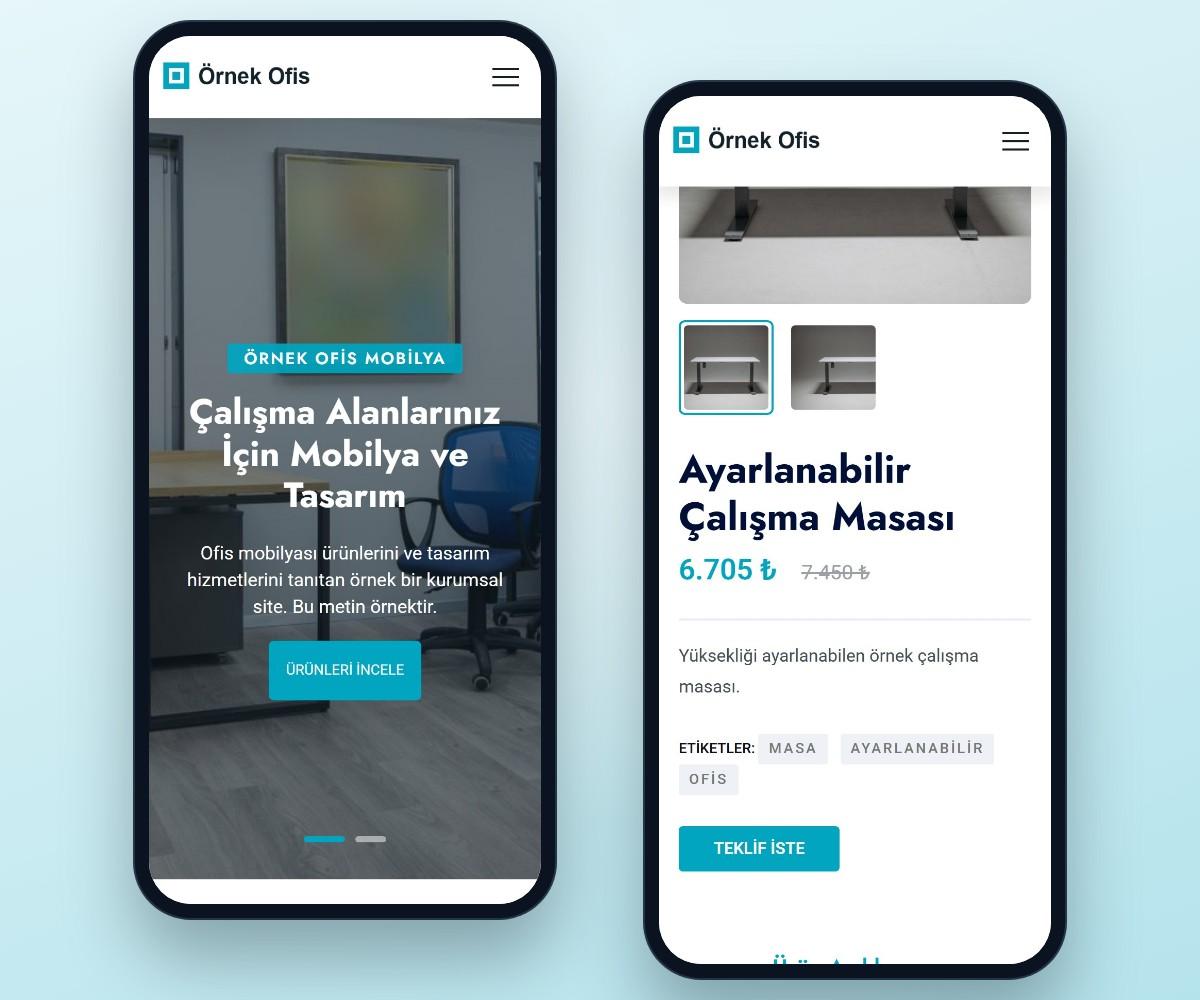
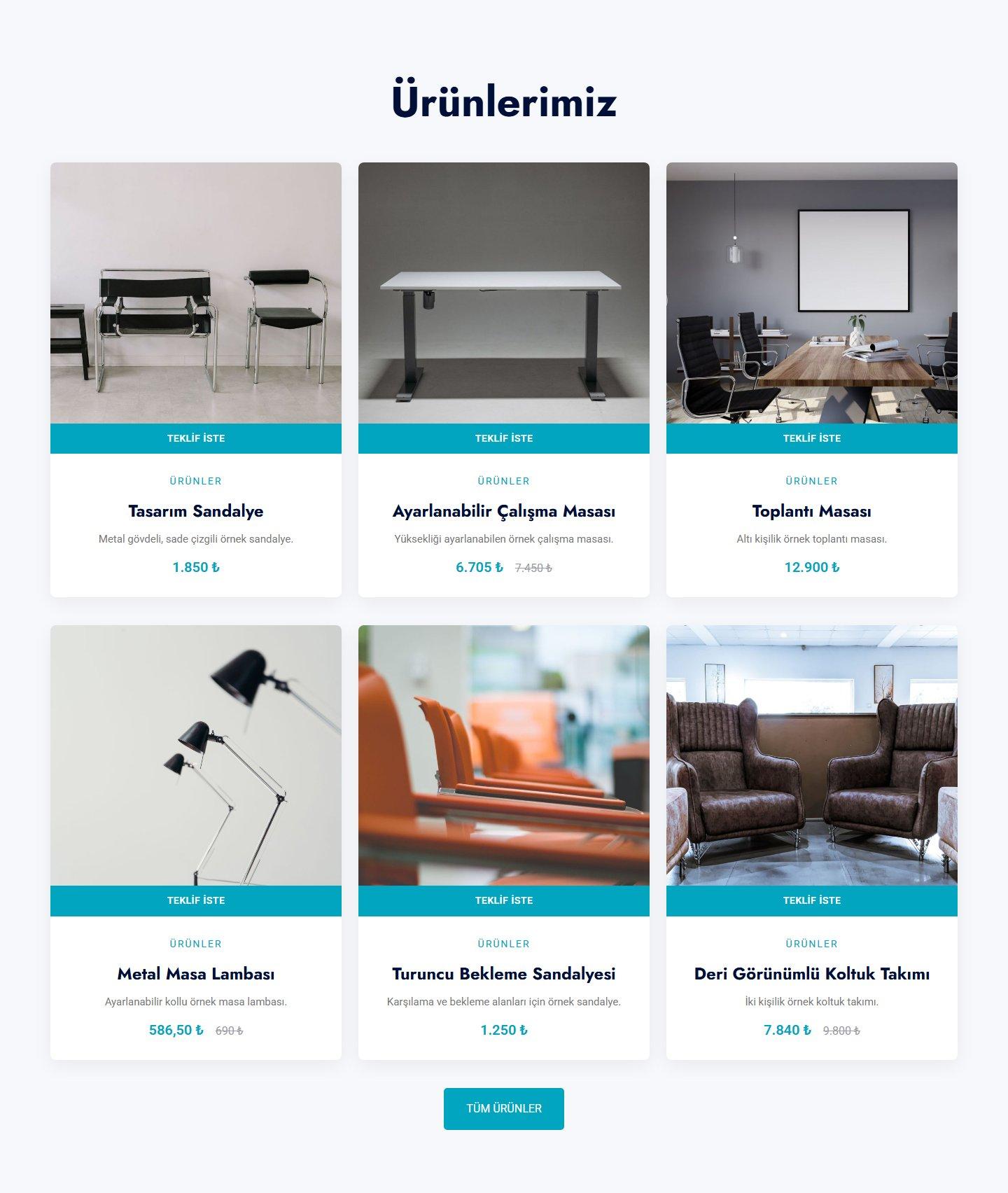
- Produktvitrine: Auf der Seite „Ürünler“ (Produkte) wird jedes Produkt als Karte aufgelistet: Bild, Name, Kurzbeschreibung und Preis. Die Liste ist so sortiert, dass das neueste Produkt zuerst steht. Der Menüname lautet standardmäßig „Ürünler“ (Produkte); auf der Seite „Menü İsimleri“ (Menünamen) ändern Sie ihn in Ihre eigenen Worte.
- Produktseite: Jedes Produkt hat eine eigene Seite. Sie laden bis zu drei Bilder hoch; ein Klick auf das kleine Bild wechselt das große Bild. Die Seite zeigt Produktname, Preis, Kurzbeschreibung, Schlagwörter und die Produktbeschreibung mit formatiertem Text. Am Ende der Seite erscheinen drei weitere Produkte.
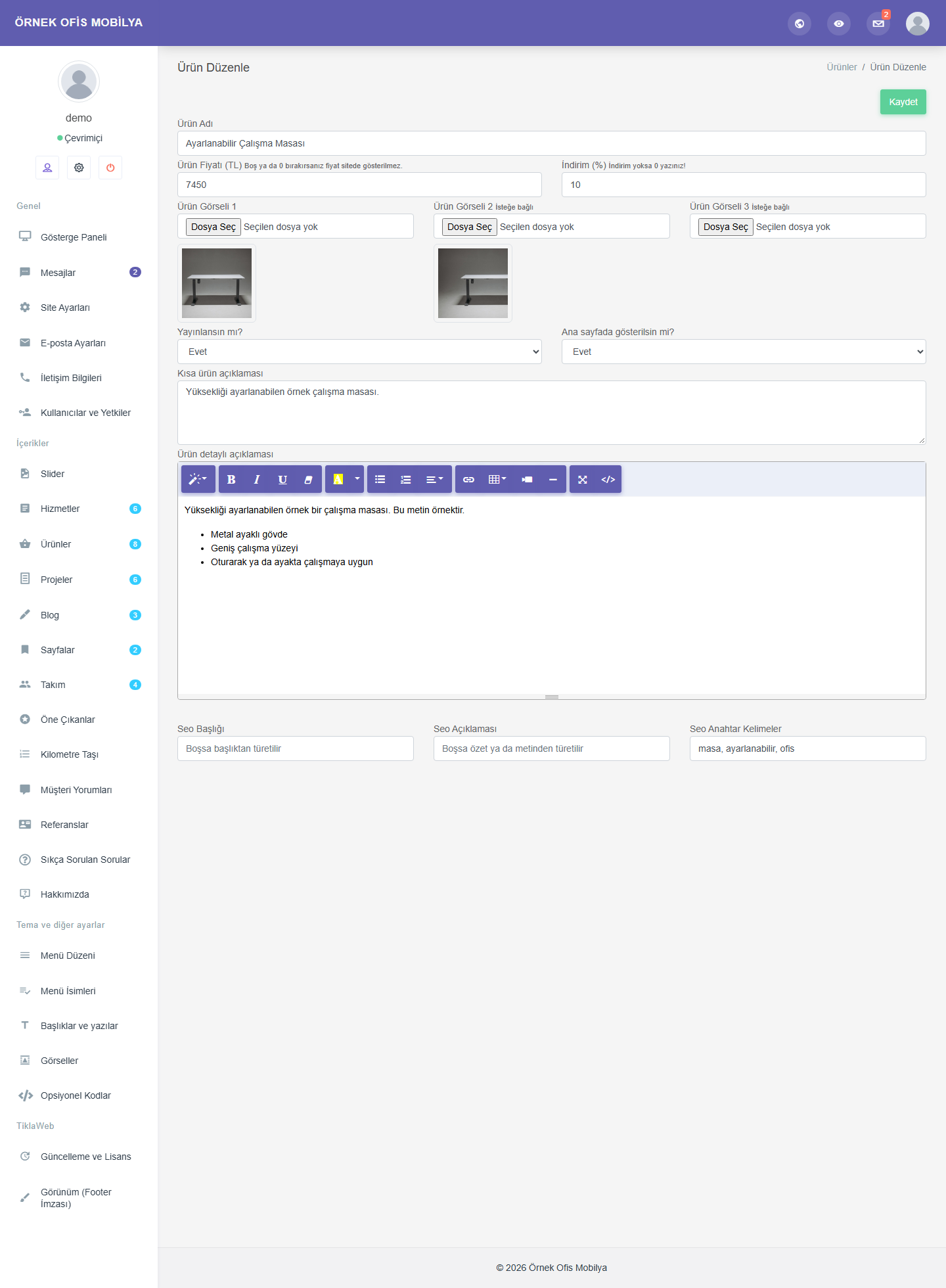
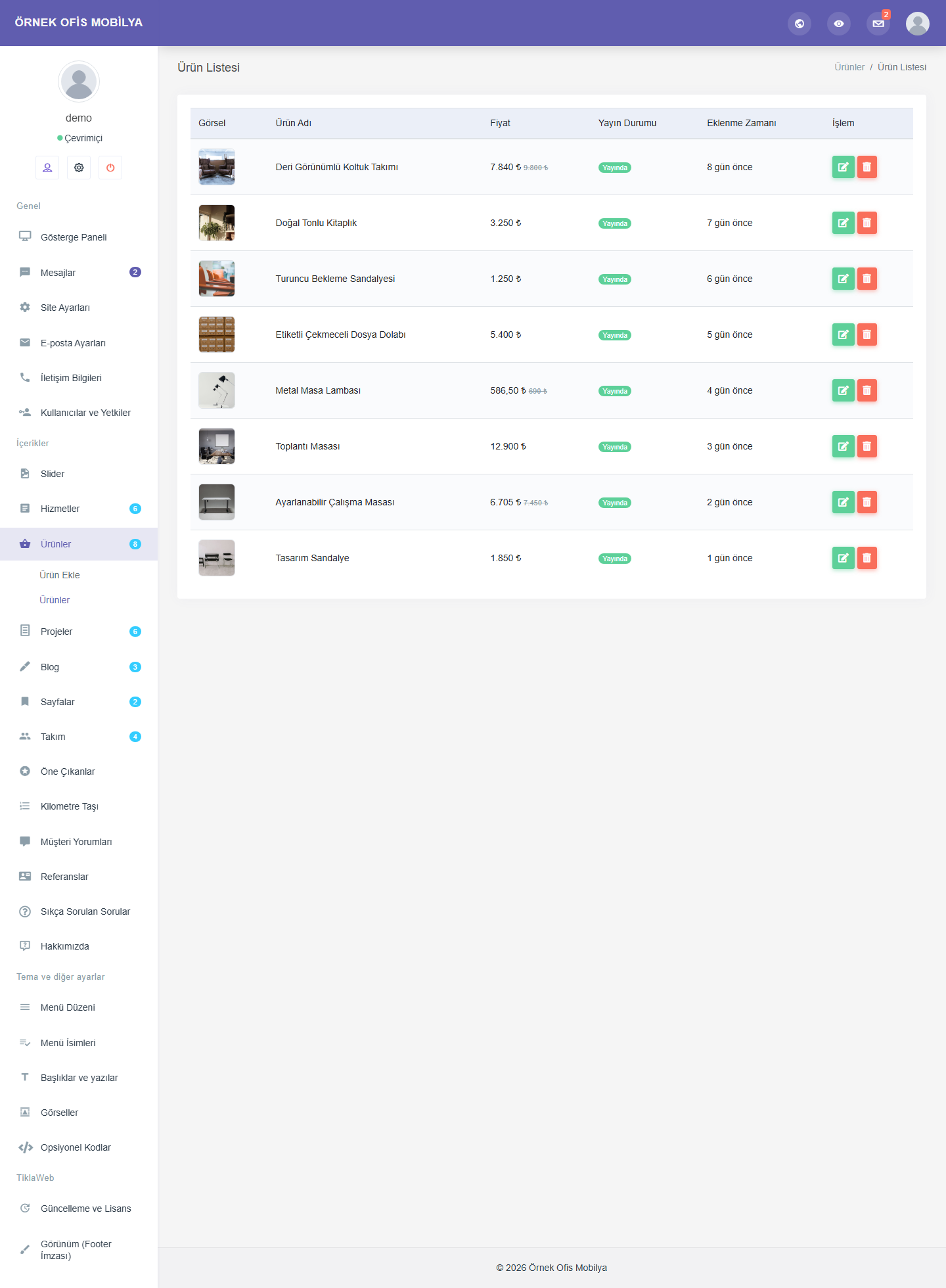
- Preis und Rabatt: Den Preis tragen Sie in türkischen Lira ein. Lassen Sie das Preisfeld leer oder tragen Sie 0 ein, wird das Produkt ohne Preis angezeigt. Geben Sie einen Rabatt in Prozent ein, erscheint der reduzierte Preis neben dem durchgestrichenen alten Preis.
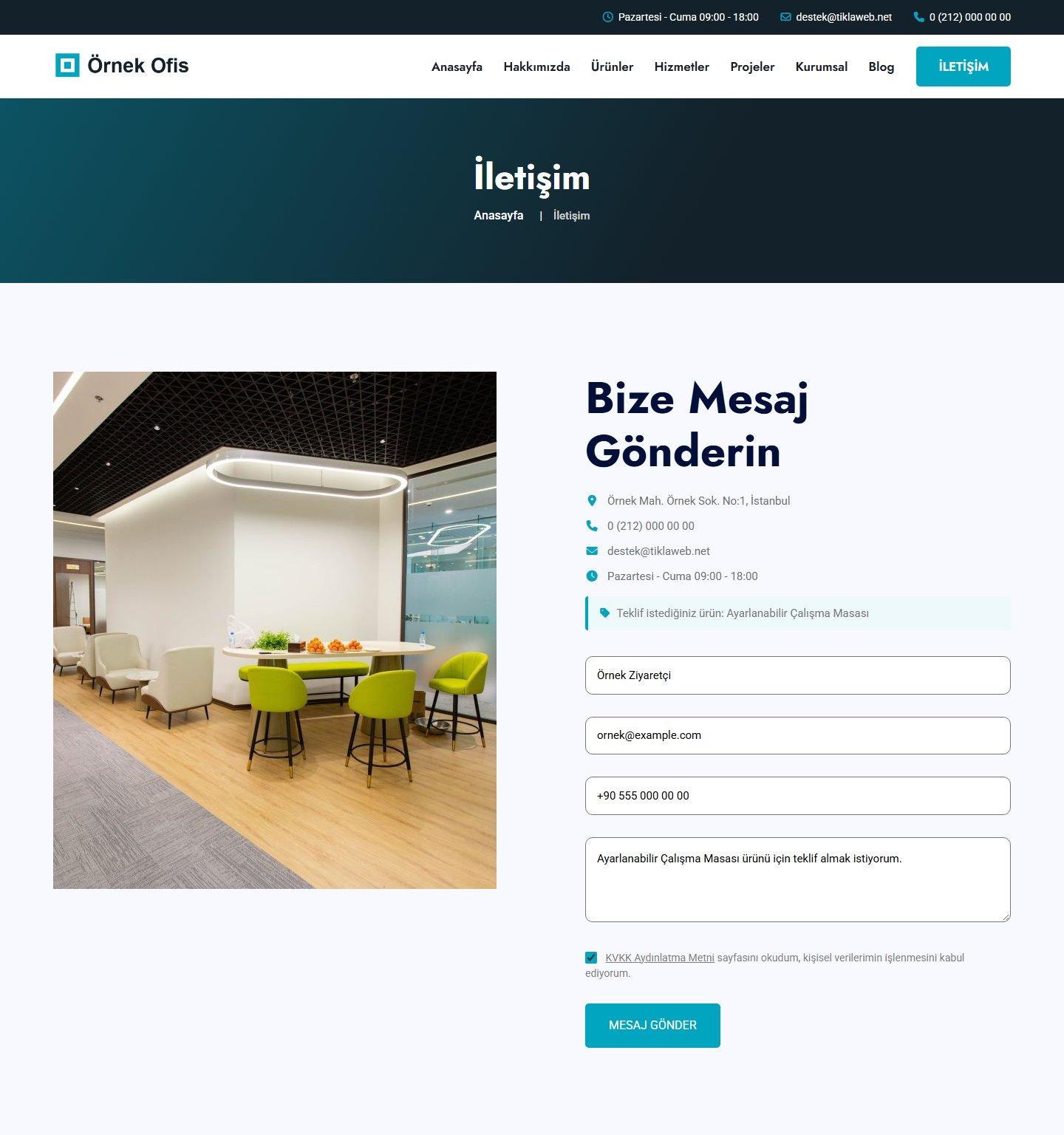
- „Teklif İste“ (Angebot anfordern): Auf der Produktkarte und auf der Produktseite steht der Button „Teklif İste“ (Angebot anfordern). Er öffnet die Kontaktseite; der Produktname wird im Formular angezeigt, und die Nachricht beginnt mit dem Vortext „… ürünü için teklif almak istiyorum.“ (Ich möchte ein Angebot für dieses Produkt erhalten.). Der Besucher kann den Vortext ändern, Name, E-Mail und Telefon ergänzen und das Formular absenden. Die Nachricht landet im Panel in der Liste „Mesajlar“ (Nachrichten). Ist der Punkt „İletişim“ (Kontakt) unter „Menü Düzeni“ (Menüaufbau) deaktiviert, werden die Buttons „Teklif İste“ (Angebot anfordern) nicht angezeigt.
- Produkte auf der Startseite: Die sechs neuesten Produkte, bei denen Sie die Option „Ana sayfada gösterilsin mi?“ (Auf der Startseite anzeigen?) ankreuzen, erscheinen auf der Startseite. Haben Sie mehr Produkte, erscheint der Link „Tüm Ürünler“ (Alle Produkte).
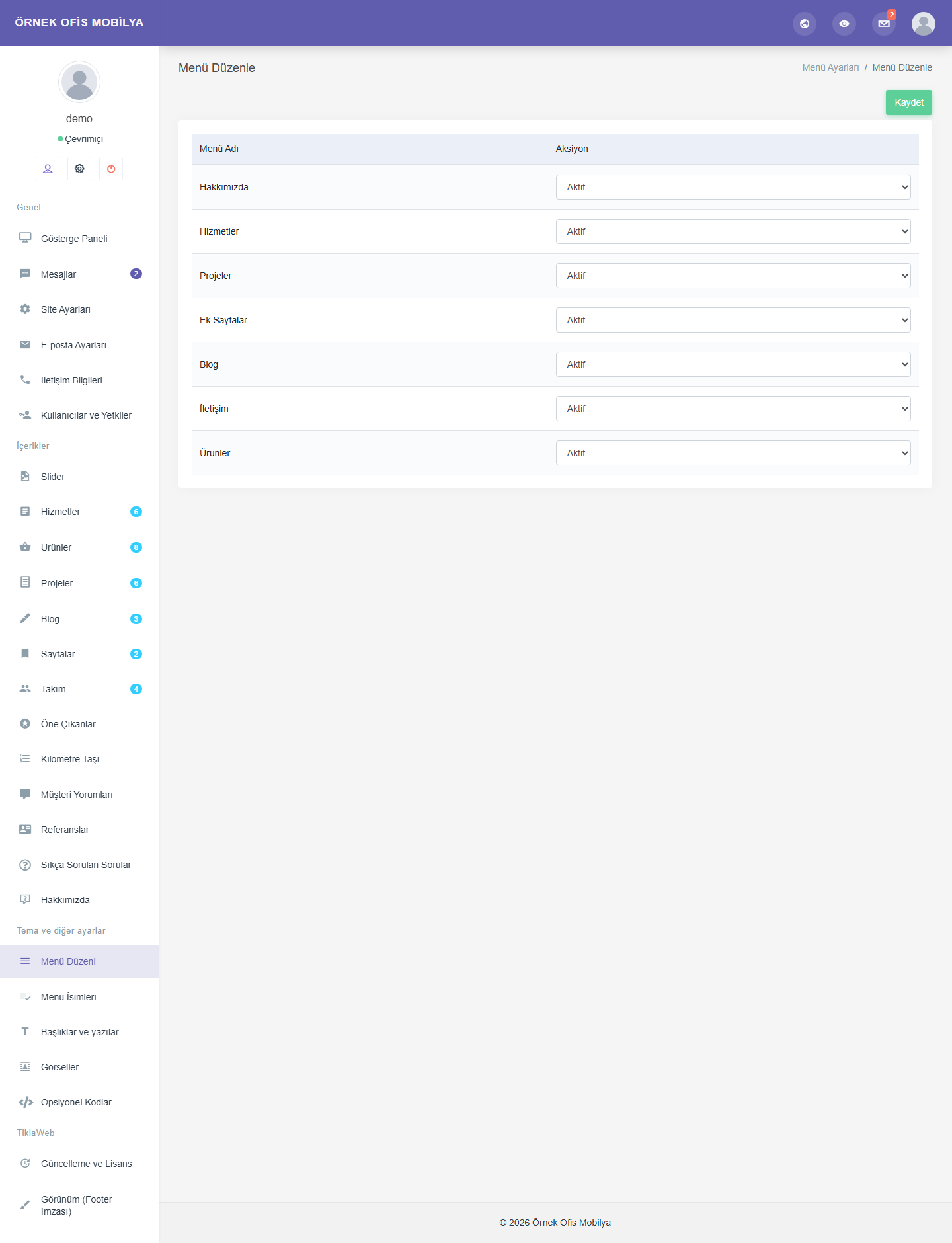
- Vitrine ein- und ausschalten: Setzen Sie „Ürünler“ (Produkte) unter „Menü Düzeni“ (Menüaufbau) auf passiv oder gibt es keine veröffentlichten Produkte mehr, verschwinden Menü- und Fußbereich-Links, der Produktbereich der Startseite und die Produktseiten; Adressen unter „Ürünler“ (Produkte) zeigen „Seite nicht gefunden“ (404).
- Suchmaschinen-Einstellungen pro Produkt: Für jedes Produkt können Sie SEO-Titel, Beschreibung und Schlüsselwörter eingeben; lassen Sie sie leer, wird der Titel aus dem Produktnamen und die Beschreibung aus der Kurzbeschreibung oder dem Detailtext abgeleitet. Die Schlüsselwörter erscheinen auf der Produktseite als Schlagwörter. Das Bild für das Teilen ist das erste Bild des Produkts.
Startseite und Unterseiten
- Hero-Bereich mit mehreren Slides: Sie legen Slides im Bereich „Slider“ an. Für jeden Slide tragen Sie drei Textzeilen ein; Buttontext, Button-Link und Bild sind optional (der Button erscheint nur, wenn Text und Link beide ausgefüllt sind). Das Slide-Bild dient als Hintergrund des Hero-Bereichs. Der Button-Link kann auf eine eigene Seite der Website (zum Beispiel urunler) oder auf eine externe Adresse zeigen. Es werden höchstens zehn Slides angezeigt. Bei mehreren Slides wechselt der Hero-Bereich mit einer Überblendung, unten erscheinen Punkte und die Slides laufen von selbst durch; auf Geräten mit eingeschalteter Einstellung für reduzierte Bewegung ist der automatische Wechsel aus. Legen Sie keinen Slide an, werden Seitentitel und Beschreibung angezeigt.
- Startseite: Hero-Bereich, Kurzvorstellung „Hakkımızda“ (Über uns), Zähler, Leistungen, Produkte, Projekte, Team, Referenzlogos, Kundenbewertungen und die letzten drei Blogbeiträge erscheinen in dieser Reihenfolge. Ein Bereich ohne Einträge erscheint nicht.
- Zähler: unter „Kilometre Taşı“ (Meilensteine) tragen Sie Titel, Zahl und ein Symbol ein; das Symbol wählen Sie aus einer vorgefertigten Liste (26 Symbole, zum Beispiel für Projekt, Kunde, Mitarbeiter, Auszeichnung, Gebäude, Weltkugel, Support). Auf der Startseite zählen die Zahlen von null hoch, sobald sie ins Bild kommen; auf Geräten mit eingeschalteter Einstellung für reduzierte Bewegung erscheinen sie sofort. Ein Zähler mit der Zahl 0 wird nicht angezeigt.
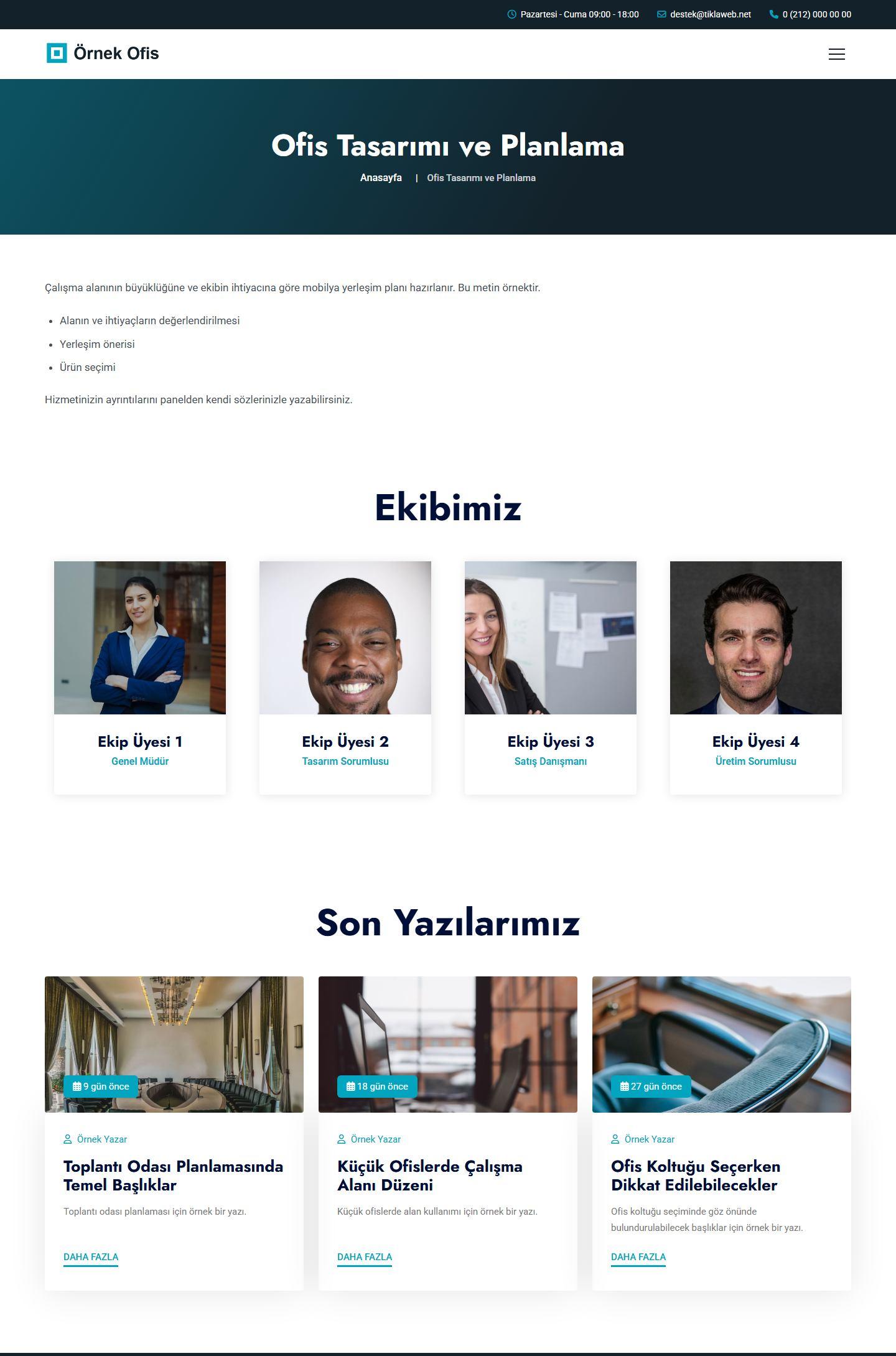
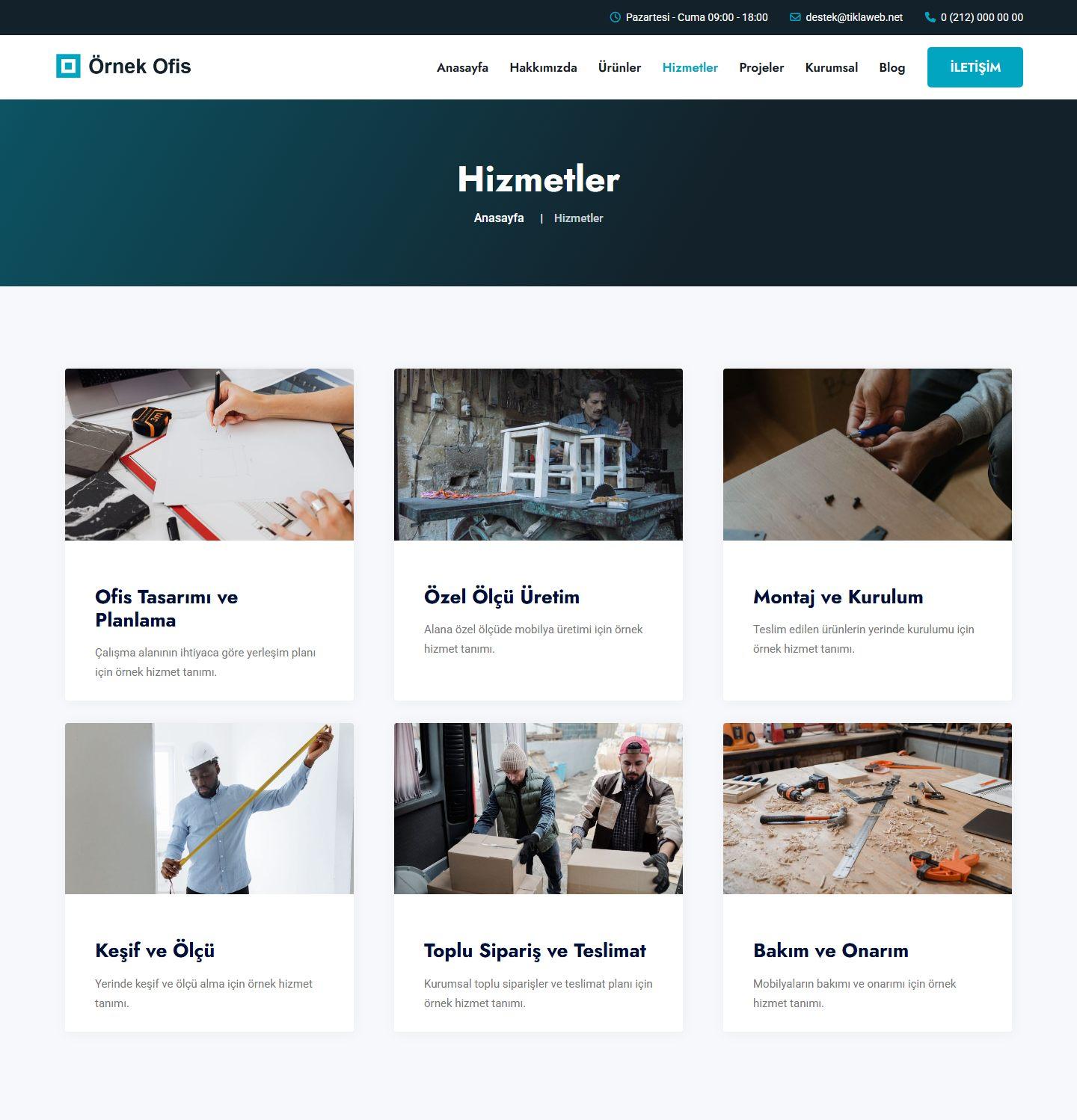
- Leistungen: für jede Leistung tragen Sie Name, Bild, Kurzbeschreibung und einen ausführlichen formatierten Text ein; es gibt Optionen, ob sie veröffentlicht wird und ob sie im oberen Menü erscheint. Auf der Startseite erscheinen die ersten sechs Leistungen als Karten, für weitere gibt es den Link „Tümünü Gör“ (Alle ansehen); auf der Seite „Hizmetler“ (Leistungen) werden alle aufgelistet. Jede Leistung hat eine eigene Seite; die von Ihnen gewählten Leistungen erscheinen im oberen Menü als Aufklappliste.
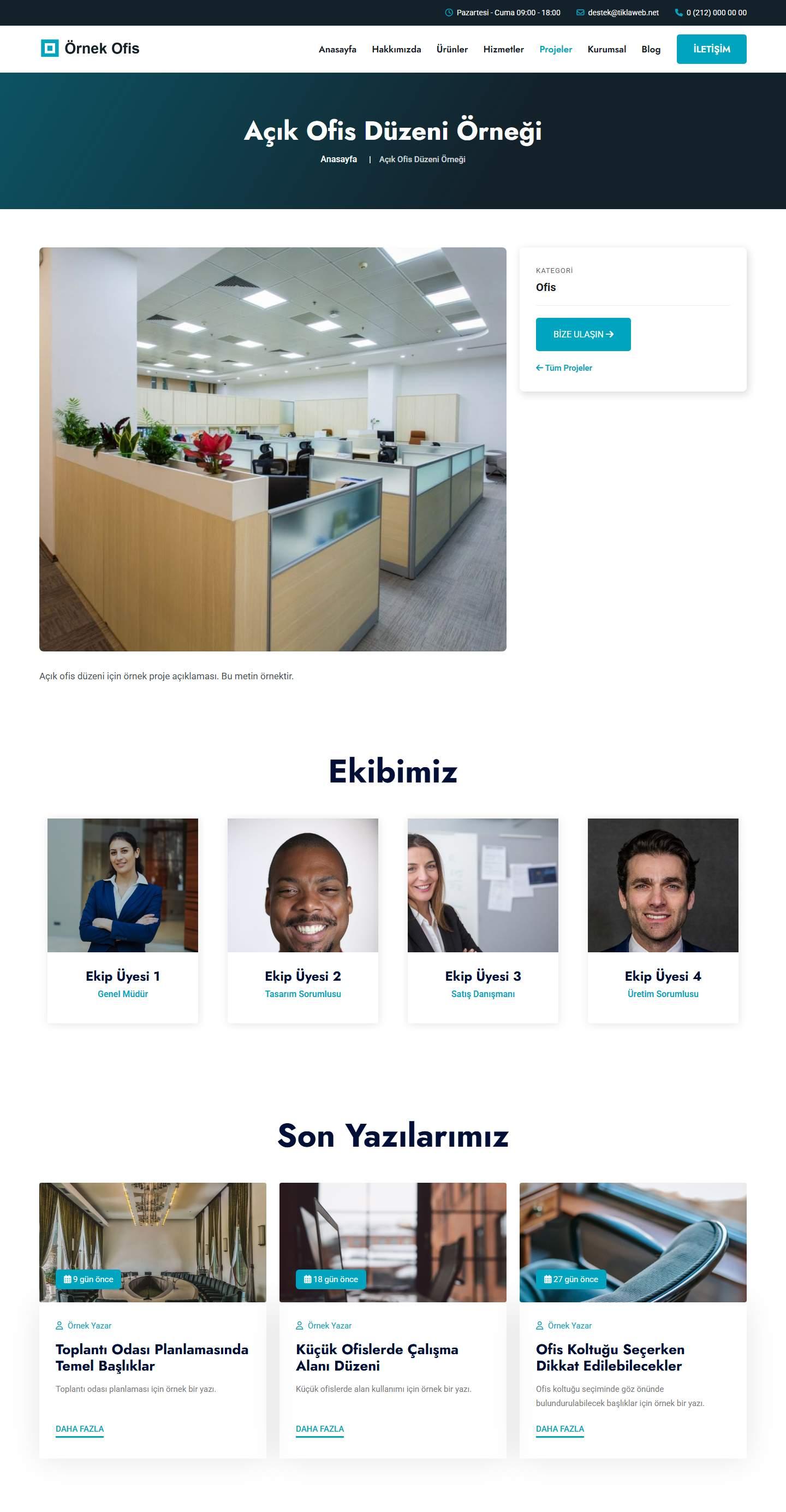
- Projektvitrine mit Filter: Sie ordnen Ihre Projekte Kategorien zu und veröffentlichen sie mit Name, Bild und ausführlichem formatiertem Text. Die Kategorie-Schaltflächen auf der Seite „Projeler“ (Projekte) filtern die Liste nach der Kategorie, ohne die Seite neu zu laden. Auf der Startseite werden höchstens zehn Projekte als Bildkarten, zusammen mit den Kategorie-Schaltflächen, gezeigt; jedes Projekt hat eine eigene Seite.
- „Hakkımızda“ (Über uns): Überschrift und formatierter Text; darunter folgen die Liste „Öne Çıkanlar“ (Stärken), das Team, häufige Fragen und die neuesten Beiträge. Der Kurztext, die Überschrift und das Bild auf der Startseite sind eigene Felder.
- „Öne Çıkanlar“ (Stärken): Sie tragen Ihre Stärken mit kurzen Überschriften ein. Auf der Seite „Hakkımızda“ (Über uns) erscheinen sie als Liste mit Häkchen; tragen Sie nichts ein, erscheint die Liste nicht.
- Häufige Fragen: Fragen und Antworten tragen Sie im Panel ein. Sie erscheinen auf der Seite „Hakkımızda“ (Über uns) als aufklappbare Liste; die erste Frage ist geöffnet, und klickt der Besucher auf eine andere Frage, öffnet sich deren Antwort. Tragen Sie keine Frage ein, erscheint der Bereich nicht.
- Team: Sie stellen Ihre Teammitglieder mit Vor- und Nachname, Funktion und Foto vor. Das Team erscheint auf der Startseite (höchstens acht Personen) sowie auf den Seiten „Hakkımızda“ (Über uns) und „Blog“ und auf den einzelnen Leistungs- und Projektseiten; ein nicht veröffentlichtes Mitglied wird nicht angezeigt.
- Kundenbewertungen: Sie tragen Vor- und Nachname, Funktion, Bewertung und optional ein Foto ein. Die Bewertungen erscheinen auf der Startseite in einem Slider; auf breiten Bildschirmen stehen zwei Bewertungen nebeneinander, auf schmalen eine.
- Referenzen: der Logostreifen aus Referenznamen und Logos erscheint auf der Startseite und läuft langsam durch; auf Geräten mit eingeschalteter Einstellung für reduzierte Bewegung steht er still.
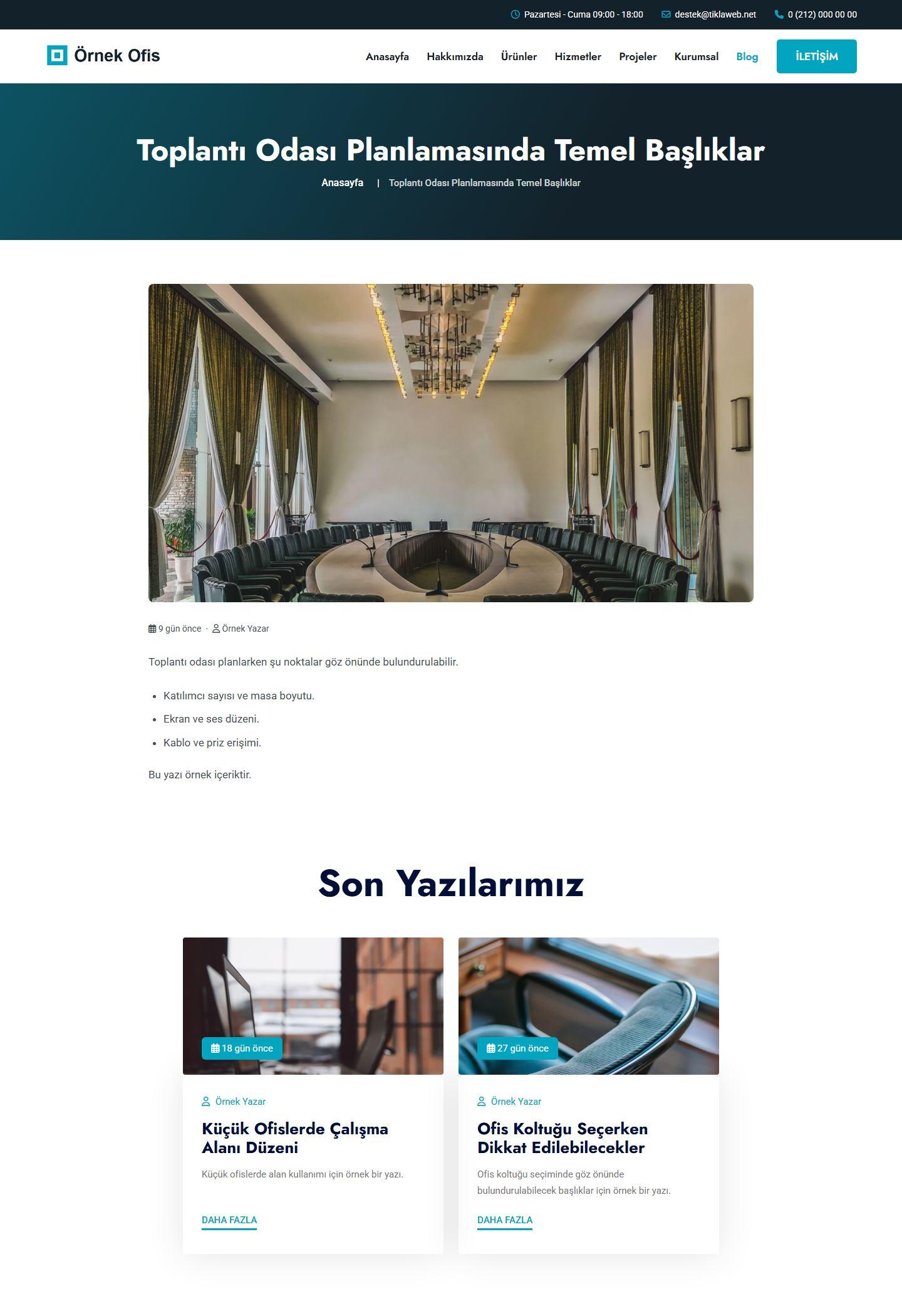
- Blog: Sie veröffentlichen Beiträge mit Titel, Bild, Kurztext und formatiertem Text. Den Autorennamen geben Sie optional an. Der Zeitpunkt, zu dem ein Beitrag hinzugefügt wurde, wird automatisch gespeichert und zum Beispiel als „vor 3 Tagen“ angezeigt. Die Liste ist so sortiert, dass der neueste Beitrag zuerst steht; die letzten drei Beiträge erscheinen auf der Startseite und am Ende der meisten Unterseiten. Ein nicht veröffentlichter Beitrag erscheint nicht auf der Website.
- Zusatzseiten: im Panel legen Sie beliebig viele Seiten an (zum Beispiel die KVKK-Datenschutzerklärung oder eine Karriereseite). Unter „Menüler“ (Menüs) legen Sie eine Menüüberschrift an und zeigen die Seite im oberen Menü als Aufklappliste darunter; auf Wunsch nehmen Sie sie zusätzlich in die Liste „Hızlı Menü“ (Schnellmenü) im Fußbereich der Website auf.
Formulare und Kontakt
- Kontaktseite: Formular mit den Feldern Vor- und Nachname, E-Mail, Telefon und Nachricht, alle Pflichtfelder. Die Seite enthält außerdem eine Liste mit Adresse, Telefon, E-Mail und Öffnungszeiten; auf Wunsch stehen neben dem Formular ein Bild und eine Karte (Einbettungscode von Google Maps oder OpenStreetMap). Leer gelassene Angaben, Bild und Karte erscheinen nicht.
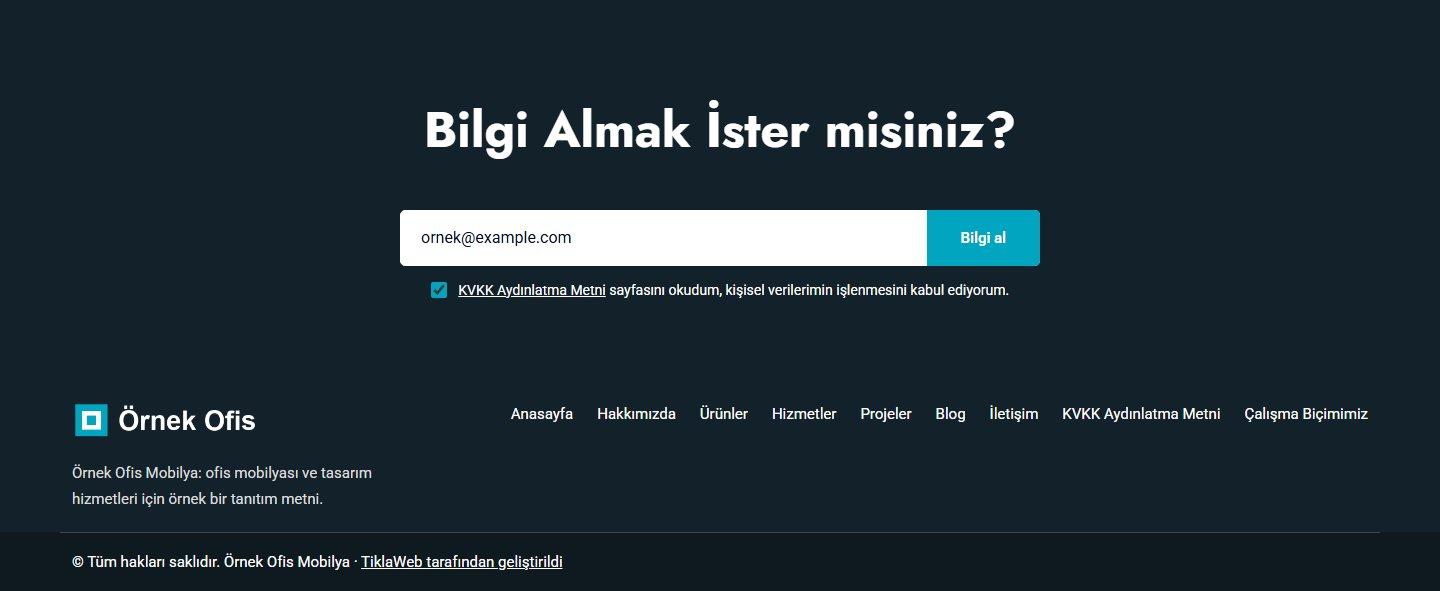
- Feld „Bilgi al“ (Informationen anfordern): es steht im Fußbereich der Website, auf jeder Seite. Der Besucher trägt nur eine E-Mail-Adresse ein und setzt das Häkchen für die KVKK-Einwilligung; der Eintrag landet in der Liste „Mesajlar“ (Nachrichten) im Panel.
- E-Mail an Sie: sobald Sie „E-posta Ayarları“ (E-Mail-Einstellungen) einrichten und die Benachrichtigung einschalten, erreichen Sie Nachrichten aus dem Kontaktformular, Angebotsanfragen über „Teklif İste“ (Angebot anfordern) und Einträge aus dem Feld „Bilgi al“ (Informationen anfordern) auch per E-Mail. Wenn Sie auf die E-Mail antworten, geht die Antwort an die Adresse des Besuchers. Auch ohne E-Mail-Einrichtung werden die Nachrichten im Panel aufgelistet.
- KVKK-Einwilligungsfeld: Pflichtfeld im Kontaktformular und im Feld „Bilgi al“ (Informationen anfordern). KVKK ist das türkische Datenschutzgesetz. Der Link zur Datenschutzerklärung führt zu der Seite, die Sie unter „Site Ayarları“ (Website-Einstellungen) auswählen; derselbe Link steht auch im „Hızlı Menü“ (Schnellmenü) im Fußbereich. Der Text der Beispielinhalte dient nur als Beispiel; Ihre eigene Datenschutzerklärung müssen Sie selbst erstellen.
Menü, Überschriften und Erscheinungsbild
- Menünamen und Menüaufbau: auf der Seite „Menü İsimleri“ (Menünamen) schreiben Sie die Namen „Hakkımızda“ (Über uns), „Ürünler“ (Produkte), „Hizmetler“ (Leistungen), „Projeler“ (Projekte), „Blog“ und „İletişim“ (Kontakt) in Ihren eigenen Worten. Auf der Seite „Menü Düzeni“ (Menüaufbau) blenden Sie diese Punkte einzeln ein oder aus. Ein ausgeblendeter Bereich verschwindet aus dem oberen Menü und aus dem Schnellmenü im Fußbereich der Website, seine Seiten zeigen „Seite nicht gefunden“ (404), und die zugehörigen Bereiche für Leistungen, Produkte, Projekte und Blog auf der Startseite erscheinen ebenfalls nicht. „Ek Sayfalar“ (Zusatzseiten) werden nur im oberen Menü ein- oder ausgeblendet; ihre Seiten bleiben immer erreichbar, sodass der Zugang zu Seiten wie der KVKK-Datenschutzerklärung nicht verloren geht. Werden die Menünamen so lang, dass sie nicht mehr in eine Zeile passen, wechselt das obere Menü von selbst zum Mobilmenü.
- Überschriften und Texte: im Panel ändern Sie die Bereichsüberschriften der Startseite, die Überschriften von Zählerband, Team, Bewertungen, Blog, häufigen Fragen und Kontaktformular sowie die Überschrift des Feldes „Bilgi al“ (Informationen anfordern) im Fußbereich; bei jedem Feld steht, wo es auf der Website erscheint. Einige Überschriften werden nicht angezeigt, wenn Sie sie leer lassen.
- Logo, Favicon und Bild: das dunkle Logo wird im oberen Menü, das helle Logo im Fußbereich der Website verwendet; das Favicon erscheint im Browser-Tab. Auf der Seite „Görseller“ (Bilder) ändern Sie das Bild auf der Kontaktseite.
- Farbe: die Hauptfarbe unter „Site Ayarları“ (Website-Einstellungen) gilt für Schaltflächen, Links, das Menü sowie aktive Elemente.
- Kontaktangaben und soziale Medien: Sie tragen Telefon, E-Mail, Adresse und Öffnungszeiten sowie Ihre Links zu Facebook, Twitter, Instagram, YouTube, LinkedIn, TikTok und WhatsApp ein. Telefon, E-Mail und Öffnungszeiten erscheinen in der schmalen Leiste oben auf der Seite (auf Tablet und Desktop) und auf der Kontaktseite, die Links zu sozialen Medien in der Leiste und im Fußbereich der Website, und zwar nur die ausgefüllten.
- Footer-Signatur: den Schriftzug „TiklaWeb tarafından geliştirildi“ (Entwickelt von TiklaWeb) am Seitenende können Sie ändern oder entfernen.
Mobilgeräte und Suchmaschinen
- Mobilfreundlich: Die Website passt sich Smartphone-, Tablet- und Desktop-Bildschirmen an; auf kleinen Bildschirmen wird das Menü zu einem Mobilmenü, das sich per Tippen öffnet.
- Eigener Titel und eigene Beschreibung pro Seite: Jede Seite trägt ihren eigenen Titel („Seite | Firma“), ihre Beschreibung und ihre Open-Graph-Tags für soziale Netzwerke. Für Produkte, Leistungen, Projekte, Blogbeiträge und Zusatzseiten können Sie Titel, Beschreibung und Schlüsselwörter zusätzlich im Panel eingeben; bei Produkten, Leistungen, Projekten und Blogbeiträgen ist das Bild für das Teilen das eigene Bild des Inhalts. Seitentitel, Beschreibung und Schlüsselwörter der Website tragen Sie unter „Site Ayarları“ (Website-Einstellungen) ein.
Verwaltungspanel
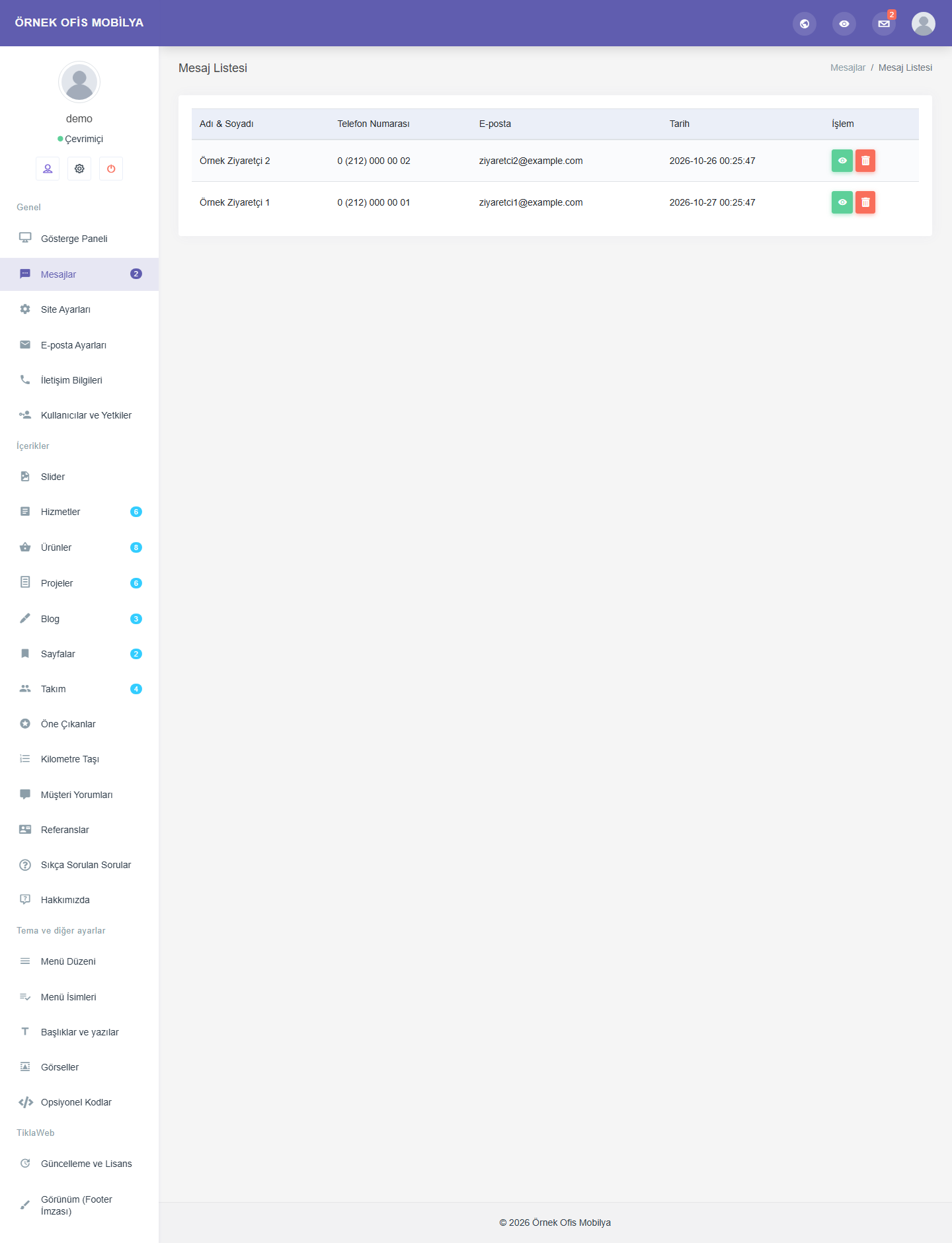
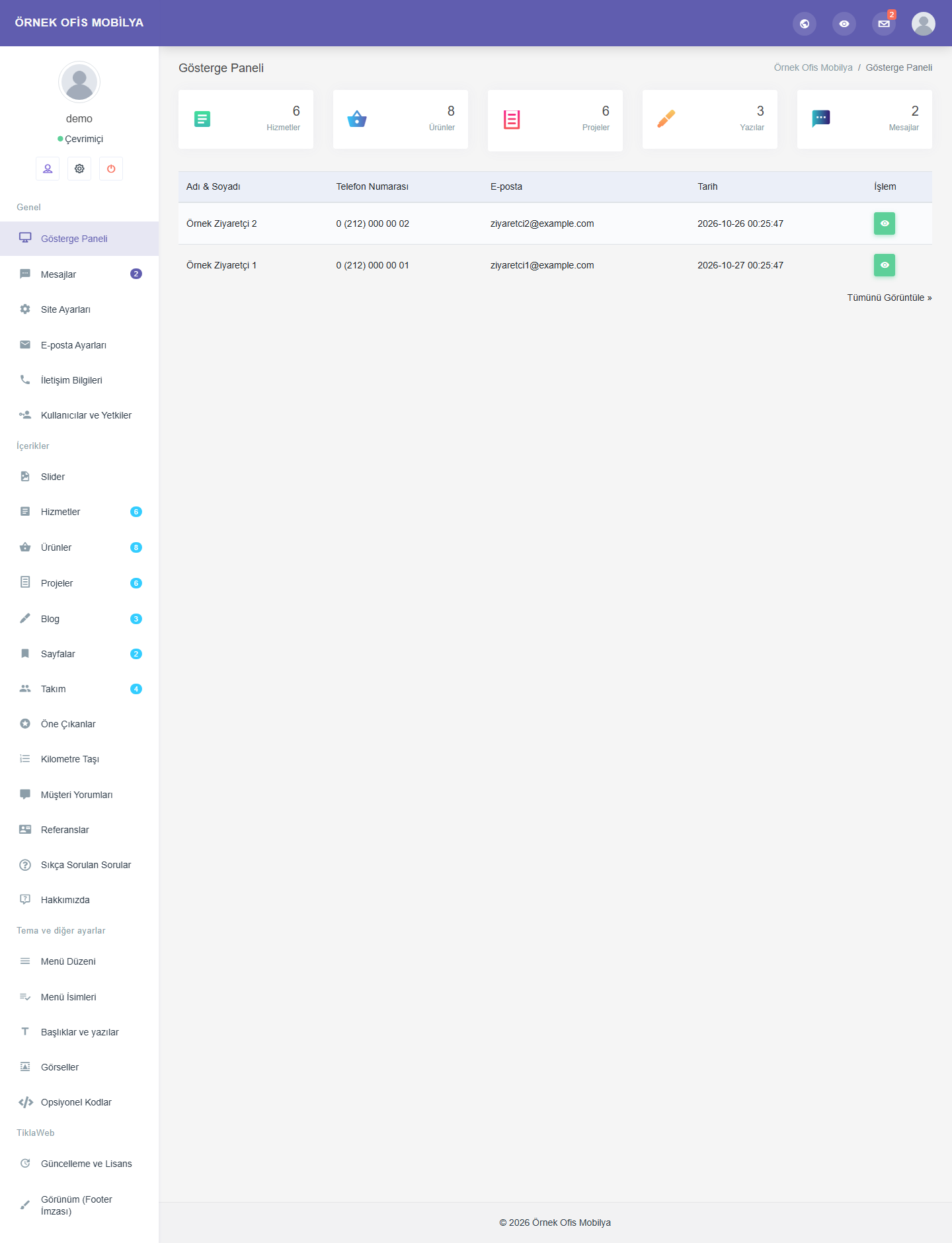
- „Gösterge Paneli“ (Übersicht): die Anzahl der Leistungen, Projekte, Beiträge und Nachrichten sowie die Liste der letzten zehn Nachrichten. Im Seitenmenü zeigt ein Badge die Anzahl der Nachrichten.
- „Mesajlar“ (Nachrichten): Nachrichten aus dem Kontaktformular, über den Button „Teklif İste“ (Angebot anfordern) und aus dem Feld „Bilgi al“ (Informationen anfordern) werden in einer einzigen Liste gesammelt. Name, Telefon, E-Mail und Datum stehen in der Liste; im Detailfenster lesen Sie die Nachricht, und Sie können den Eintrag löschen.
- „Ürünler“ (Produkte): Sie legen Produkte mit Name, Preis, Rabatt, drei Bildern, Veröffentlichungsstatus, der Option für die Anzeige auf der Startseite, Kurzbeschreibung, ausführlichem formatiertem Text und SEO-Feldern an; in der Liste bearbeiten oder löschen Sie sie.
- Inhaltsverwaltung: Sie legen Inhalte an, bearbeiten und löschen sie unter „Slider“, „Hizmetler“ (Leistungen), „Projeler“ (Projekte, mit Kategorien), „Blog“, „Sayfalar“ (Seiten, mit Menüüberschriften), „Takım“ (Team), „Öne Çıkanlar“ (Stärken), „Kilometre Taşı“ (Meilensteine), „Müşteri Yorumları“ (Kundenbewertungen), „Referanslar“ (Referenzen), „Sıkça Sorulan Sorular“ (Häufig gestellte Fragen) und „Hakkımızda“ (Über uns). In Feldern mit formatiertem Text wird der Editor Summernote verwendet.
- „E-posta Ayarları“ (E-Mail-Einstellungen): Sie tragen SMTP-Server, Port, Verschlüsselung, E-Mail-Konto, Passwort und Benachrichtigungsadresse ein; sobald Sie die Benachrichtigung einschalten, funktionieren die E-Mails des Kontaktformulars, von „Teklif İste“ (Angebot anfordern) und des Feldes „Bilgi al“ (Informationen anfordern).
- „Site Ayarları“ (Website-Einstellungen) und „İletişim Bilgileri“ (Kontaktangaben): „Site Ayarları“ enthält Seitentitel, Schlüsselwörter, Beschreibung, Copyright-Zeile, Farbauswahl, KVKK-Seite, Website-Sprache, Panelsprache, Logos und Favicon. „İletişim Bilgileri“ ist eine eigene Seite: Telefon, E-Mail, Adresse, Links zu sozialen Medien, Öffnungszeiten und Kartencode.
- Benutzer und Berechtigungen: Sie legen Konten mit den Rechten Administrator, Redakteur und schreibgeschützt an. Der Redakteur verwaltet die Inhaltsbereiche; „Kullanıcılar ve Yetkiler“ (Benutzer und Berechtigungen), „Site Ayarları“ (Website-Einstellungen), „İletişim Bilgileri“ (Kontaktangaben), „E-posta Ayarları“ (E-Mail-Einstellungen) und „Opsiyonel Kodlar“ (Optionale Codes) sind nur für den Administrator zugänglich. Die Berechtigungen werden serverseitig geprüft.
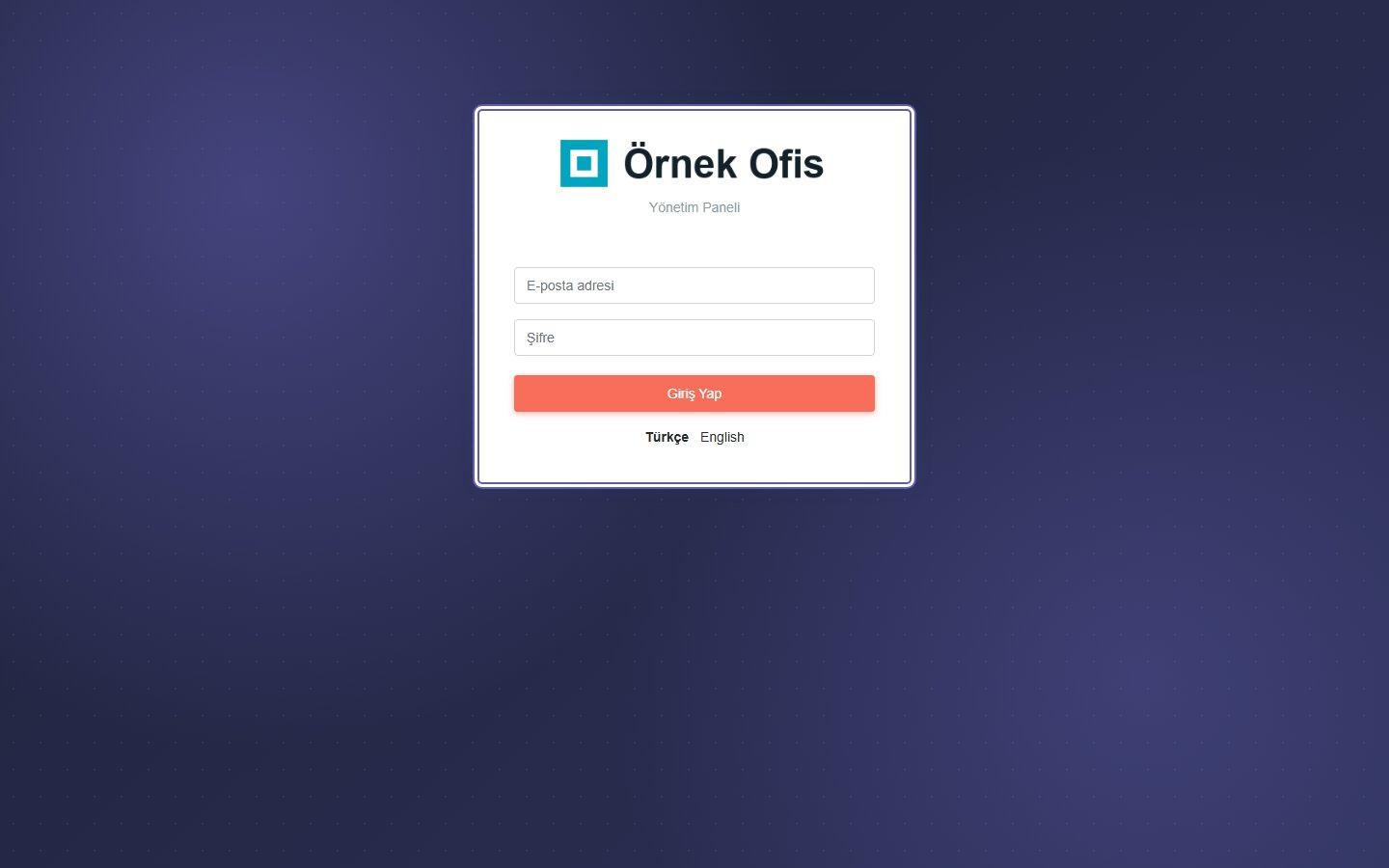
- Passwort vergessen: Über den Link auf der Panel-Anmeldeseite wird das Passwort per E-Mail zurückgesetzt (sofern „E-posta Ayarları“ (E-Mail-Einstellungen) eingerichtet sind). Der Link zum Zurücksetzen ist 1 Stunde gültig und nur einmal verwendbar.
- „Opsiyonel Kodlar“ (Optionale Codes): Sie fügen oben (im Kopfbereich) und am Ende der Website Ihren eigenen Code ein (z. B. ein Statistikskript). Dieses Feld ist nur für den Administrator zugänglich.
Installation und Updates
- Installationsassistent in fünf Schritten: Anforderungen, Lizenz, Datenbank, Website- und Administratordaten, Abschluss. Der Assistent prüft Ihren Server selbst.
- Sprache der Installation: Im Assistenten wählen Sie oben rechts Türkisch oder Englisch. Bei einer englischen Installation sind auch die Start- und Beispielinhalte auf Englisch.
- Installation mit Beispielinhalten oder leer: Sie starten gefüllt wie in der Demo und bearbeiten die Inhalte, oder Sie tragen alles von Grund auf selbst ein. Die Nachrichtenliste beginnt in beiden Fällen leer.
- Update über das Panel: Laden Sie das ZIP-Paket der neuen Version in Ihrem tiklaweb.net-Kundenbereich herunter und laden Sie es auf der Seite „Güncelleme ve Lisans“ (Update und Lizenz) des Verwaltungspanels hoch. Vorher werden Dateien und Datenbank gesichert. Tritt ein Fehler auf, kehrt die Website in den vorherigen Zustand zurück. Ihre hochgeladenen Bilder, Einstellungen und Inhalte bleiben erhalten.
- Geprüfte Pakete: Die Signatur des Update-Pakets wird geprüft; nur von tiklaweb.net heruntergeladene Pakete werden installiert.
Eine ausführliche Installationsanleitung liegt dem heruntergeladenen Paket als Datei KURULUM.html bei (auf Türkisch).
Lizenz
Jede Lizenz gilt für genau eine Domain, die Sie bei der Bestellung angeben. Nach der Installation kann die Domain nicht geändert werden; die Änderung der Endung derselben Domain (z. B. .net zu .com) ist kostenpflichtig und erfolgt über eine Supportanfrage. Die Lizenz kann nicht kostenlos übertragen werden. Auf einer nicht lizenzierten Domain öffnet sich die Website nicht, und Besucher werden auf eine Lizenzhinweisseite weitergeleitet. Für die Nutzung auf einer anderen Domain ist eine eigene Lizenz erforderlich.
Technische Details
- PHP 8.2 oder höher, MySQL oder MariaDB
- Framework: CodeIgniter 4. Website: Bootstrap 5 (nur die Stylesheet-Datei), Swiper, Font Awesome Free 6 und jQuery; die Schriftarten (Jost, Roboto) liegen lokal im Paket, ein externer Schriftdienst wird nicht aufgerufen. Panel: Bootstrap 4 und der Inhaltseditor Summernote
- Der E-Mail-Versand erfolgt mit PHPMailer 6.9; das SMTP-Passwort wird verschlüsselt gespeichert. Ein Formulareintrag wird zuerst in der Datenbank gespeichert; unterstützt der Server es, wird die E-Mail gesendet, nachdem der Besucher die Antwort erhalten hat
- Die Oberflächentexte liegen in den Sprachdateien des Pakets (Türkisch und Englisch enthalten, neue Sprache kann hinzugefügt werden)
- Signiertes Formular-Token und verstecktes Fangfeld in den Website-Formularen, CSRF-Prüfung bei Panel-Aktionen; Versuchsbegrenzung bei Panel-Anmeldung, Passwort-Zurücksetzen, Kontaktformular und dem Feld „Bilgi al“ (Informationen anfordern)
- Der Typ der im Panel hochgeladenen Bilder wird anhand des Inhalts geprüft (JPG, PNG, WebP; höchstens 8 MB) und, wenn die GD-Erweiterung aktiv ist, in WebP umgewandelt; im Upload-Ordner wird kein PHP ausgeführt
- Die Felder mit formatiertem Text im Panel werden beim Speichern serverseitig gefiltert (HTMLPurifier); das Verwaltungspanel sendet einen Content-Security-Policy-Header (CSP); Administratorpasswörter werden als Hash gespeichert
- Der Kartenbereich akzeptiert nur Einbettungsadressen von Google Maps und OpenStreetMap
- Datenbankzugangsdaten und Backups liegen, sofern Ihr Hosting es erlaubt, in einem Ordner außerhalb des Web-Stammverzeichnisses
- Sicherheits-Header, HSTS bei HTTPS; Zeitzone Europe/Istanbul
- Vor dem Verkauf wurde ein Sicherheitsaudit aus Code-Prüfung und Live-Angriffstests durchgeführt
Demo
Sehen Sie sich Website und Verwaltungspanel in der schreibgeschützten Demo an. Die Demo ist auf Türkisch installiert; im Verwaltungspanel können Sie die Panelsprache über das Globus-Symbol oben rechts auf Englisch umstellen (die Auswahl wird nur in Ihrem Browser gespeichert). Firmenname, Personen, Bewertungen, Produkte, Preise, Projekte, Leistungen und Zählerwerte in der Demo sind Beispiele. Im Demo-Panel sehen Sie in der Liste „Mesajlar“ (Nachrichten) zwei Beispieleinträge. Links zu sozialen Medien und die Karte sind in der Demo leer gelassen; sobald Sie sie im Panel ausfüllen, erscheinen sie auf der Website.
- Website: https://012.tiklaweb.net
- Verwaltungspanel: https://012.tiklaweb.net/panel
- Demo-E-Mail: demo@tiklaweb.net
- Demo-Passwort: demo1234
In der Demo lassen sich keine Änderungen speichern; das Kontaktformular, „Teklif İste“ (Angebot anfordern) und das Feld „Bilgi al“ (Informationen anfordern) speichern keine Einträge und senden keine E-Mails. Die Demo wird jede Nacht zurückgesetzt. Sensible Seiten wie E-Mail-Einstellungen und Benutzer sind im Demomodus nicht einsehbar, und „Passwort vergessen“ ist in der Demo abgeschaltet. Diese Zugangsdaten gelten nur für die Demo-Website. In der von Ihnen erworbenen Installation legen Sie das Administratorkonto selbst fest.
Support
Wenn Sie nicht weiterkommen, eröffnen Sie in Ihrem tiklaweb.net-Kundenbereich eine Supportanfrage oder schreiben Sie an destek@tiklaweb.net.
- Schritt 1, Vorbereitung: Stellen Sie bei Ihrem Hosting die PHP-Version auf 8.2 oder höher ein und legen Sie eine leere MySQL/MariaDB-Datenbank mit Benutzer an.
- Schritt 2, Dateien: Laden Sie den Inhalt des Ordners public_html aus dem heruntergeladenen Paket (einschließlich der versteckten Datei .htaccess) in den Veröffentlichungsordner Ihrer Domain hoch.
- Schritt 3, Assistent: Öffnen Sie Ihre Domain im Browser. Der Installationsassistent startet automatisch; über die Links oben auf der Seite können Sie Türkisch oder Englisch wählen.
- Schritt 4, Installation: Prüfen Sie im Assistenten die Voraussetzungen und die Lizenz, geben Sie Ihre Datenbankangaben ein und tragen Sie Website- und Administratordaten ein. Wählen Sie die Installation mit Beispielinhalt oder leer.
- Schritt 5, Panel: Melden Sie sich unter ihredomain.com/panel mit Ihrem Administratorkonto an und füllen Sie die Seiten „Site Ayarları“ (Website-Einstellungen), „İletişim Bilgileri“ (Kontaktangaben) und „E-posta Ayarları“ (E-Mail-Einstellungen) aus. Fügen Sie anschließend im Bereich „Ürünler“ (Produkte) Ihre Produkte hinzu.
Die ausführliche Installationsanleitung liegt dem heruntergeladenen Paket als KURULUM.html bei (auf Türkisch).
2.0.0 — Erste Verkaufsversion
Erste Verkaufsversion des Unternehmenswebsite-Skripts mit Produktvitrine.
Neu
- Installationsassistent im Browser (Prüfung der Anforderungen, Lizenz, Datenbank, Website- und Administratorangaben).
- Option, mit Beispielinhalt oder leer zu installieren.
- Türkische und englische Oberfläche für Website, Verwaltungspanel und Installationsassistent; Sprachauswahl unter „Site Ayarları“ (Website-Einstellungen); neue Sprache durch Kopieren der Sprachdatei hinzufügbar.
- An die Domain gebundene Lizenz; auf einer nicht lizenzierten Domain öffnet sich die Website nicht.
- Update per ZIP über das Panel: automatische Sicherung, Rückkehr zur vorherigen Version bei Fehlern, Erhalt von Inhalten und hinzugefügten Sprachdateien.
- Produktvitrine ohne Warenkorb: Produktkarten und Produktseiten, drei Bilder, Anzeige von Preis und Rabatt, ausgewählte Produkte auf der Startseite.
- Button „Teklif İste“ (Angebot anfordern) bei jedem Produkt; das Kontaktformular öffnet sich mit dem Produktnamen, die Angebotsanfrage landet im Panel in der Liste „Mesajlar“ (Nachrichten).
- Hero-Bereich mit bis zu zehn Slides unter „Slider“; bei mehreren Slides Wechsel mit Überblendung und automatischer Durchlauf (bei Einstellung für reduzierte Bewegung ist der automatische Wechsel aus).
- Leistungen, Projektvitrine mit Kategoriefilter, Blog, Zusatzseiten, Team, Kundenbewertungen und Referenzlogos.
- Symbolauswahl aus einer vorgefertigten Liste für Zähler („Kilometre Taşı“ (Meilensteine)); Liste „Öne Çıkanlar“ (Stärken) und häufige Fragen auf der Seite „Hakkımızda“ (Über uns).
- Kontaktformular und das Feld „Bilgi al“ (Informationen anfordern) am Ende jeder Seite; beide mit KVKK-Einwilligungsfeld und Link zur Datenschutzerklärung.
- E-Mail-Benachrichtigung an Sie bei Nachrichten aus dem Kontaktformular, bei Angebotsanfragen über „Teklif İste“ (Angebot anfordern) und bei Einträgen aus dem Feld „Bilgi al“ (Informationen anfordern).
- Bearbeiten des Menüs mit „Menü Düzeni“ (Menüaufbau, einschließlich „Ürünler“ (Produkte)) und „Menü İsimleri“ (Menünamen) sowie der Bereichsüberschriften mit „Başlıklar ve yazılar“ (Überschriften und Texte) im Panel.
- Auswahl der Hauptfarbe im Panel; aktive und ausgewählte Elemente in der Hauptfarbe.
- Footer-Signatur im Panel änderbar oder entfernbar.
- Passwort vergessen: Link zum Zurücksetzen per E-Mail, 1 Stunde gültig und nur einmal verwendbar.
- Benutzerrechte Administrator, Redakteur und schreibgeschützt.
Korrekturen
- Ungültige Adressen sowie Adressen nicht veröffentlichter Produkte, Leistungen, Projekte und Beiträge zeigen eine 404-Seite statt eines Fehlers.
- Die Seiten eines unter „Menü Düzeni“ (Menüaufbau) deaktivierten Bereichs zeigen 404; Links zu diesem Bereich werden auf der Website nicht angezeigt.
- Leer gelassene Felder für Bilder, soziale Medien und Karte werden auf der Website nicht angezeigt.
- Bei langen Menünamen wechselt das obere Menü von selbst zum Mobilmenü, ohne dass etwas überläuft.
Sicherheit
- Signiertes Token bzw. CSRF-Prüfung, Versuchsbegrenzung und Berechtigungsprüfungen bei Formularen und Panel-Aktionen.
- Der Typ der ins Panel hochgeladenen Bilder wird anhand des Inhalts geprüft.
- Die Felder mit formatiertem Text im Panel werden beim Speichern gefiltert, und das Panel erhielt eine Content Security Policy.
- Administratorpasswörter werden als Hash und das SMTP-Passwort verschlüsselt gespeichert.
Die Installationsanleitung ist die Datei KURULUM.html im Paket.
Unternehmenswebsite-Skript mit Produktvitrine
Unternehmen & Agentur- Fertige Firmenwebsite: Produktvitrine ohne Warenkorb, Angebotsformular, Leistungen, Projekte, Blog. Installation per Assistent, Türkisch und Englisch.
| Veröffentlicht | 27 Oktober 2026 |
|---|---|
| Letzte Aktualisierung | 27 Oktober 2026 |
| Version | 2.0.0 |
| Entwickelt mit | PHP 8.2+, MySQL/MariaDB, CodeIgniter 4, Bootstrap, jQuery, Swiper, Font Awesome 6, Summernote, PHPMailer |
| Enthaltene Seiten | 12 fertige Abschnitte |
| Lizenz | 1 Domain, lebenslange Nutzung |
| Aktualisierungen | Enthalten, solange aktiv |
- PHP 8.2 oder höher
- PHP-Erweiterungen: pdo_mysql, mysqli, intl, mbstring, openssl, curl, zip, fileinfo, json, sodium (gd empfohlen)
- MySQL oder MariaDB: eine neue, leere Datenbank. Im Feld Datenbankserver tragen Sie localhost ein.
- Eine Domain und ein SSL-Zertifikat werden empfohlen. Die Website enthält eine Weiterleitungsregel auf HTTPS.
- Apache-basiertes Hosting mit Unterstützung für .htaccess und mod_rewrite
- Beschreibbare Ordner: tiklaweb, writable (mit den Unterordnern cache, logs und session), public/uploads
- Für die Formular-E-Mails die SMTP-Angaben Ihres Hosting-Anbieters (werden auf der Seite „E-posta Ayarları“ (E-Mail-Einstellungen) eingetragen)
- Website und Verwaltungspanel gibt es auf Türkisch und Englisch, eine neue Sprache kann hinzugefügt werden. Die Installationsanleitung (KURULUM.html) ist auf Türkisch.
Weitere Produkte
Alle Produkte ansehen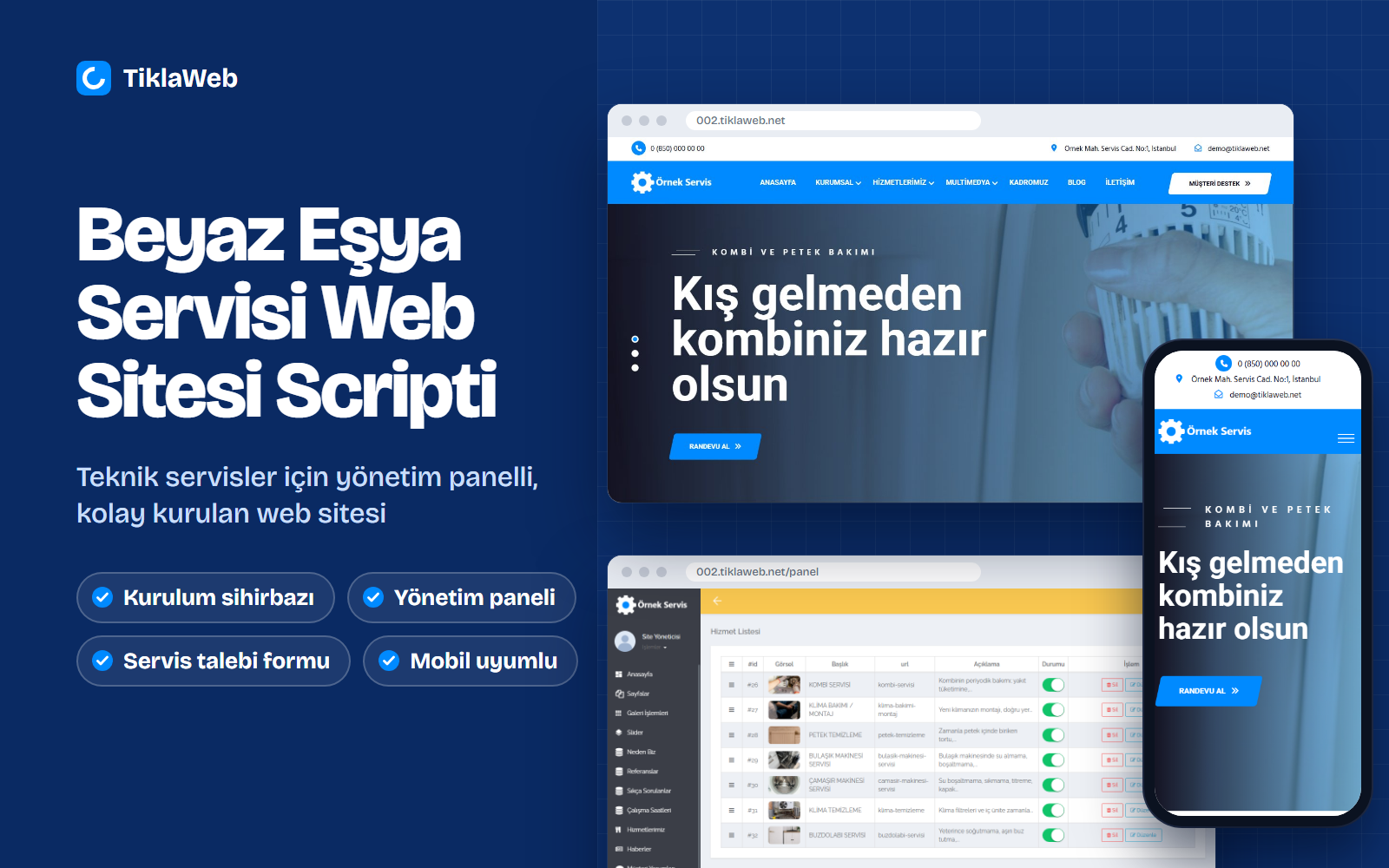
Website-Script für Haushaltsgeräte-Service
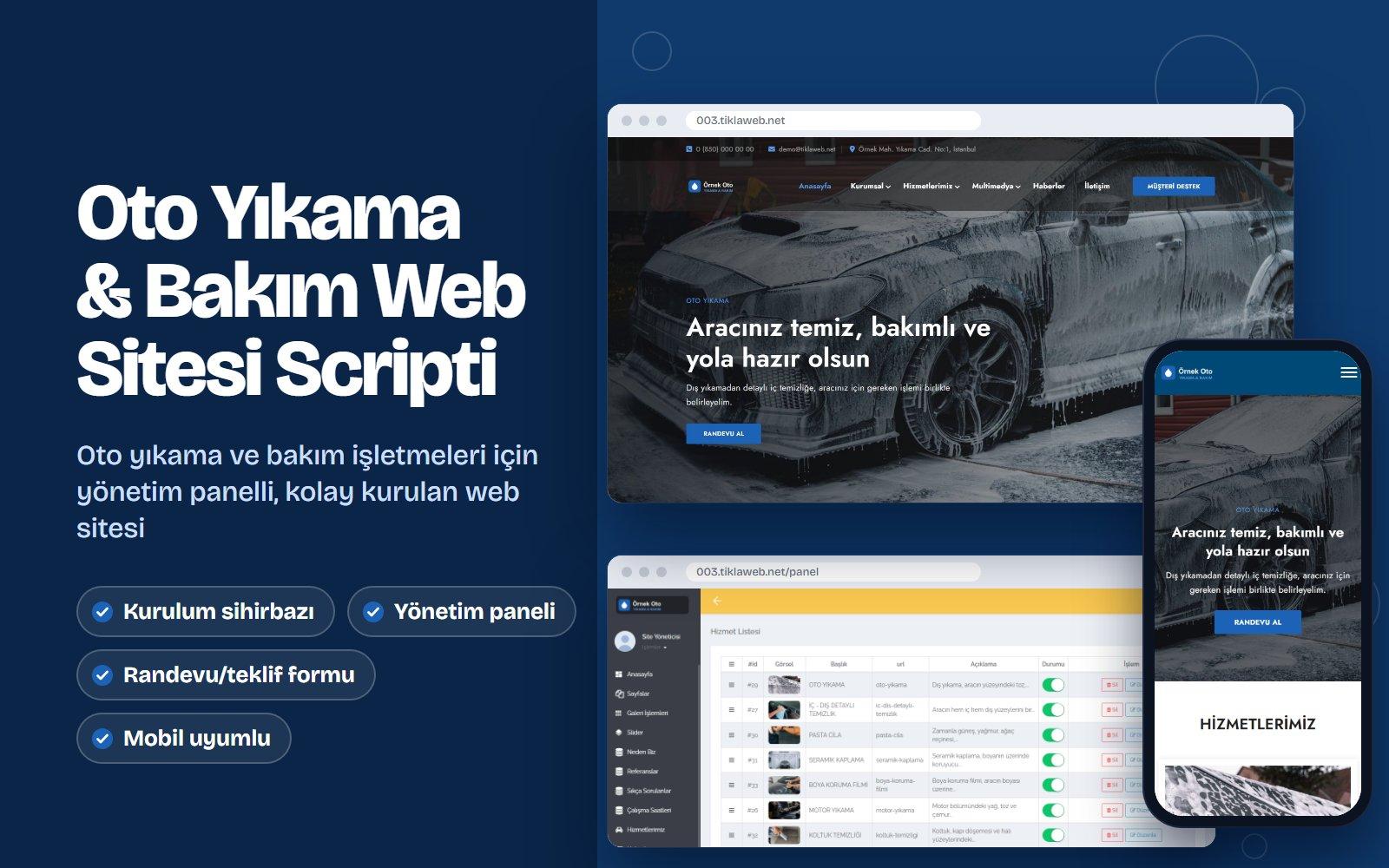
Website-Script für Autowäsche und Fahrzeugpflege
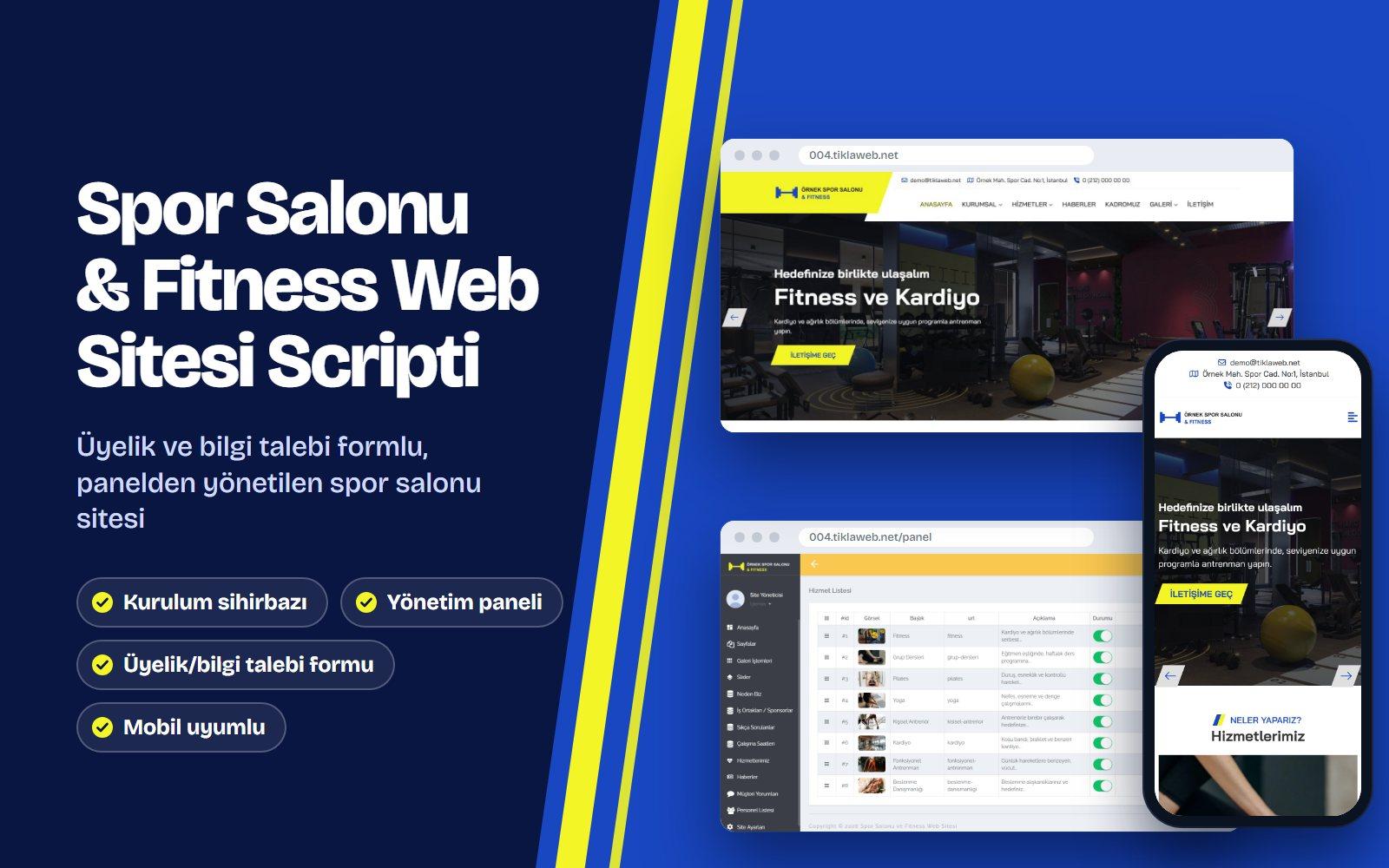
Website-Script für Fitnessstudio
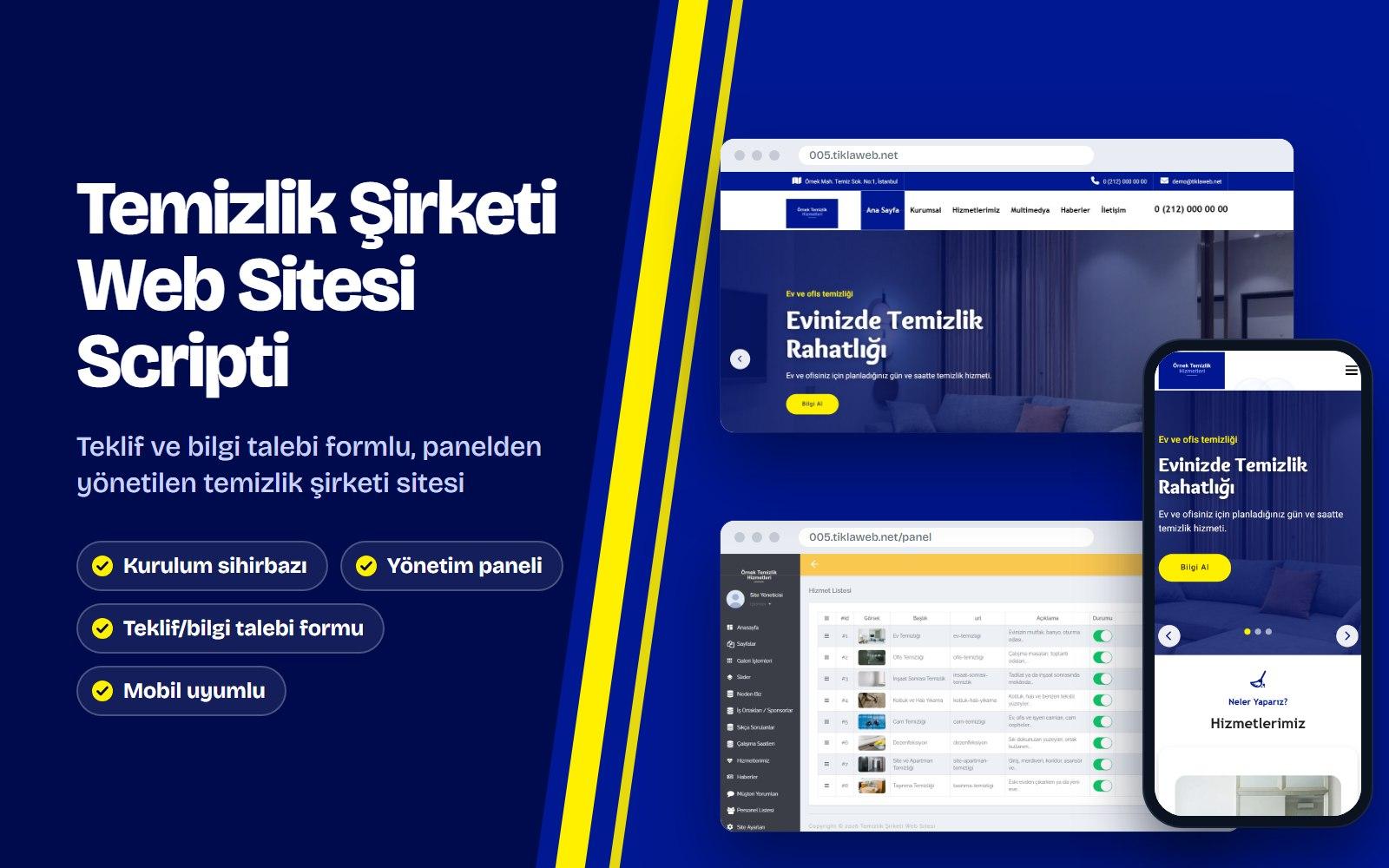
Website-Script für Reinigungsfirma
Vertrieb und Support erreichen
Haben Sie vor dem Kauf eine Frage oder benötigen Sie Hilfe mit einem bestehenden Konto? Rufen Sie uns an oder senden Sie uns eine E-Mail.