


Website-Skript für Bau und Architektur mit Online-Zahlung
Website für Bau- und Architekturfirmen mit Leistungen, Projekten, Preisliste, Angebotsanfragen und Online-Zahlung für Einzelprodukte, verwaltet über ein Verwaltungspanel















Hinweis zur Sprache
Die Oberfläche von Website und Verwaltungspanel gibt es auf Türkisch und Englisch. Website-Sprache und Panelsprache wählen Sie getrennt unter „Site ayarları“ (Website-Einstellungen); die Panelsprache können Sie außerdem über das Globus-Symbol oben rechts im Panel umschalten.
Weitere Sprachen lassen sich hinzufügen: Kopieren Sie im Ordner dil des Pakets die Datei en.php und übersetzen Sie sie (die Schritte stehen in dil/OKUBENI.txt). Die hinzugefügte Sprache erscheint automatisch in den Sprachlisten der Website-Einstellungen, und Updates lassen Ihre Sprachdateien unberührt. Nicht übersetzte Texte erscheinen auf Englisch; auf Wunsch können sie auf Türkisch angezeigt werden.
Die Inhalte, die Sie selbst veröffentlichen (Leistungen, Produkte, Seiten, Blogbeiträge usw.), werden nicht übersetzt; sie bleiben in der Sprache, in der Sie sie schreiben. Formularhinweise und Datumsformate folgen der gewählten Website-Sprache; die Benachrichtigungs-E-Mails an Sie werden in der Sprache des Panels verfasst.
Wo diese Seite einen Bereich des Panels oder der Website nennt, steht der Name so, wie er in der türkischen Oberfläche erscheint, in Anführungszeichen, gefolgt von der Übersetzung in Klammern; in der englischen Oberfläche erscheinen dieselben Bereiche unter ihren englischen Namen.
Für wen es gedacht ist
Gedacht für Bauunternehmen, Architektur- und Ingenieurbüros, Auftragnehmer, Beratungsfirmen und Agenturen, die für diese Betriebe Websites bauen. Auf Ihrer eigenen Domain beschreiben Sie Ihre Leistungen, zeigen abgeschlossene und laufende Projekte, stellen Ihr Expertenteam und Ihre Referenzlogos vor und bieten Preisliste und Leistungspakete an. Wenn Sie möchten, nehmen Sie für ein Paket oder Produkt direkt auf der Website eine Online-Zahlung entgegen. Ein Besucher schreibt sein Projekt in das Formular für Angebotsanfragen; die Anfrage erscheint in Ihrem Panel, und Sie nehmen Kontakt mit dem Besucher auf. Das Formular ist nur ein Anfrageformular: kein verbindliches Angebot und kein Vertrag.
Programmierkenntnisse sind nicht nötig. Die Installation übernimmt der Assistent im Browser, die Inhalte tragen Sie im Verwaltungspanel ein.
Website-Funktionen
Startseite
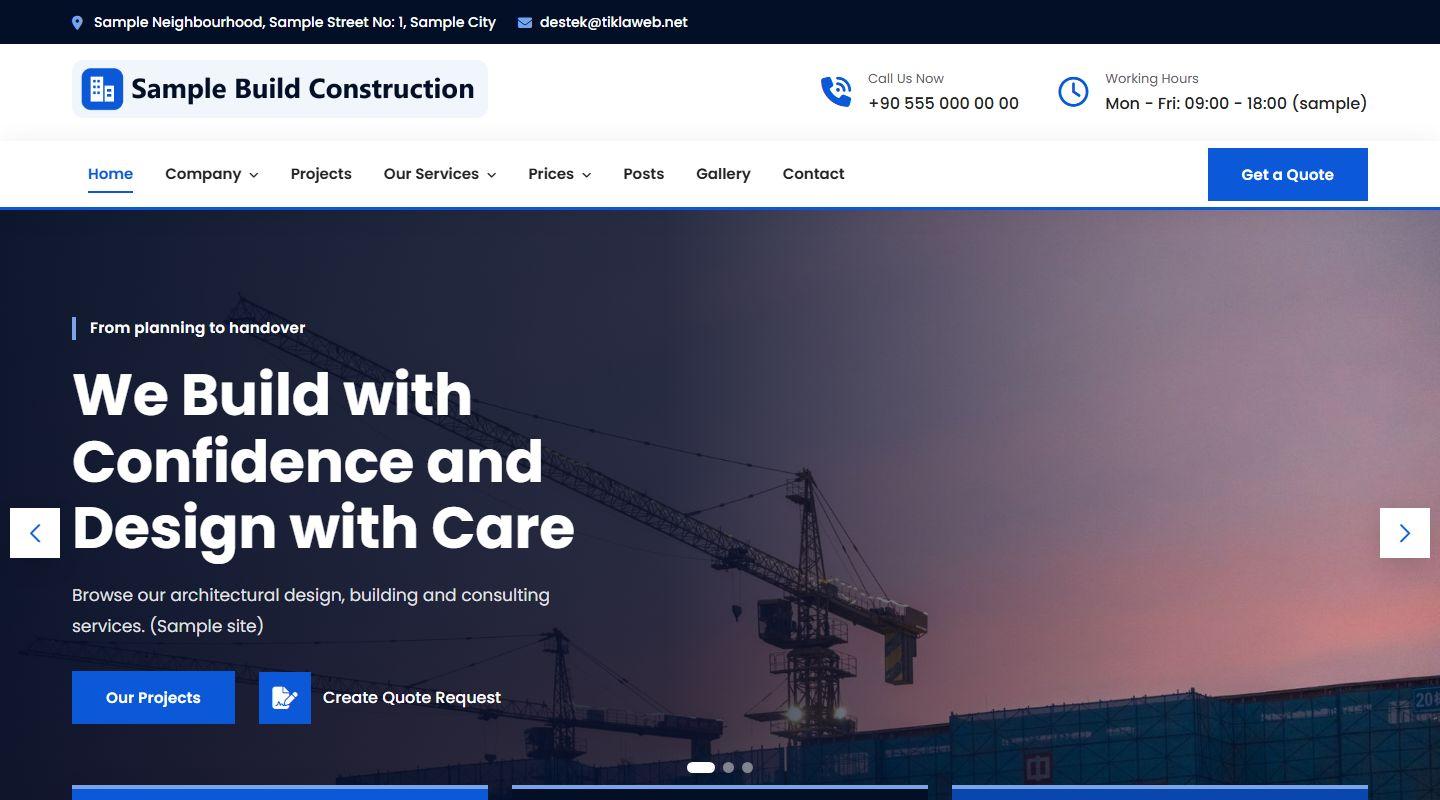
- Begrüßungs-Slider: bis zu 10 Slides. Jeder Slide hat eine kleine Zeile oben, eine Überschrift, eine Unterüberschrift, eine optionale Schaltfläche und ein Bild; außerdem trägt jeder Slide einen Link „Teklif Talebi Oluştur“ (Angebotsanfrage erstellen). Als Link der Schaltfläche geben Sie eine Adresse innerhalb der Website (z. B. projeler, hizmetler) oder eine vollständige Adresse an. Bei mehreren Slides wechseln die Bilder automatisch mit weichem Überblenden; auf Geräten mit reduzierter Bewegung gibt es keinen automatischen Wechsel. Ein Slide ohne Bild wird nicht angezeigt.
- Drei hervorgehobene Kacheln: unter dem Slider drei Kacheln aus Überschrift und Kurztext. Eine Kachel mit leer gelassener Überschrift erscheint nicht.
- Über-uns-Auszug: ein Bild, der Firmenname, der Anfang Ihres Textes „Hakkımızda“ (Über uns), eine Checkliste der ersten sechs Leistungsnamen und eine Schaltfläche, die zur Seite „Hakkımızda“ (Über uns) führt.
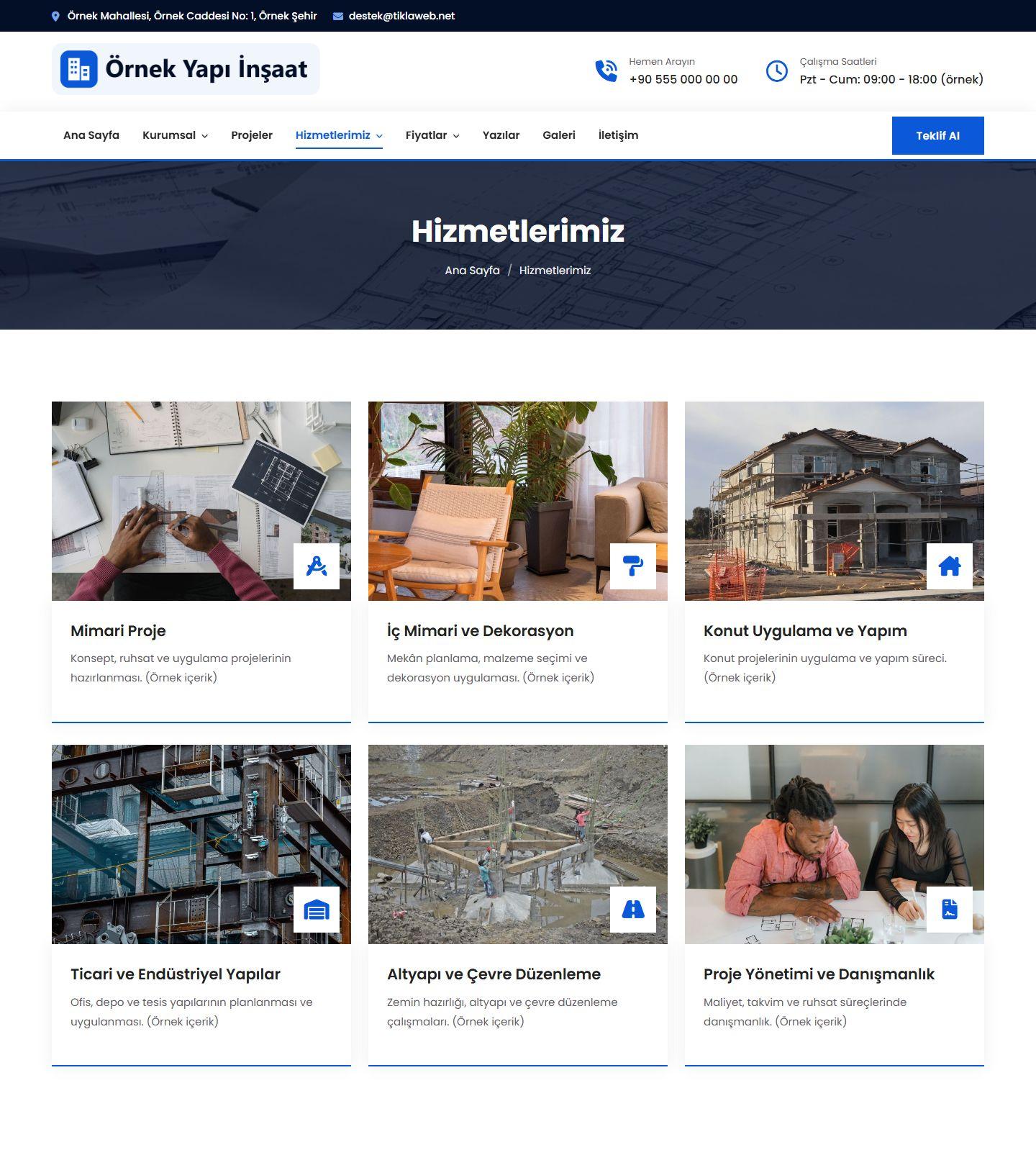
- Leistungen: die ersten sechs Leistungen erscheinen als Karten mit Symbol, Bild, Name und Kurzbeschreibung; die Schaltfläche „Tüm Hizmetler“ (Alle Leistungen) führt zur Leistungsseite.
- Zähler: vier Zähler. Wert und Text tragen Sie selbst ein; sie erscheinen in einem dunklen Band, und sobald die Seite im Bild erscheint, zählen die Zahlen hoch. Ein Zähler ohne Wert wird nicht angezeigt.
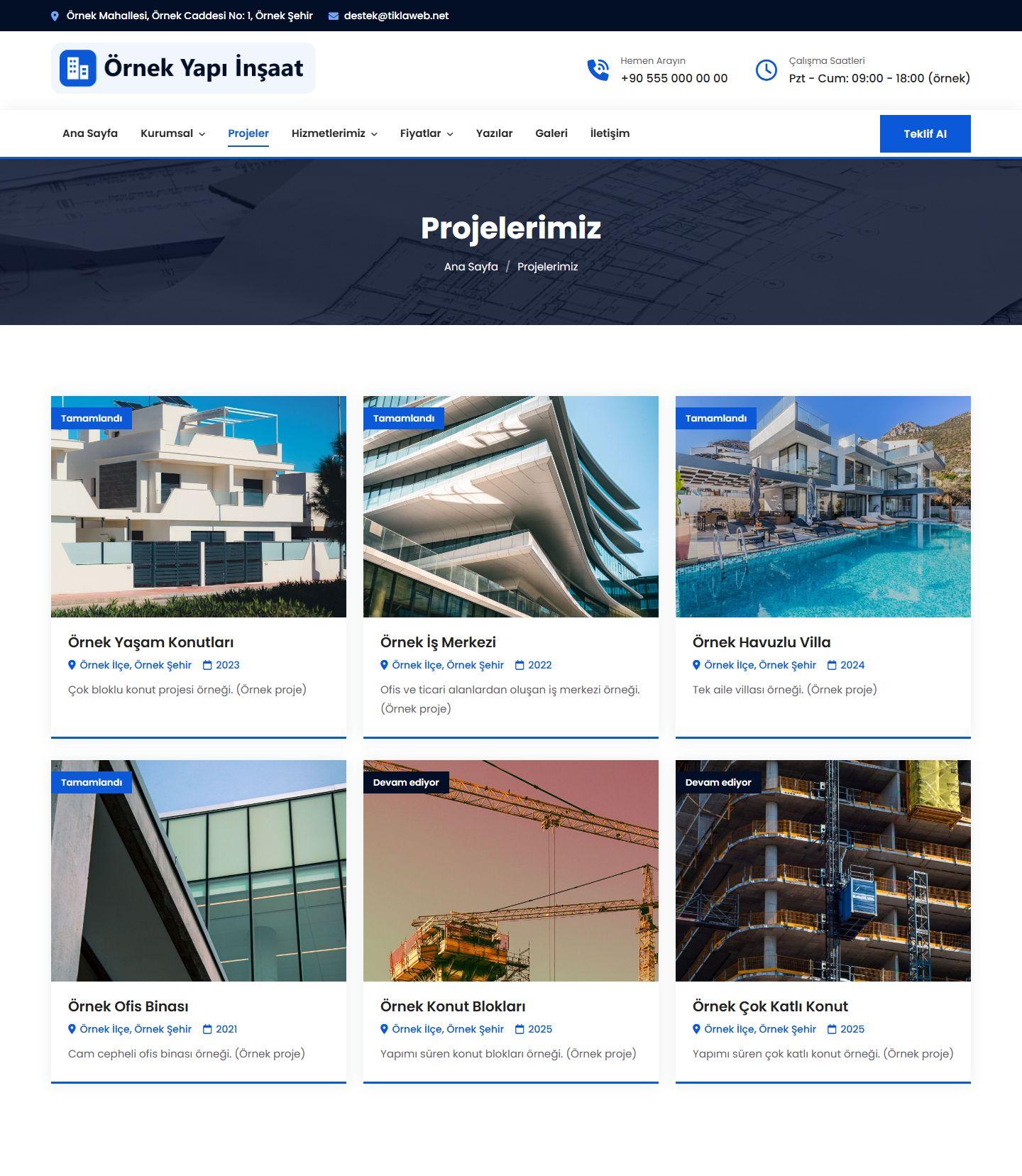
- Projekte: die ersten sechs Projekte erscheinen als Karten mit Bild, Kennzeichnung „Tamamlandı“ (Abgeschlossen) oder „Devam ediyor“ (In Arbeit), Name, Ort, Jahr und Kurzbeschreibung; die Schaltfläche „Tüm Projeler“ (Alle Projekte) führt zur Projektseite.
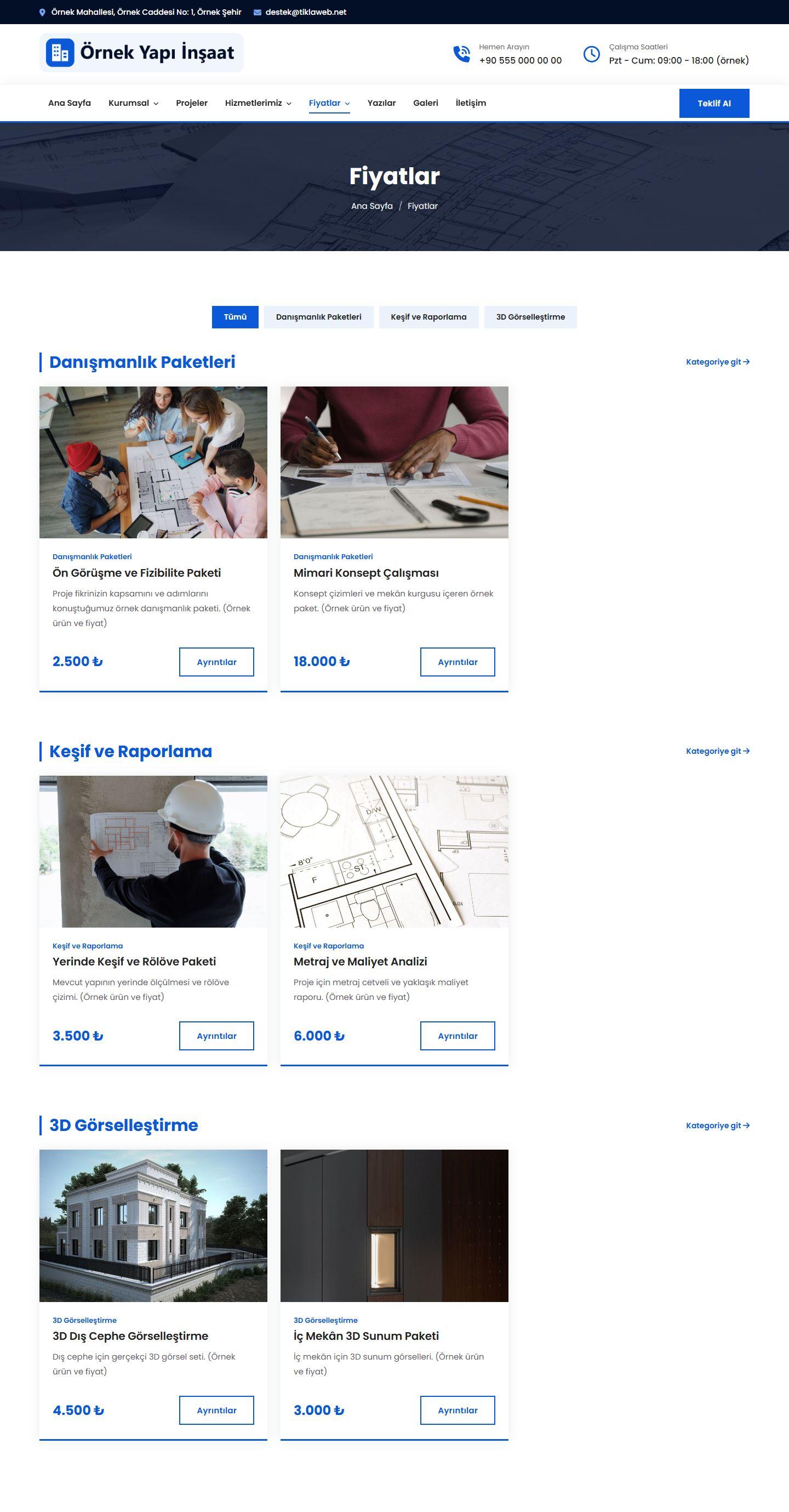
- Preise: bis zu sechs der veröffentlichten Produkte und Pakete erscheinen als Karten mit Kategorie-Label, Name, Kurzbeschreibung und Preis; die Schaltfläche „Tüm Fiyatlar“ (Alle Preise) führt zur Preisliste.
- Aufrufband: Sie tragen eine Überschrift und einen kurzen Text ein, Ihre Telefonnummer erscheint automatisch neben dem Text. Lassen Sie die Überschrift leer, erscheint das Band nicht.
- Bereich Angebotsanfrage: das Formular für Angebotsanfragen steht auch auf der Startseite. Laden Sie ein Bild hoch, erscheint es neben dem Formular zusammen mit Ihrer Telefonnummer und einer Schaltfläche „Bize Ulaşın“ (Kontakt aufnehmen), die zur Kontaktseite führt.
- Expertenteam, Kundenbewertungen, Referenzlogos und neueste Beiträge: bis zu 12 Teammitglieder und die letzten 12 Bewertungen erscheinen in Slidern, die hochgeladenen Referenzlogos in einem Streifen und die neuesten drei Blogbeiträge als Karten. Ein Bereich ohne Einträge wird auf der Startseite gar nicht gezeichnet.
Angebotsanfrage und Kontakt
- Formular für Angebotsanfragen: auf der Startseite und auf der Seite „Teklif Talebi“ (Angebotsanfrage). Name, E-Mail, Telefon und eine Nachricht (mindestens 10 Zeichen) sind Pflicht. Leistung (aus den im Panel angelegten Leistungen) und Projektort sind optional. Die Schaltfläche „Teklif Talebi Oluştur“ (Angebotsanfrage erstellen) auf jeder Leistungsseite öffnet das Formular mit dieser Leistung vorgewählt. Das Formular hat ein Pflicht-Kästchen für die KVKK-Einwilligung. KVKK ist das türkische Datenschutzgesetz. Unter dem Formular wird dem Besucher mitgeteilt, dass die Anfrage kein verbindliches Angebot und kein Vertrag ist.
- Angebotsanfragen im Panel: eingehende Anfragen werden im Bereich „Teklif talepleri ve mesajlar“ (Angebotsanfragen und Nachrichten) des Panels aufgelistet, den nur der Administrator sieht. Richten Sie die „E-posta ayarları“ (E-Mail-Einstellungen) ein und schalten Sie Benachrichtigungen ein, erreicht Sie jede Anfrage auch per E-Mail, und Ihre Antwort auf die E-Mail geht an die Adresse des Besuchers.
- Kontaktformular: Felder für Name, E-Mail, Telefon, Nachrichtentitel und Nachrichtentext (alle Pflicht) sowie ein KVKK-Einwilligungsfeld. Eingehende Nachrichten erscheinen im selben Bereich.
- Kontaktseite: Infokästen mit Adresse, Telefon, E-Mail und Öffnungszeiten sowie eine Karte (Einbettungscode von Google Maps oder OpenStreetMap). Angaben und Karte, die Sie leer lassen, erscheinen nicht auf der Website.
- KVKK-Einwilligungskästchen: Pflicht im Angebotsformular, im Kontaktformular und im Zahlungsformular. Der Link zur Datenschutzerklärung zeigt auf die im Panel gewählte Seite; derselbe Link steht auch im Fußbereich der Website. Der mit den Beispielinhalten gelieferte Text ist nur ein Beispiel; da Kundendaten personenbezogene Daten sind, müssen Sie Ihre eigene Datenschutzerklärung erstellen, gegebenenfalls mit rechtlicher Beratung.
Projekte, Leistungen, Team und Bewertungen
- Projekte: für jedes Projekt tragen Sie Name, Status („Tamamlandı“ (Abgeschlossen) oder „Devam ediyor“ (In Arbeit)), Ort, Jahr, Fläche, Kurzbeschreibung, Detailtext, Bild und Reihenfolge ein. Projekte erscheinen als Karten auf der Projektseite; jedes Projekt hat eine eigene Seite mit einer Eigenschaftstabelle (Status, Ort, Jahr, Fläche), dem Detailtext, einer seitlichen Liste der übrigen Projekte (bis zu 8) und einem Kasten für die Angebotsanfrage.
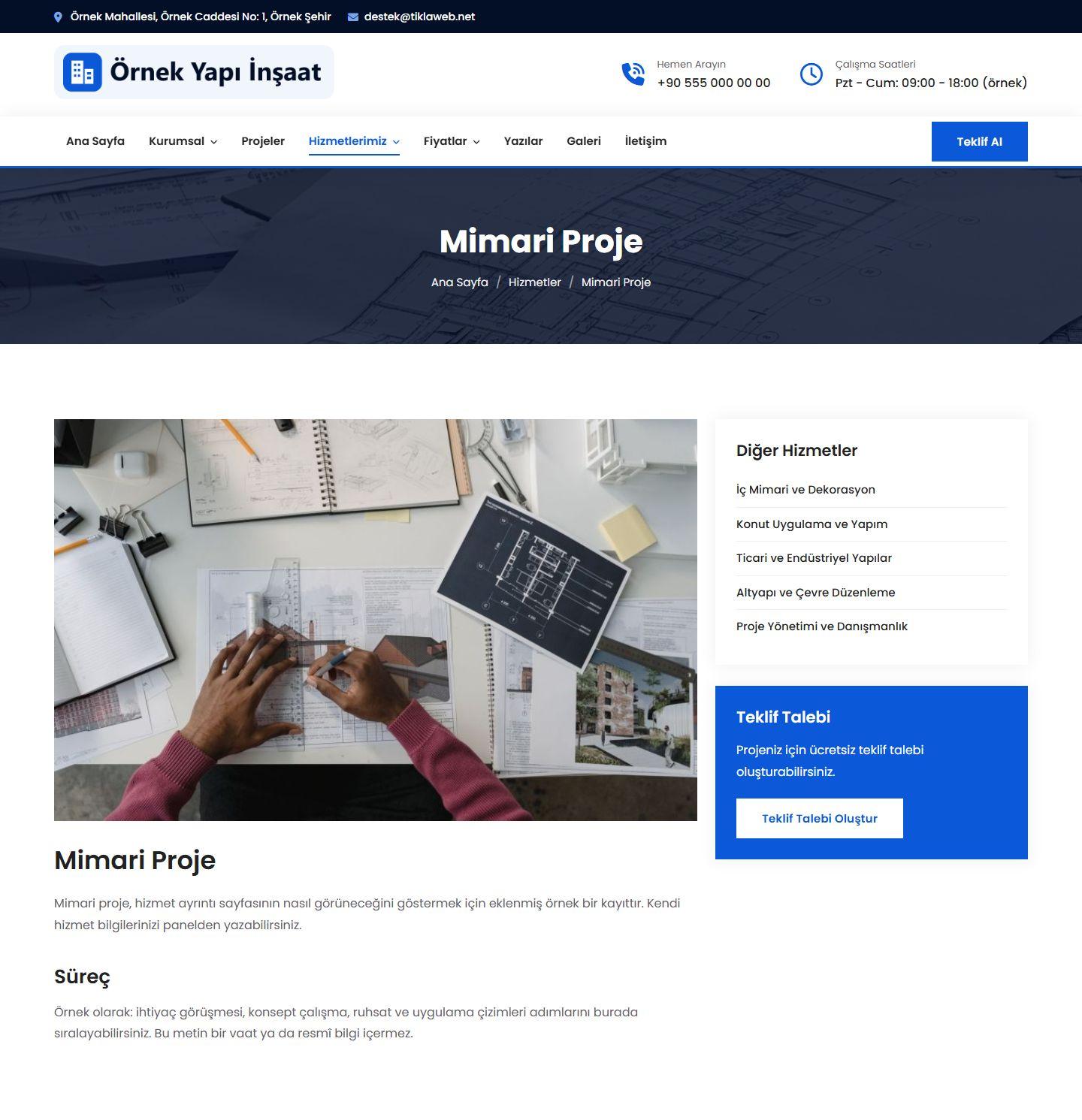
- Leistungen: für jede Leistung tragen Sie Name, Symbol, Kurzbeschreibung, ausführliche Beschreibung, Bild und Reihenfolge ein. Das Symbol wählen Sie im Panel aus einer fertigen Liste von 12 Symbolen für Baustelle, Architekturprojekt, Gebäude, Wohnen, Bau, Aufmaß und Infrastruktur. Leistungen erscheinen als Karten auf der Leistungsseite und außerdem als Aufklappliste im Menü. Jede Leistung hat eine eigene Seite, eine seitliche Liste der übrigen Leistungen und einen Kasten für die Angebotsanfrage.
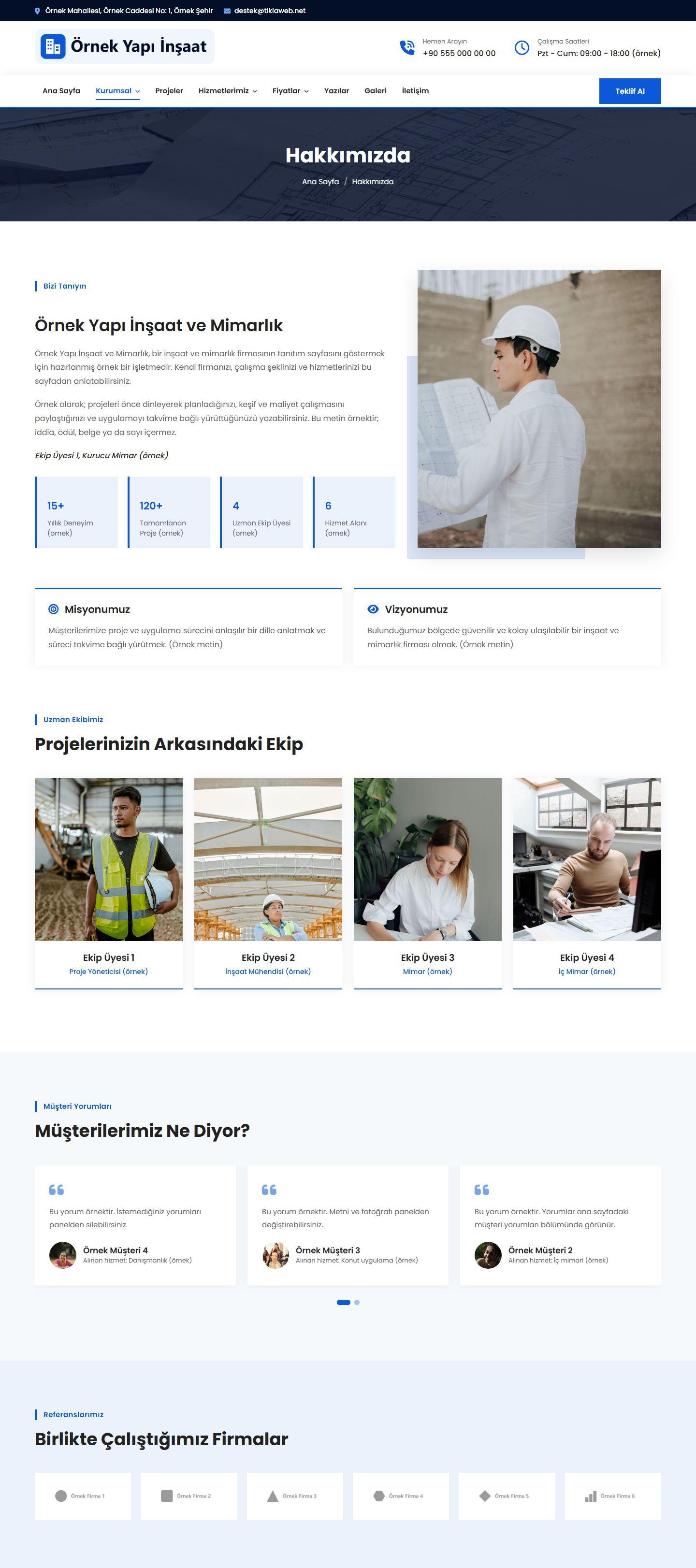
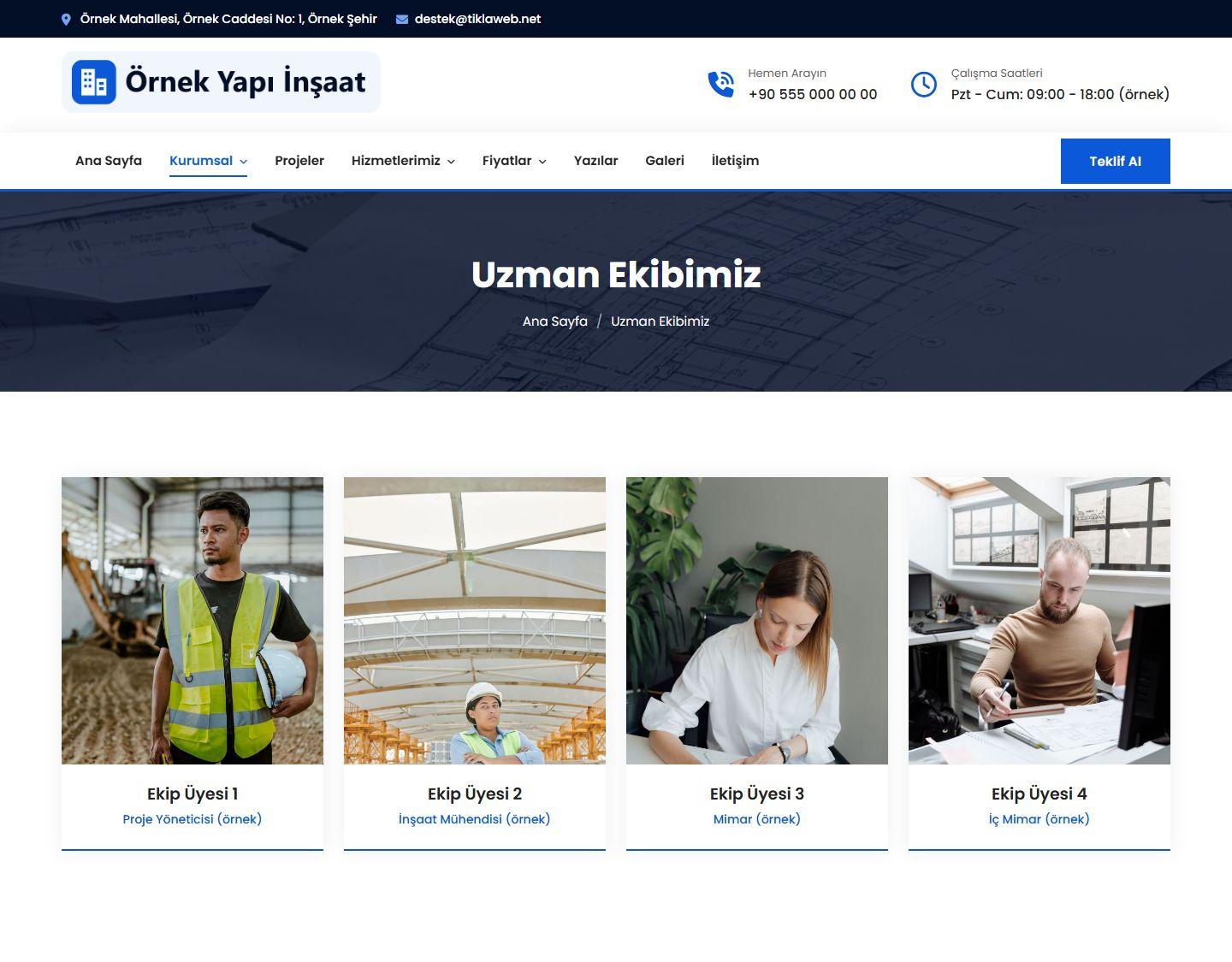
- Expertenteam: Sie tragen Name, Titel, Foto, Status und Reihenfolge ein. Das Team wird als Karten auf der Seite „Uzman Ekibimiz“ (Unser Expertenteam), in einem Slider auf der Startseite und auf der Seite „Hakkımızda“ (Über uns) gezeigt. Ein Mitglied ohne Foto erhält ein Personensymbol. Ein Mitglied mit dem Status „Taslak“ (Entwurf) erscheint nicht.
- Referenzlogos: Sie tragen Firmenname, eine optionale Webadresse und ein Logo ein. Einträge mit hochgeladenem Logo erscheinen auf der Startseite und auf der Über-uns-Seite. Laden Sie nur Logos von Firmen hoch, mit denen Sie arbeiten und deren Erlaubnis Sie haben.
- Kundenbewertungen: Sie tragen Name, die erhaltene Leistung (optional), die Bewertung und ein optionales Foto ein. Bewertungen erscheinen in einem Slider auf der Startseite und auf der Seite „Hakkımızda“ (Über uns). Veröffentlichen Sie Bewertungen nur mit Einwilligung der Verfasser.
Preisliste und Online-Zahlung
- Preisliste: im Panel legen Sie Preiskategorien und unter jeder Kategorie Produkte oder Pakete an. Für jedes Produkt tragen Sie Name, Kategorie, Preis (TL), Status (Veröffentlicht oder Entwurf), Reihenfolge, Kurzbeschreibung, ausführliche Beschreibung und Bild ein. Unter „Preise“ im Menü öffnen sich die Kategorien als Aufklappliste; die Preisseite hat Kategorie-Reiter und nach Kategorie gruppierte Karten. Jedes Produkt hat eine eigene Seite mit Bild, Preis, Detail, einer Schaltfläche für die Angebotsanfrage und einer seitlichen Liste der übrigen Produkte. Ein Produkt im Status Entwurf erscheint nicht auf der Website.
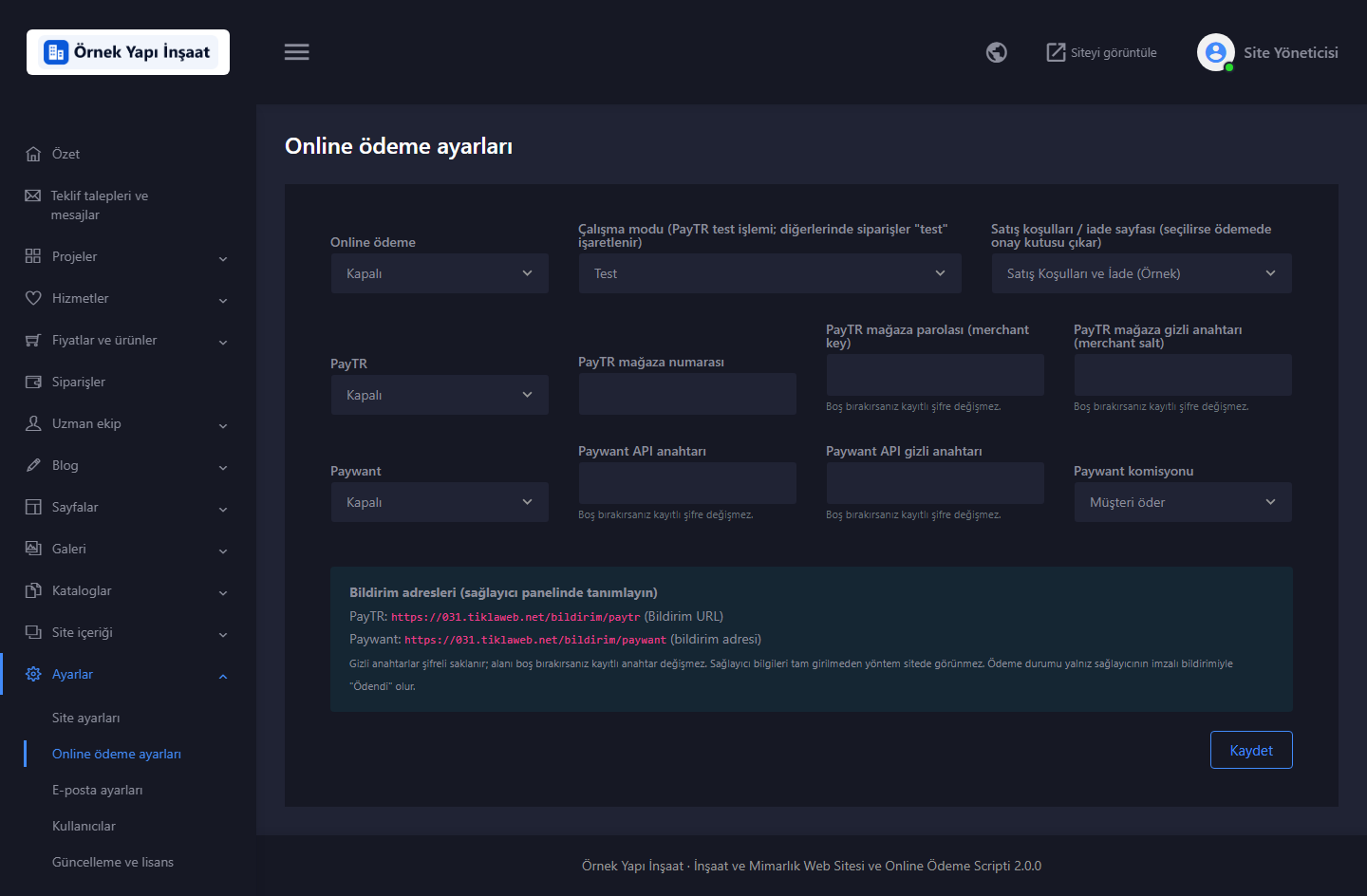
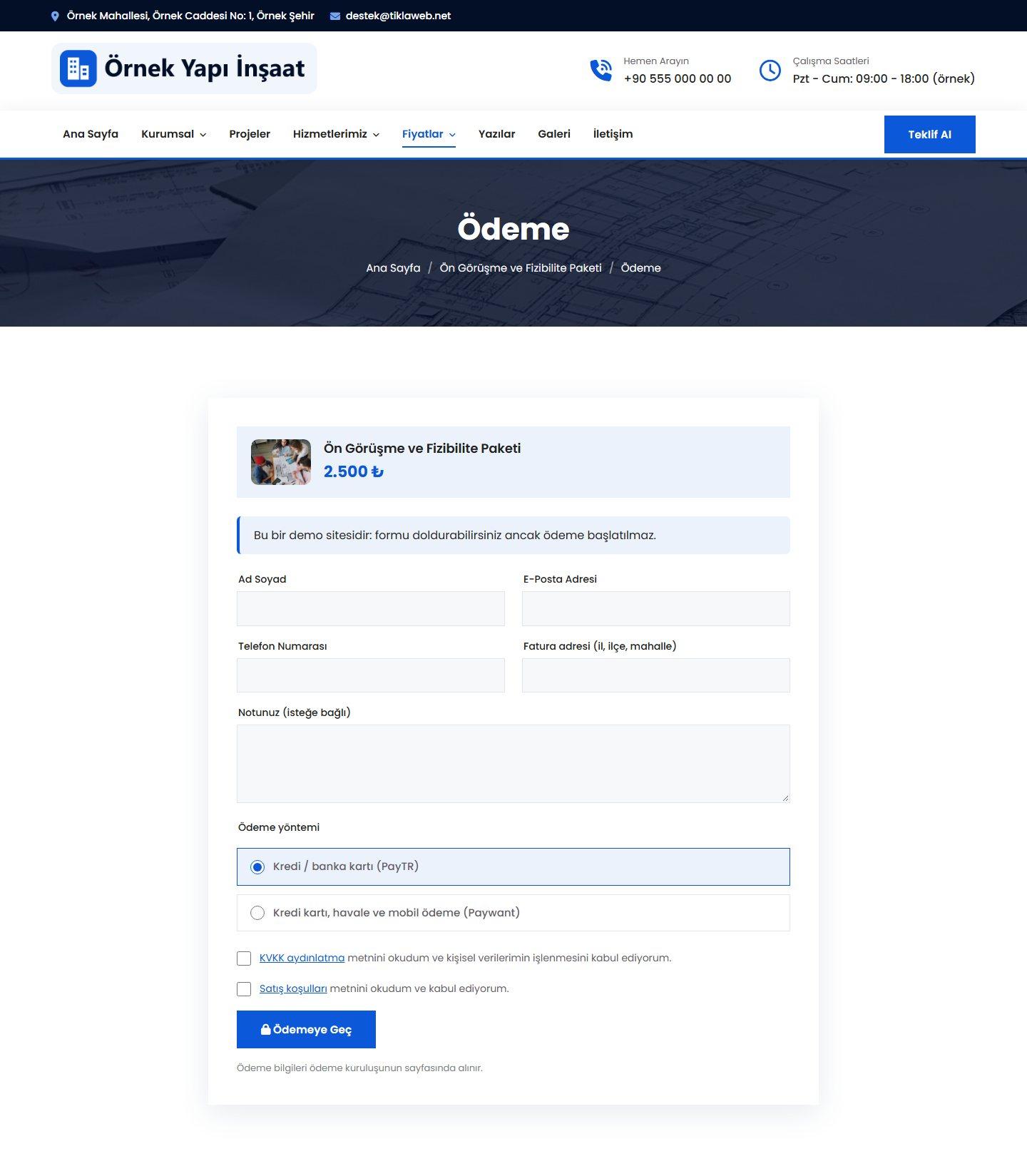
- Online-Zahlung für ein einzelnes Produkt: es gibt keinen Warenkorb; ein Besucher bezahlt ein Produkt oder Paket. Die Schaltfläche „Online Öde“ (Online bezahlen) auf der Produktseite erscheint nur, wenn der Bereich „Fiyatlar ve online ödeme“ (Preise und Online-Zahlung) eingeschaltet ist, die Einstellung Online-Zahlung eingeschaltet ist, die Angaben mindestens eines Zahlungsanbieters vollständig eingetragen sind, das Produkt veröffentlicht ist und sein Preis zwischen 1 TL und 99.999,99 TL liegt. Auf der Zahlungsseite wählt der Besucher eine Zahlungsart und trägt Name, E-Mail, Telefon, Rechnungsadresse und eine Notiz ein; das KVKK-Einwilligungsfeld ist Pflicht.
- Zahlungsanbieter: unterstützt werden PayTR (Kartenzahlung; die Zahlungsdaten werden auf der eigenen Zahlungsseite von PayTR eingegeben) und Paywant (Kanäle für Kreditkarte, Überweisung und Mobilzahlung); Sie können einen oder beide einschalten. Zahlungen gehen auf Ihr eigenes Konto beim Zahlungsanbieter; Konto, Provision und Vertrag bestehen zwischen Ihnen und dem Anbieter. Bei Paywant wählen Sie, ob Sie oder der Besucher die Provision zahlt. Kartendaten werden auf dieser Website nicht gespeichert.
- Zahlungseinstellungen: auf der Seite „Online ödeme ayarları“ (Online-Zahlungseinstellungen), die nur dem Administrator offensteht, tragen Sie die Shop- und API-Daten jedes Anbieters ein und wählen den Modus (Test oder Live). Die Seite schreibt die Benachrichtigungsadressen, die Sie in den Panels der Anbieter hinterlegen (getrennt für PayTR und Paywant), passend zu Ihrer Website-Adresse. Solange die Online-Zahlung eingeschaltet und der Modus Test ist, erscheint oben auf den Seiten Übersicht, Zahlungseinstellungen und Bestellungen ein Hinweis, beim Livegang den Modus auf Live zu stellen; der E-Mail-Betreff von Testbestellungen beginnt mit [TEST]. Geheime Schlüssel werden verschlüsselt gespeichert und nach dem Speichern nicht ins Formular zurückgeschrieben.
- Einwilligung zu den Verkaufsbedingungen: fügen Sie unter „Sayfalar“ (Seiten) eine Seite mit Verkaufsbedingungen und Rückgaberegeln hinzu und wählen sie in den Zahlungseinstellungen aus, zeigt das Zahlungsformular neben der KVKK-Einwilligung ein verpflichtendes Einwilligungsfeld dafür. Den Text erstellen Sie selbst.
- Bestellungen: beim Absenden des Zahlungsformulars entsteht ein Bestelleintrag. Im Bereich „Siparişler“ (Bestellungen) des Panels, den nur der Administrator sieht, werden Datum, Code, Produkt, Betrag, Methode, Kunde und Status („Beklemede“ (Ausstehend), „Ödendi“ (Bezahlt), „Başarısız“ (Fehlgeschlagen)) aufgelistet; die Detailansicht zeigt Kundendaten, Zahlungsdatum, die Zahlungsnummer des Anbieters und den Zeitpunkt der KVKK-Einwilligung. Testzahlungen tragen das Etikett „Test“.
- Bestätigung der Zahlung: eine Bestellung wird nur durch die Benachrichtigung des Zahlungsanbieters mit verifizierter Signatur „Ödendi“ (Bezahlt); der Status lässt sich im Panel nicht von Hand ändern. Der Betrag wird immer aus dem im Panel eingegebenen Preis berechnet. Eine Wiederholung derselben Benachrichtigung zählt die Bestellung nicht zweimal als bezahlt. Geht eine Zahlung ein, erhält der Besucher eine E-Mail „Zahlung eingegangen“ und Sie erhalten eine Benachrichtigungs-E-Mail (sofern die E-Mail-Einstellungen eingerichtet sind).
Unternehmensseiten, Blog und Galerie
- „Hakkımızda“ (Über uns): Seitenüberschrift, Text, Mission, Vision, Signaturzeile und ein Bild. Ein leer gelassener Teil Mission oder Vision erscheint nicht. Die Seite enthält außerdem die Zähler, die Teamkarten, Kundenbewertungen und Referenzlogos.
- Häufige Fragen: Fragen und Antworten tragen Sie im Panel ein; beim Klick auf eine Frage öffnet sich die Antwort. Sobald mindestens eine Frage vorhanden ist, erscheint ihr Link im Menü unter „Kurumsal“ (Unternehmen).
- Kataloge (PDF): PDF-Dateien wie einen Katalog oder eine Preisliste laden Sie im Panel hoch (höchstens 10 MB pro Datei). Zu jedem Katalog tragen Sie einen Linktext und eine Reihenfolge ein. Sie erscheinen auf der Seite „Kataloglar“ (Kataloge) mit der Schaltfläche „PDF indir“ (PDF herunterladen); beim Klick wird die Datei als PDF heruntergeladen.
- Weitere Seiten: Sie fügen im Panel beliebig viele Seiten hinzu (z. B. Datenschutzerklärung, KVKK-Datenschutzhinweis, Verkaufsbedingungen und Rückgabe). Für jede Seite legen Sie fest, ob sie im oberen Menü (unter „Kurumsal“ (Unternehmen)) und im Fußbereich der Website erscheint.
- Blog: Beiträge mit Titel, Status („Yayında“ (Veröffentlicht) oder „Taslak“ (Entwurf)), Kurzbeschreibung, Bild und formatiertem Text. Die Beiträge werden mit 9 pro Seite aufgelistet; auf der Beitragsseite gibt es eine Seitenliste der neuesten Beiträge. Ein Beitrag mit dem Status „Taslak“ (Entwurf) erscheint nicht auf der Website.
- Galerie: Sie geben Bildtitel, Bild und Reihenfolge ein. Ein Klick vergrößert das Bild; es funktionieren die Schaltflächen für voriges und nächstes Bild, die Pfeiltasten, die Wischgeste auf dem Smartphone, die Schließen-Schaltfläche und die Esc-Taste.
Aussehen, Mobilgeräte und Suchmaschinen
- Farbe: im Panel wählen Sie zwei Farben. Die Hauptfarbe wird auf Menü, Schaltflächen und aktive Elemente angewendet; die dunkle Farbe auf die obere Leiste, den Begrüßungsbereich, die Zähler- und Aufrufbänder und den Fußbereich. Die Textfarben werden je nach Hauptfarbe und dunkler Farbe automatisch dunkel oder hell gewählt.
- Logo, Website-Symbol und Bilder: Sie laden Ihr Logo und Ihr Website-Symbol (Favicon) hoch; ohne Logo erscheint der Firmenname als Text. Das Logo wird im Kopfbereich auf weißem Grund und im Fußbereich in einem weißen Kasten gezeigt; geeignet ist daher ein dunkles oder farbiges Logo, das auf hellem Grund gut lesbar ist. Für das Titelband oben auf den Unterseiten und für den Angebotsbereich der Startseite können Sie Bilder hochladen; ohne Titelband-Bild erscheint das Band in der dunklen Farbe.
- Obere Leiste, Kopfbereich und Fußbereich: die dunkle obere Leiste zeigt Adresse, E-Mail und Social-Media-Symbole; der Kopfbereich zeigt Telefonnummer, Öffnungszeiten und, falls eingetragen, einen WhatsApp-Link; das Menü hat eine Schaltfläche „Teklif Al“ (Angebot einholen) (auf Telefonbildschirmen sind die obere Leiste und die Angaben im Kopfbereich ausgeblendet). Der Fußbereich zeigt Ihren kurzen Vorstellungstext, Links, die ersten sechs Leistungen, Ihre Kontaktdaten und die Copyright-Zeile. Angaben, die Sie nicht eintragen, werden nicht gezeichnet.
- Social Media: Ihre Links zu Facebook, X (Twitter), Instagram, LinkedIn und YouTube erscheinen als Symbole; ein nicht eingetragenes Symbol wird nicht gezeichnet. Tragen Sie Ihre WhatsApp-Nummer ein, erscheint im Kopfbereich ein WhatsApp-Symbol.
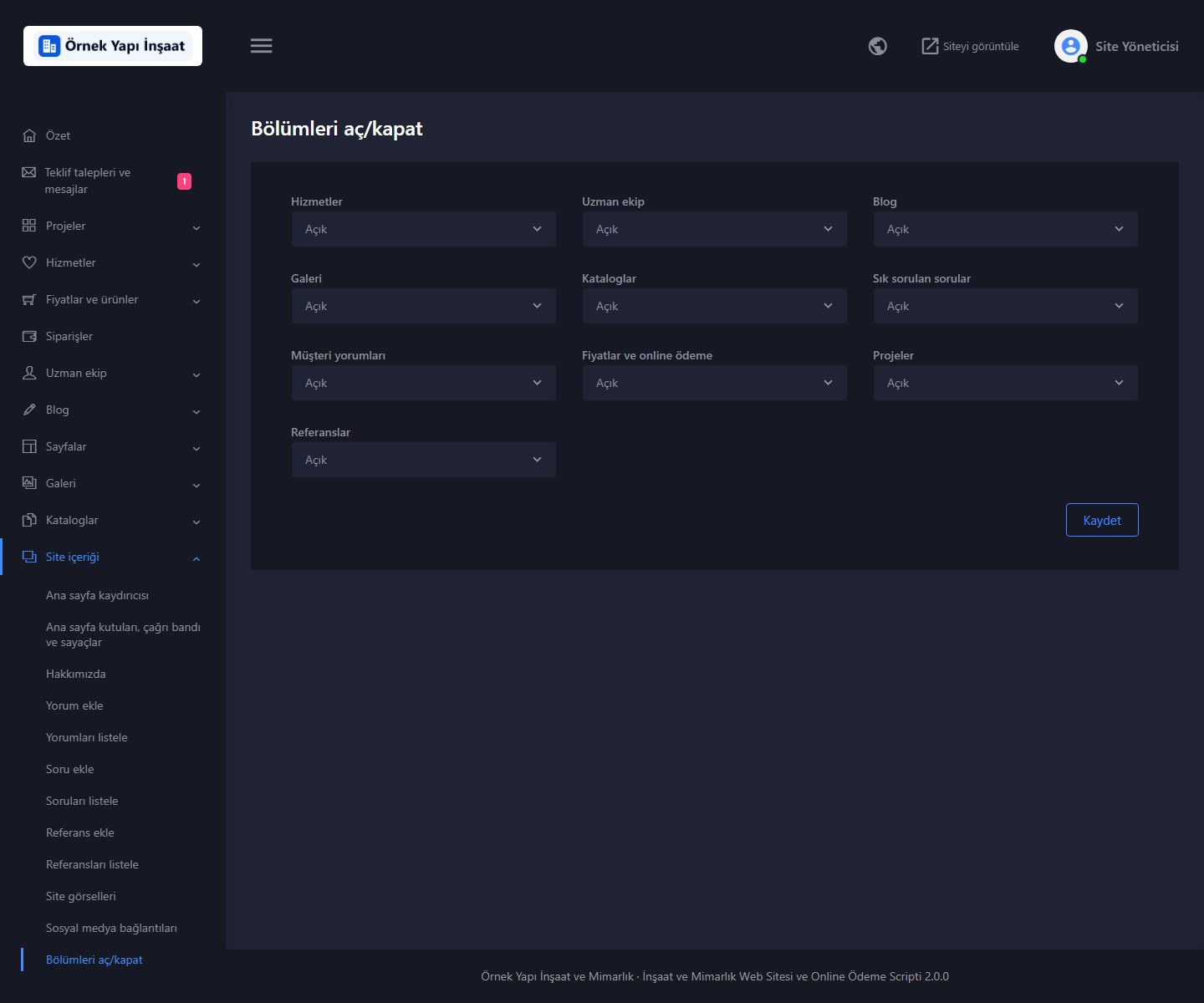
- Bereiche ein- und ausschalten: von einer einzigen Seite schalten Sie die Bereiche Leistungen, Expertenteam, Blog, Galerie, Kataloge, Häufige Fragen, Kundenbewertungen, Preise und Online-Zahlung, Projekte und Referenzen ein oder aus. Ein ausgeschalteter Bereich verschwindet aus Menü und Startseite, und seine Seitenadresse öffnet sich auch nicht mehr. Der Menülink eines Bereichs ohne Einträge erscheint ebenfalls nicht.
- Mobilgeeignet: Auf kleinen Bildschirmen wird das Menü zu einem aufklappbaren Mobilmenü; das Seitenlayout passt sich der Bildschirmbreite an.
- Seitenspezifischer Titel und Beschreibung: jede Seite trägt ihren eigenen Titel („Seite | Firma“), ihre Beschreibung und Social-Sharing-Tags (Open Graph). Auf Leistungs-, Produkt- und Blogbeitragsseiten stammt das Vorschaubild vom Bild des Eintrags. Die Zahlungs- und Bestellseiten sind für Suchmaschinen gesperrt. Titel, Beschreibung und Schlüsselwörter der Website tragen Sie unter „Site ayarları“ (Website-Einstellungen) ein.
- Footer-Signatur: Die Zeile „TiklaWeb tarafından geliştirildi“ (Entwickelt von TiklaWeb) am Ende der Website können Sie ändern oder entfernen.
- 404-Seite: Für eine nicht vorhandene Adresse, einen ausgeschalteten Bereich und einen nicht veröffentlichten Beitrag erscheint eine Fehlerseite mit einer Schaltfläche zurück zur Startseite.
Verwaltungspanel
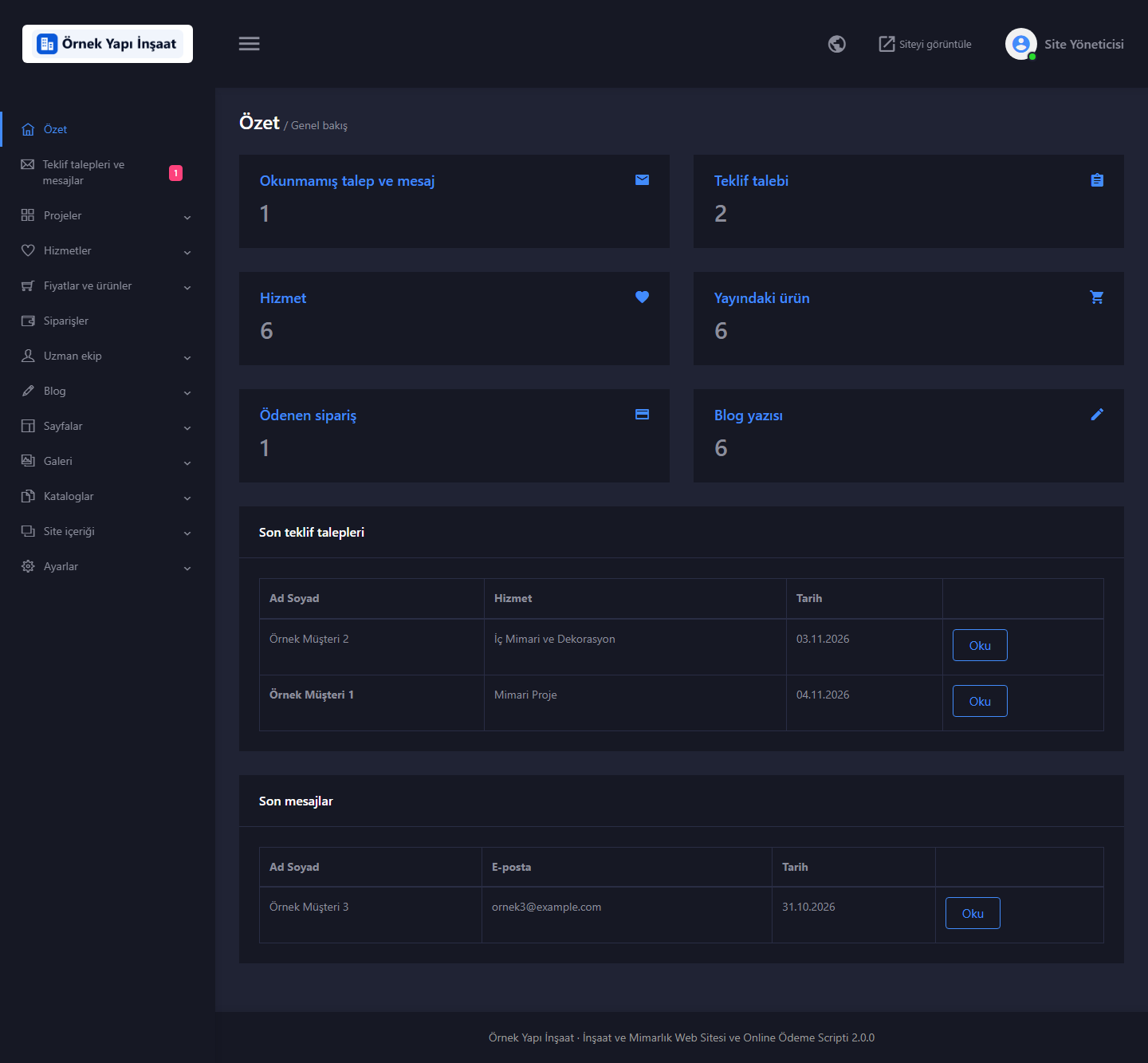
- „Özet“ (Übersicht): die Zahlen ungelesener Anfragen und Nachrichten, Angebotsanfragen, Leistungen, veröffentlichter Produkte, bezahlter Bestellungen (Testzahlungen werden nicht gezählt), Bestellungen in Prüfung (nur wenn es welche gibt) und veröffentlichter Blogbeiträge sowie die letzten fünf Angebotsanfragen und die letzten fünf Nachrichten. Das Seitenmenü zeigt die Zahl ungelesener Einträge als Badge.
- „Teklif talepleri ve mesajlar“ (Angebotsanfragen und Nachrichten): der Administrator sieht Angebotsanfragen und Kontaktnachrichten in einer Liste und unterscheidet sie nach Typ. Eine Anfrage zeigt Name, E-Mail, Telefon, gewünschte Leistung, Projektort, Zeitpunkt der KVKK-Einwilligung und Nachricht; eine Kontaktnachricht zeigt Betreff und Text. Ungelesene Einträge sind markiert, und Sie können Einträge löschen. Ein Editor-Konto sieht nur die Kontaktnachrichten.
- Projekte, Leistungen, Produkte und Blog: Sie fügen Einträge hinzu, bearbeiten und löschen sie. Die Listen haben Suche und Sortierung.
- Seiten, Galerie und Kataloge: Sie verwalten die weiteren Seiten, die Galeriebilder und die PDF-Kataloge.
- „Siparişler“ (Bestellungen): Sie listen die Online-Zahlungsbestellungen auf, lesen deren Details und löschen sie (nur Administrator).
- Website-Inhalt: „Ana sayfa kaydırıcısı“ (Slider der Startseite), „Ana sayfa kutuları, çağrı bandı ve sayaçlar“ (Kacheln, Aufrufband und Zähler der Startseite), „Hakkımızda“ (Über uns), „Yorumlar“ (Bewertungen), „Sık sorulan sorular“ (Häufige Fragen), „Referanslar“ (Referenzen), „Site görselleri“ (Website-Bilder), „Sosyal medya bağlantıları“ (Social-Media-Links) und „Bölümleri aç/kapat“ (Bereiche ein-/ausschalten). In Rich-Text-Feldern wird der Editor Summernote verwendet.
- „Online ödeme ayarları“ (Online-Zahlungseinstellungen): die Angaben der Zahlungsanbieter, der Modus Test oder Live, die Seite mit den Verkaufsbedingungen und die Benachrichtigungsadressen (nur Administrator).
- E-Mail-Einstellungen: sobald Sie Ihre SMTP-Angaben eintragen und Benachrichtigungen einschalten, funktionieren die E-Mails für Angebotsanfragen, Kontakt und Zahlung. Die Einstellungen testen Sie mit der Schaltfläche „Deneme e-postası gönder“ (Test-E-Mail senden).
- „Site ayarları“ (Website-Einstellungen): Websitetitel, Firmenname, Beschreibung und Schlüsselwörter, Telefon, WhatsApp-Nummer, E-Mail, Öffnungszeiten, Adresse, der im Fußbereich angezeigte kurze Vorstellungstext, Copyright-Zeile, Hauptfarbe, dunkle Farbe, KVKK-Seite, Karte, Logo, Website-Symbol, Website-Sprache und Panel-Sprache.
- Benutzer und Berechtigungen: Sie legen Administrator- und Editor-Konten an. Der Editor verwaltet die Inhaltsbereiche und die Kontaktnachrichten; Angebotsanfragen, Bestellungen, Online-Zahlungseinstellungen, „Site ayarları“ (Website-Einstellungen), „E-posta ayarları“ (E-Mail-Einstellungen) und „Kullanıcılar“ (Benutzer) sind nur für den Administrator zugänglich. Berechtigungen werden auf dem Server geprüft. Jeder Benutzer ändert seinen eigenen Namen und sein Passwort auf der Seite „Profil ve şifre“ (Profil und Passwort).
- Passwort vergessen: Der Link auf der Anmeldeseite des Panels setzt das Passwort per E-Mail zurück (wenn „E-posta ayarları“ (E-Mail-Einstellungen) eingerichtet ist). Der Link zum Zurücksetzen ist 1 Stunde gültig und kann einmal verwendet werden.
- Eigener Code: Unter „Site ayarları“ (Website-Einstellungen) fügen Sie am Anfang und am Ende der Website Ihren eigenen Code ein (zum Beispiel ein Statistik-Skript). Diese Felder sind nur dem Administrator zugänglich.
Installation und Updates
- Installationsassistent in fünf Schritten: Anforderungen, Lizenz, Datenbank, Website- und Administratordaten, Abschluss. Der Assistent prüft Ihren Server selbst.
- Sprache der Installation: Im Assistenten wählen Sie oben rechts Türkisch oder Englisch. Bei einer englischen Installation sind auch die Start- und Beispielinhalte auf Englisch.
- Beispielinhalte oder leere Installation: Sie starten gefüllt wie die Demo und bearbeiten von dort aus, oder Sie tragen Ihre Inhalte von Grund auf ein. Die Listen der Angebotsanfragen, Nachrichten und Bestellungen beginnen in beiden Fällen leer; die Schlüssel der Zahlungsanbieter kommen leer mit dem Paket.
- Update über das Panel: Laden Sie das ZIP-Paket der neuen Version aus Ihrem tiklaweb.net-Kundenbereich herunter und laden Sie es auf der Seite „Güncelleme ve lisans“ (Update und Lizenz) des Verwaltungspanels hoch. Zuvor werden Dateien und Datenbank gesichert. Tritt ein Fehler auf, kehrt die Website in den vorherigen Zustand zurück. Ihre hochgeladenen Bilder und PDF-Dokumente, Einstellungen und Inhalte bleiben erhalten.
- Geprüfte Pakete: Die Signatur des Update-Pakets wird geprüft; nur von tiklaweb.net heruntergeladene Pakete werden installiert.
Eine ausführliche Installationsanleitung liegt dem heruntergeladenen Paket als Datei KURULUM.html bei. Sie enthält die fertigen Regeln für Apache und LiteSpeed, die Regeln, die Sie für Nginx und IIS ergänzen müssen, und die schrittweise Einrichtung der Online-Zahlung.
Lizenz
Jede Lizenz gilt für genau eine Domain, die Sie bei der Bestellung angeben. Eine Änderung der Domain ist kostenpflichtig und erfolgt per Supportanfrage. Die Lizenz kann nicht kostenlos übertragen werden. Auf einer nicht lizenzierten Domain öffnet sich die Website nicht, und Besucher werden auf eine Lizenzhinweisseite weitergeleitet. Für die Nutzung auf einer anderen Domain ist eine eigene Lizenz erforderlich.
Technische Details
- PHP 8.2 oder höher, MySQL oder MariaDB
- Aufbau: PHP (PDO), eigener Router und Twig-3-Vorlagen. Die Seitenadressen sind gut lesbar (z. B. /hizmetler/3-ornek-hizmet); dafür muss der Server Adressen umschreiben. Bei Apache und LiteSpeed übernimmt das die mitgelieferte Datei .htaccess; die Regeln für Nginx und IIS stehen in der Datei KURULUM.html
- Website: Bootstrap-5-Stile, Swiper und Font Awesome Free 6; die Schriftart Poppins wird mit dem Paket geliefert und nicht von einem externen Server geladen. Panel: DataTables und der Inhaltseditor Summernote
- Der E-Mail-Versand erfolgt mit PHPMailer 6.9; das SMTP-Passwort wird verschlüsselt gespeichert. Ein Formulareintrag wird zuerst in der Datenbank gespeichert; unterstützt der Server es, wird die E-Mail gesendet, nachdem der Besucher die Antwort erhalten hat
- Die Oberflächentexte liegen in den Sprachdateien des Pakets (Türkisch und Englisch enthalten, neue Sprache kann hinzugefügt werden)
- Signiertes Formular-Token, ein verstecktes Fallenfeld und ein Limit von 8 Sendungen pro IP in 10 Minuten bei Angebots-, Kontakt- und Zahlungsformular; bei einer Angebotsanfrage wird die Leistung nur aus den im Panel gespeicherten Namen akzeptiert, und die Nachricht muss mindestens 10 Zeichen haben
- Online-Zahlung: Der Betrag wird auf dem Server nur aus dem Produktpreis in der Datenbank bestimmt, vom Besucher wird kein Preis übernommen; der Bestellcode wird zufällig erzeugt; die Verbindung zum Zahlungsanbieter wird vom Server aus mit SSL-Prüfung aufgebaut; eine Bestellung gilt nur durch eine Benachrichtigung mit verifizierter Signatur als bezahlt, und eine Wiederholung derselben Benachrichtigung hat keine Wirkung; die Schlüssel der Zahlungsanbieter werden verschlüsselt gespeichert und sind im Paket leer
- CSRF-Prüfung bei Panel-Aktionen; vorübergehende Sperre nach 5 fehlgeschlagenen Versuchen in 15 Minuten bei der Panel-Anmeldung, die Sitzung endet nach 2 Stunden Inaktivität
- Der Typ der im Panel hochgeladenen Bilder wird anhand des Inhalts geprüft (JPG, PNG, WebP; höchstens 8 MB) und, wenn die GD-Erweiterung aktiv ist, in WebP umgewandelt; im Upload-Ordner wird kein PHP ausgeführt
- Ein PDF-Dokument wird nur akzeptiert, wenn es die PDF-Signatur und eine Dateiende-Markierung trägt (höchstens 10 MB). Auf den Dokumentenordner kann nicht direkt zugegriffen werden; die Datei wird über die Website als Anhang heruntergeladen
- Die Felder mit formatiertem Text im Panel werden beim Speichern serverseitig gefiltert (HTMLPurifier); das Verwaltungspanel sendet einen Content-Security-Policy-Header (CSP); Administratorpasswörter werden als Hash gespeichert
- Der Kartenbereich akzeptiert nur Einbettungsadressen von Google Maps und OpenStreetMap
- Datenbankzugangsdaten und Backups liegen, sofern Ihr Hosting es erlaubt, in einem Ordner außerhalb des Web-Stammverzeichnisses
- Vor dem Verkauf wurde ein Sicherheitsaudit aus Code-Prüfung und Live-Angriffstests durchgeführt
Demo
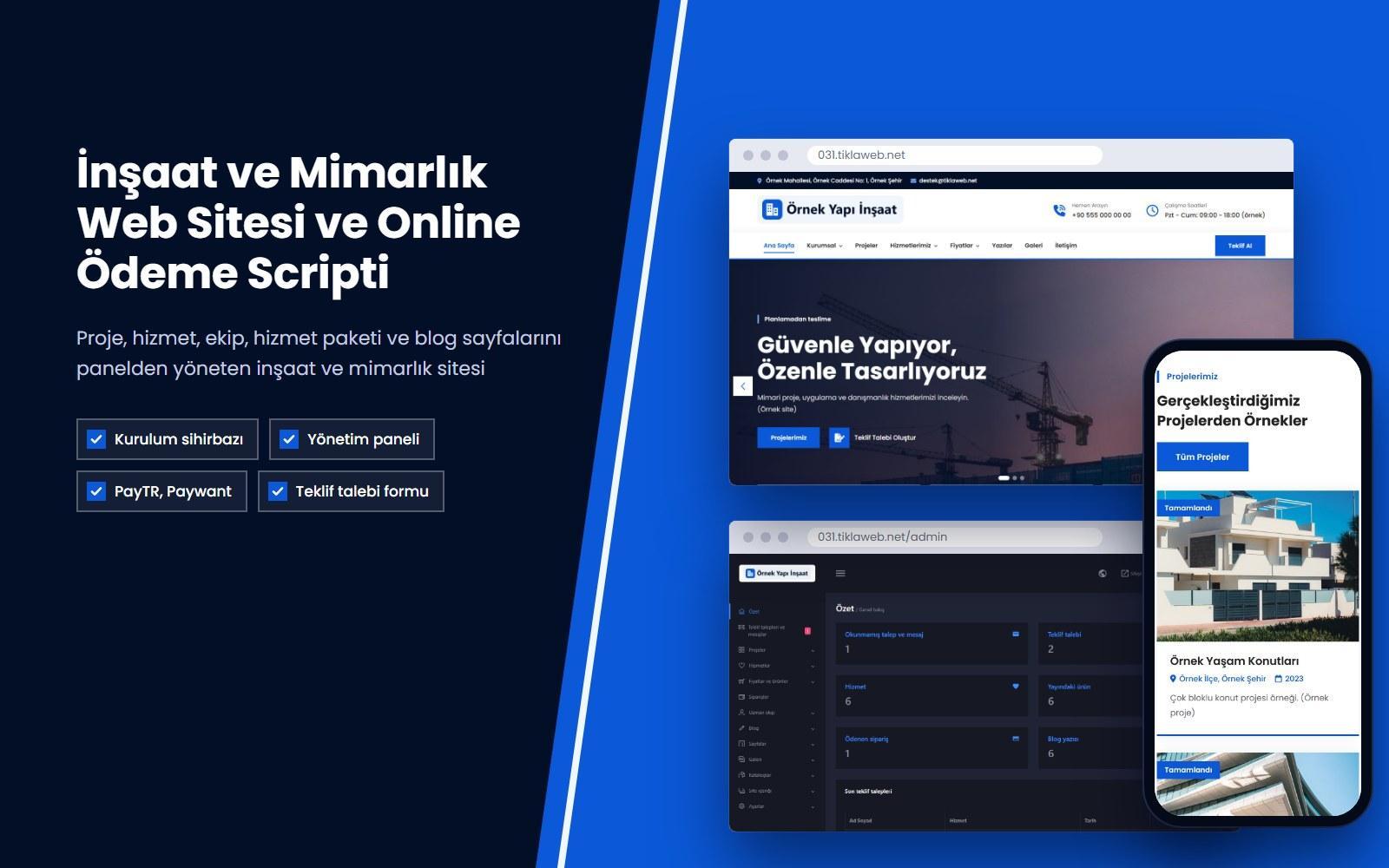
Sehen Sie sich Website und Verwaltungspanel in der schreibgeschützten Demo an. Die Demo ist auf Türkisch installiert; im Verwaltungspanel können Sie die Panel-Sprache über das Globus-Symbol oben rechts auf Englisch umstellen. Firmenname (Örnek Yapı İnşaat ve Mimarlık), Leistungen, Projekte, Produkte und Preise, Team, Referenzlogos, Bewertungen, Galeriebilder, PDF-Kataloge und die Zählerwerte der Startseite in der Demo sind Beispiele (die Zählerbeschriftungen enden mit „(örnek)“, also „Beispiel“). Im Demo-Panel sehen Sie einige Beispieleinträge in den Listen „Teklif talepleri ve mesajlar“ (Angebotsanfragen und Nachrichten) und „Siparişler“ (Bestellungen). In der Demo werden auf Produktseiten die Schaltfläche für die Online-Zahlung und das Zahlungsformular angezeigt; es wird keine Zahlung gestartet. WhatsApp, Social-Media-Links und Karte sind in der Demo leer gelassen; sobald Sie sie im Panel ausfüllen, erscheinen sie auf der Website.
- Website: https://031.tiklaweb.net
- Verwaltungspanel: https://031.tiklaweb.net/admin/
- Demo-E-Mail: demo@tiklaweb.net
- Demo-Passwort: demo1234
In der Demo lassen sich Änderungen nicht speichern; Angebots- und Kontaktformular speichern keine Einträge und senden keine E-Mails. Die Demo wird jede Nacht zurückgesetzt. Sensible Seiten wie E-Mail-Einstellungen, Online-Zahlungseinstellungen, Benutzer und Passwortformulare sind im Demo-Modus nicht einsehbar, und „Passwort vergessen“ ist in der Demo abgeschaltet. Diese Zugangsdaten gelten nur für die Demo-Website. In der von Ihnen erworbenen Installation legen Sie das Administrator-Konto selbst fest.
Support
Wenn Sie nicht weiterkommen, eröffnen Sie in Ihrem tiklaweb.net-Kundenbereich eine Supportanfrage oder schreiben Sie an destek@tiklaweb.net.
- Schritt 1, Vorbereitung: Stellen Sie bei Ihrem Hosting die PHP-Version auf 8.2 oder höher ein und legen Sie eine leere MySQL/MariaDB-Datenbank mit Benutzer an.
- Schritt 2, Dateien: Laden Sie den Inhalt des Ordners public_html aus dem heruntergeladenen Paket (einschließlich der versteckten Datei .htaccess) in den Veröffentlichungsordner Ihrer Domain hoch.
- Schritt 3, Assistent: Öffnen Sie Ihre Domain im Browser. Der Installationsassistent startet automatisch; über die Links oben auf der Seite können Sie Türkisch oder Englisch wählen.
- Schritt 4, Installation: Folgen Sie den Schritten des Assistenten: Anforderungen, Lizenz, Datenbankangaben, Website- und Administratorangaben. Wählen Sie die Installation mit Beispielinhalt oder leer.
- Schritt 5, Panel: Melden Sie sich unter ihredomain.com/admin/ mit Ihrem Administrator-Konto an und füllen Sie die Bereiche „Site ayarları“ (Website-Einstellungen), KVKK-Seite, „Projeler“ (Projekte), „Hizmetler“ (Leistungen), „Fiyatlar ve ürünler“ (Preise und Produkte) und „E-posta ayarları“ (E-Mail-Einstellungen) aus.
Die ausführliche Installationsanleitung liegt dem heruntergeladenen Paket als KURULUM.html bei; auch die Eingabe der Angaben des Zahlungsanbieters und der Benachrichtigungsadressen ist dort beschrieben. Wenn Sie Nginx oder IIS verwenden, stehen auch die nötigen Serverregeln in der Anleitung.
2.0.0 — Erste Verkaufsversion
Erste Verkaufsversion des Website-Skripts für Bau und Architektur mit Online-Zahlung.
Neu
- Installationsassistent im Browser (Prüfung der Anforderungen, Lizenz, Datenbank, Website- und Administratorangaben).
- Option, mit Beispielinhalt oder leer zu installieren.
- Türkische und englische Oberfläche für Website, Verwaltungspanel und Installationsassistent; Sprachauswahl unter „Site ayarları“ (Website-Einstellungen); neue Sprache durch Kopieren der Sprachdatei hinzufügbar.
- An die Domain gebundene Lizenz; auf einer nicht lizenzierten Domain öffnet sich die Website nicht.
- Update über das Panel per ZIP: automatische Sicherung, Rückkehr zur vorherigen Version bei Fehlern, Erhalt von Inhalten, PDF-Dokumenten und hinzugefügten Sprachdateien.
- Auf der Startseite Begrüßungs-Slider, drei Hervorhebungskacheln, Über-uns-Auszug, Leistungen, Zähler, Projekte, Preise, Aufrufband, Angebotsformular, Expertenteam, Bewertungen, Referenzlogos und neueste Beiträge; alles im Panel verwaltbar.
- Formular für Angebotsanfragen (Leistung und Projektort) und der Bereich „Teklif talepleri ve mesajlar“ (Angebotsanfragen und Nachrichten) im Panel; Angebotsanfragen sind nur für den Administrator zugänglich.
- Preiskategorien, Produkte und Pakete; Preisseite und Produktseiten.
- Online-Zahlung für ein einzelnes Produkt mit PayTR und Paywant; Test- und Live-Modus (im Testmodus mit Hinweis im Panel), Zustimmung zu den Verkaufsbedingungen, Bereich Bestellungen im Panel und Zahlungs-E-Mails.
- Leistungen (Symbolauswahl im Panel), Projekte mit Status, Ort, Jahr und Fläche, Referenzlogos, Expertenteam, Kundenbewertungen, häufige Fragen und zusätzliche Seiten.
- Blog, Galerie mit Vergrößerung (Schaltflächen für voriges und nächstes Bild, Pfeiltasten) und PDF-Katalog-Download.
- Ein- und Ausschalten von Bereichen sowie im Panel hochgeladenes Logo, Website-Symbol, Titelband- und Angebotsbereich-Bild.
- Angebots-, Kontakt- und Zahlungsformular mit KVKK-Einwilligungskästchen; Link zur Datenschutzerklärung.
- Auswahl von Hauptfarbe und dunkler Farbe im Panel; die Textfarben werden automatisch gewählt.
- Footer-Signatur im Panel änderbar oder entfernbar.
- Passwort vergessen: Link zum Zurücksetzen per E-Mail, 1 Stunde gültig und nur einmal verwendbar.
- Benutzerrechte Administrator und Editor.
Korrekturen
- Ungültige Leistungs-, Produkt-, Seiten- und Beitragsadressen sowie nicht veröffentlichte Beiträge zeigen eine 404-Seite statt eines Fehlers.
- Die Seite eines ausgeschalteten Bereichs lässt sich auch über ihre Adresse nicht öffnen.
- Leer gelassene Felder für Bild, Social Media, Karte, Öffnungszeiten und Zähler werden auf der Website nicht gezeichnet.
Sicherheit
- Signiertes Token und Versuchslimit bei Angebots-, Kontakt- und Zahlungsformular; CSRF-Prüfung, Versuchslimits und Berechtigungsprüfungen bei Panel-Aktionen.
- Der Zahlungsbetrag wird nur aus dem Produktpreis auf dem Server bestimmt; eine Bestellung gilt nur durch eine Benachrichtigung mit verifizierter Signatur als bezahlt, eine wiederholte Benachrichtigung zählt die Bestellung nicht zweimal als bezahlt; die Schlüssel der Zahlungsanbieter werden verschlüsselt gespeichert.
- Der Typ der ins Panel hochgeladenen Bilder wird anhand des Inhalts geprüft; bei PDF-Dokumenten werden PDF-Signatur und Dateiende-Markierung geprüft.
- Die Felder mit formatiertem Text im Panel werden beim Speichern gefiltert, und dem Panel wurde eine Content Security Policy hinzugefügt.
- Administratorpasswörter werden als Hash und das SMTP-Passwort verschlüsselt gespeichert.
Die Installationsanleitung ist die Datei KURULUM.html im Paket.
Website-Skript für Bau und Architektur mit Online-Zahlung
Bau & Architektur- Fertige Website für Bau- und Architekturfirmen: Leistungen, Projekte, Preisliste, Angebotsanfragen, optionale Online-Zahlung. Assistent.
| Veröffentlicht | 5 November 2026 |
|---|---|
| Letzte Aktualisierung | 5 November 2026 |
| Version | 2.0.0 |
| Entwickelt mit | PHP 8.2+, MySQL/MariaDB, PHP (PDO), Twig 3, Bootstrap, Swiper, Font Awesome 6, Summernote, PHPMailer |
| Enthaltene Seiten | 16 fertige Abschnitte |
| Lizenz | 1 Domain, lebenslange Nutzung |
| Aktualisierungen | Enthalten, solange aktiv |
- PHP 8.2 oder höher
- PHP-Erweiterungen: pdo_mysql, mbstring, openssl, curl, zip, fileinfo, json, sodium, ctype (gd empfohlen)
- MySQL oder MariaDB: eine neue, leere Datenbank. Im Feld Datenbankserver tragen Sie localhost ein.
- Domain und SSL-Zertifikat werden empfohlen; wenn Sie die Online-Zahlung nutzen, richten Sie das SSL-Zertifikat vorher ein.
- Apache- oder LiteSpeed-Hosting mit Unterstützung für .htaccess und mod_rewrite. Bei Nginx und IIS müssen die Regeln aus der Anleitung ergänzt werden.
- Beschreibbare Ordner: tiklaweb, uploads
- Für die E-Mails zu Angebotsanfragen, Kontakt und Zahlung die SMTP-Angaben Ihres Hosting-Anbieters (auf der Seite „E-Mail-Einstellungen“ einzutragen)
- Für die Online-Zahlung (optional): ein Konto bei PayTR oder Paywant und eine ausgehende HTTPS-Verbindung Ihres Servers (cURL)
- Website und Verwaltungspanel gibt es auf Türkisch und Englisch, eine neue Sprache kann hinzugefügt werden. Die Installationsanleitung (KURULUM.html) ist auf Türkisch.
Weitere Produkte
Alle Produkte ansehen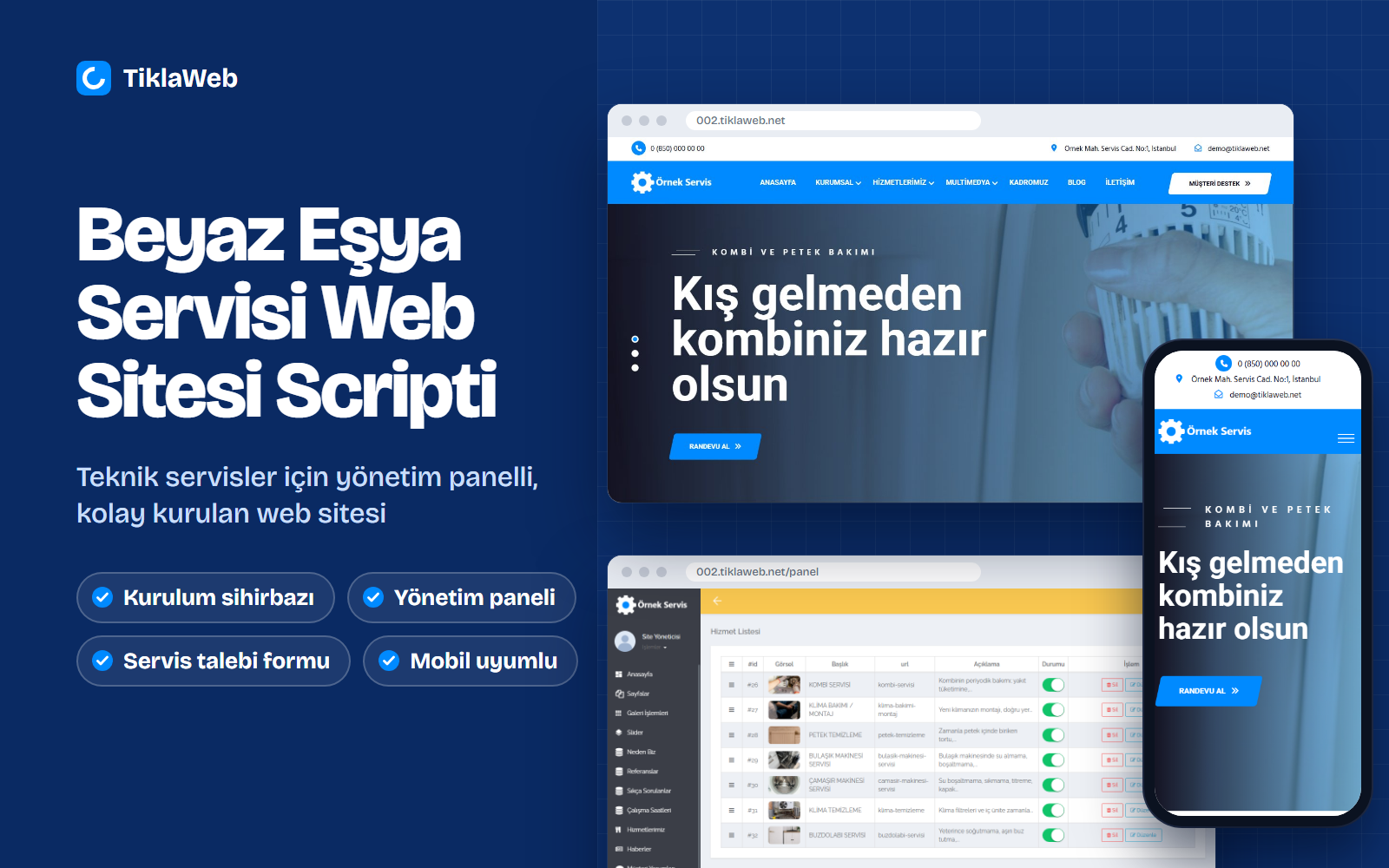
Website-Script für Haushaltsgeräte-Service
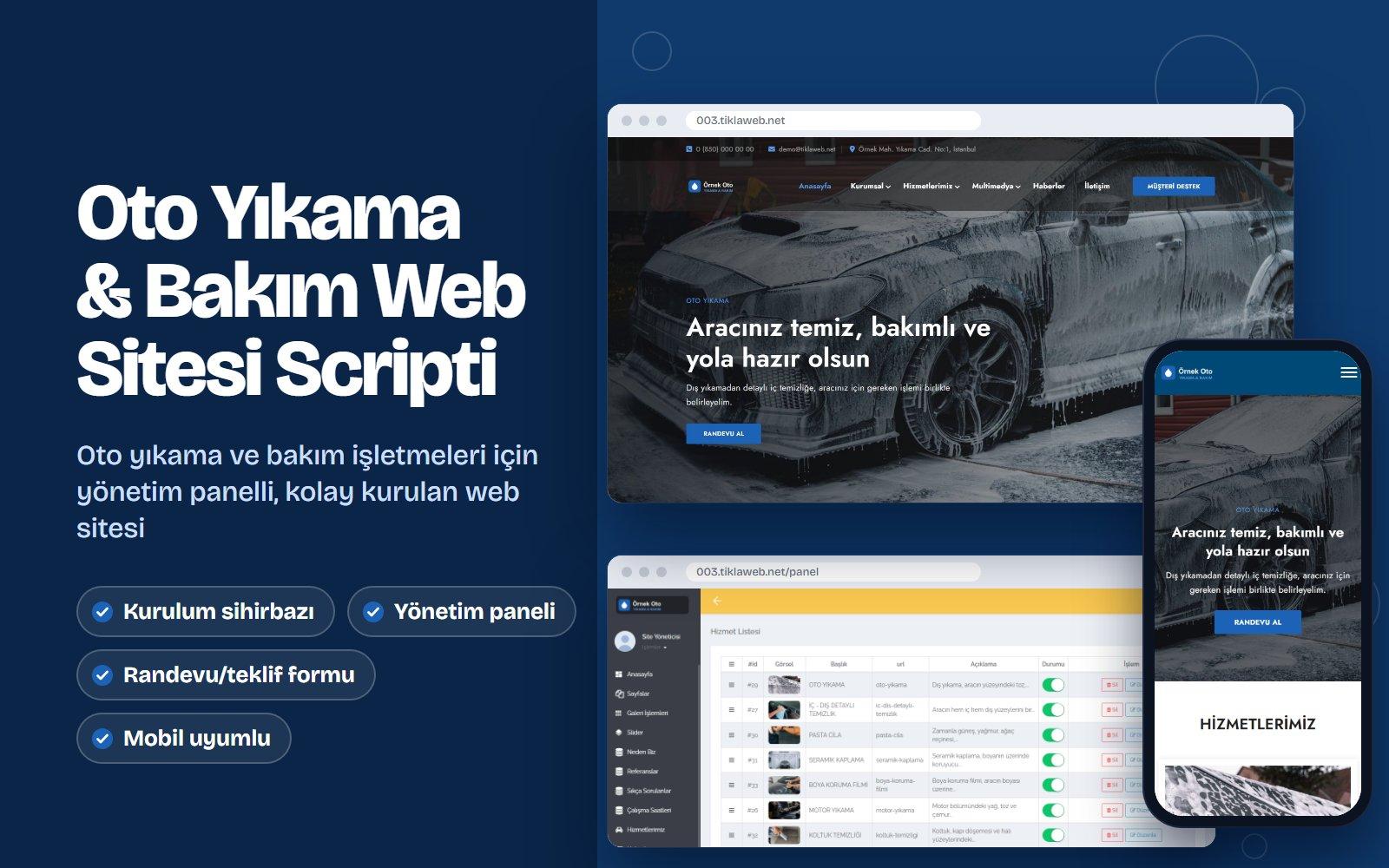
Website-Script für Autowäsche und Fahrzeugpflege
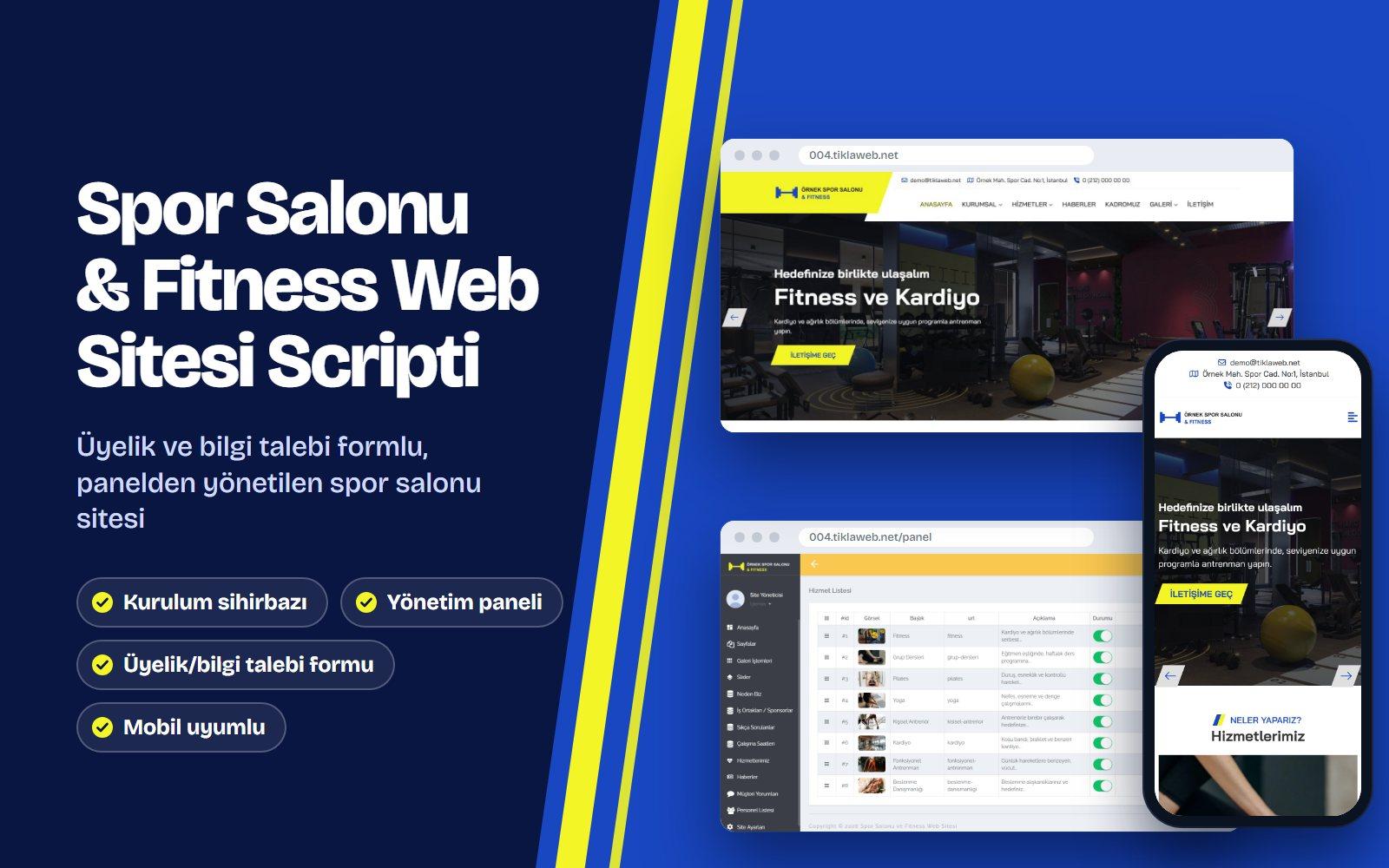
Website-Script für Fitnessstudio
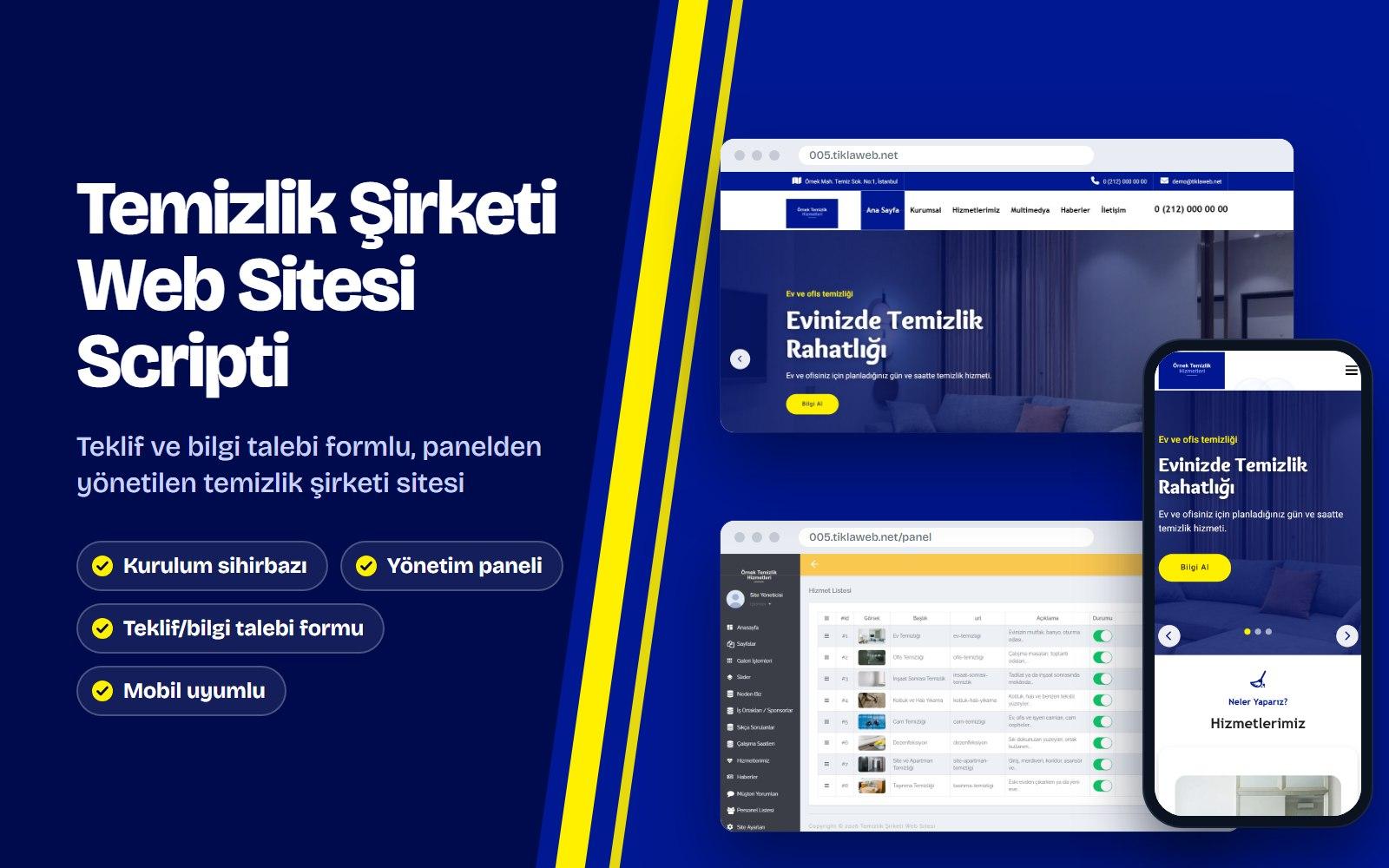
Website-Script für Reinigungsfirma
Vertrieb und Support erreichen
Haben Sie vor dem Kauf eine Frage oder benötigen Sie Hilfe mit einem bestehenden Konto? Rufen Sie uns an oder senden Sie uns eine E-Mail.