


Website-Skript für Schönheitszentren mit Terminanfrage
Website für Schönheitszentrum mit Leistungen, Fachteam und Terminanfrage-Formular, verwaltet über ein Verwaltungspanel













Hinweis zur Sprache
Die Oberfläche von Website und Verwaltungspanel gibt es auf Türkisch und Englisch. Website-Sprache und Panelsprache wählen Sie getrennt unter „Site ayarları“ (Website-Einstellungen); die Panelsprache können Sie außerdem über das Globus-Symbol oben rechts im Panel umschalten.
Weitere Sprachen lassen sich hinzufügen: Kopieren Sie im Ordner dil des Pakets die Datei en.php und übersetzen Sie sie (die Schritte stehen in dil/OKUBENI.txt). Die hinzugefügte Sprache erscheint automatisch in den Sprachlisten der Website-Einstellungen, und Updates lassen Ihre Sprachdateien unberührt. Nicht übersetzte Texte erscheinen auf Englisch; auf Wunsch können sie auf Türkisch angezeigt werden.
Die Inhalte, die Sie selbst veröffentlichen (Leistungen, Seiten, Blogbeiträge usw.), werden nicht übersetzt; sie bleiben in der Sprache, in der Sie sie schreiben. Formularhinweise und Datumsformate folgen der gewählten Website-Sprache; die Benachrichtigungs-E-Mails der Terminanfrage und des Kontaktformulars werden in der Sprache des Panels verfasst.
Wo diese Seite einen Bereich des Panels oder der Website nennt, steht der Name so, wie er in der türkischen Oberfläche erscheint, in Anführungszeichen, gefolgt von der Übersetzung in Klammern; in der englischen Oberfläche erscheinen dieselben Bereiche unter ihren englischen Namen.
Für wen es gedacht ist
Gedacht für Schönheitszentren, Friseure, Salons für Haar-, Haut- und Nagelpflege sowie für Agenturen, die für diese Betriebe Websites bauen. Auf Ihrer eigenen Domain beschreiben Sie Ihre Leistungen, stellen Ihr Fachteam vor, zeigen Bilder Ihres Zentrums und informieren Besucher mit Blogbeiträgen und PDF-Dokumenten. Ein Besucher füllt das Terminanfrage-Formular auf der Website aus; die Anfrage erscheint in Ihrem Panel, und Sie rufen den Besucher an, um die Uhrzeit gemeinsam festzulegen. Das Formular sammelt nur Anfragen: ein verbindlicher Termin, ein Kalender und Online-Zahlung sind nicht Teil der Website.
Sie müssen nicht programmieren können. Die Installation übernimmt der Assistent im Browser, die Inhalte tragen Sie im Verwaltungspanel ein.
Website-Funktionen
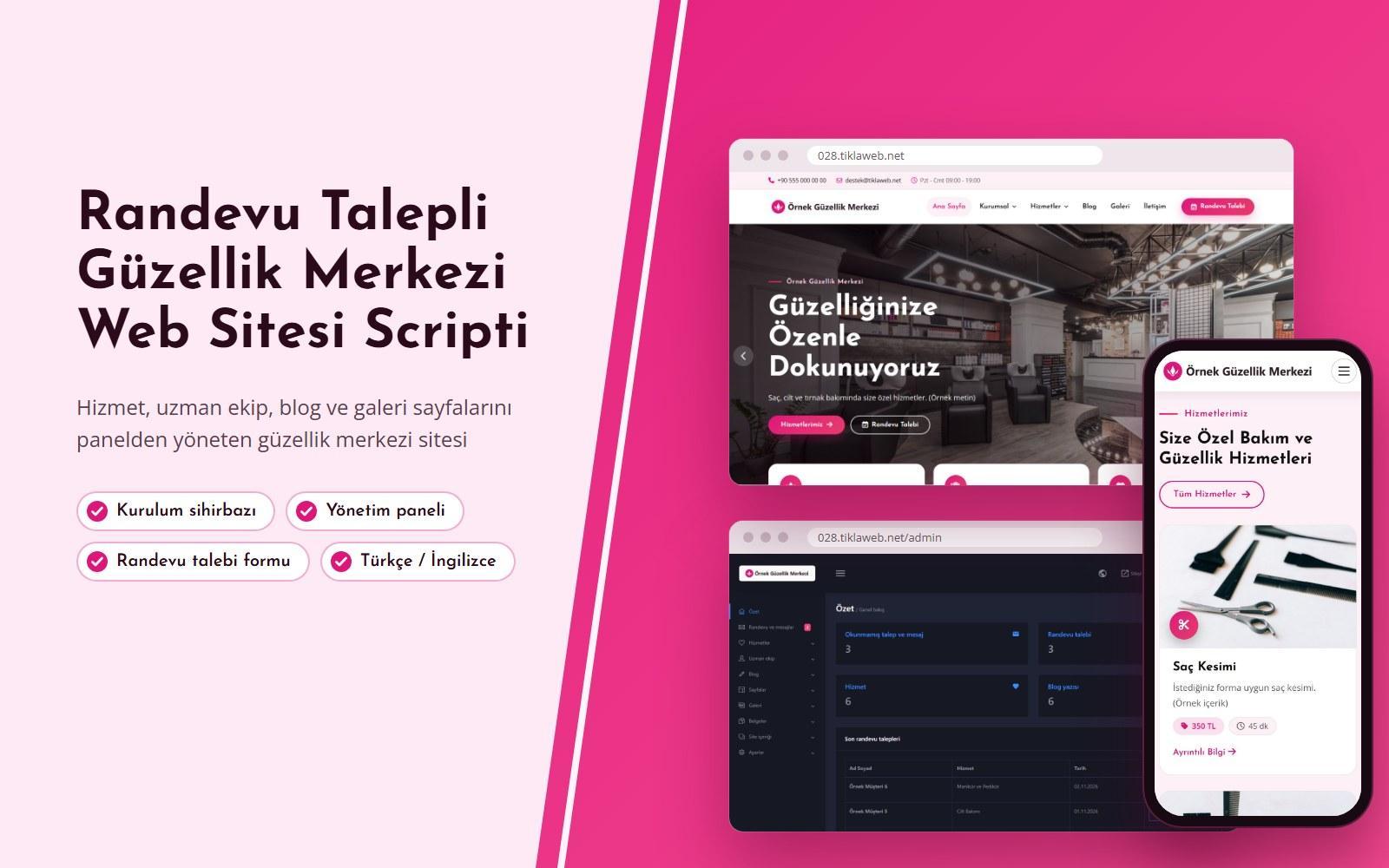
Startseite
- Begrüßungs-Slider: bis zu 6 Folien. Jede Folie hat eine kleine Kopfzeile, eine Überschrift, eine Unterüberschrift, eine optionale Schaltfläche und ein Bild; jede Folie enthält außerdem den Link „Randevu Talebi“ (Terminanfrage). Als Link der Schaltfläche tragen Sie eine Adresse innerhalb der Website (z. B. hizmetler) oder eine vollständige Adresse ein. Bei mehr als einer Folie wechseln die Bilder automatisch mit weicher Überblendung; auf Geräten mit eingestellter Bewegungsreduzierung ist der Wechsel ein schlichtes Gleiten und nicht automatisch. Eine Folie ohne Bild wird nicht angezeigt; gibt es gar keine Folie, erscheinen der Firmenname und eine Schaltfläche „Randevu Talebi“ (Terminanfrage).
- Drei Hervorhebungen: drei Kacheln aus Überschrift und kurzem Text unterhalb des Sliders. Die Symbole sind vorgegeben; eine Kachel mit leerer Überschrift erscheint nicht.
- Bereich „Über uns“: ein Bild, eine Überschrift, der Anfang Ihres Textes „Hakkımızda“ (Über uns), eine Liste mit den Namen der ersten sechs Leistungen und eine Schaltfläche zur Seite „Hakkımızda“ (Über uns).
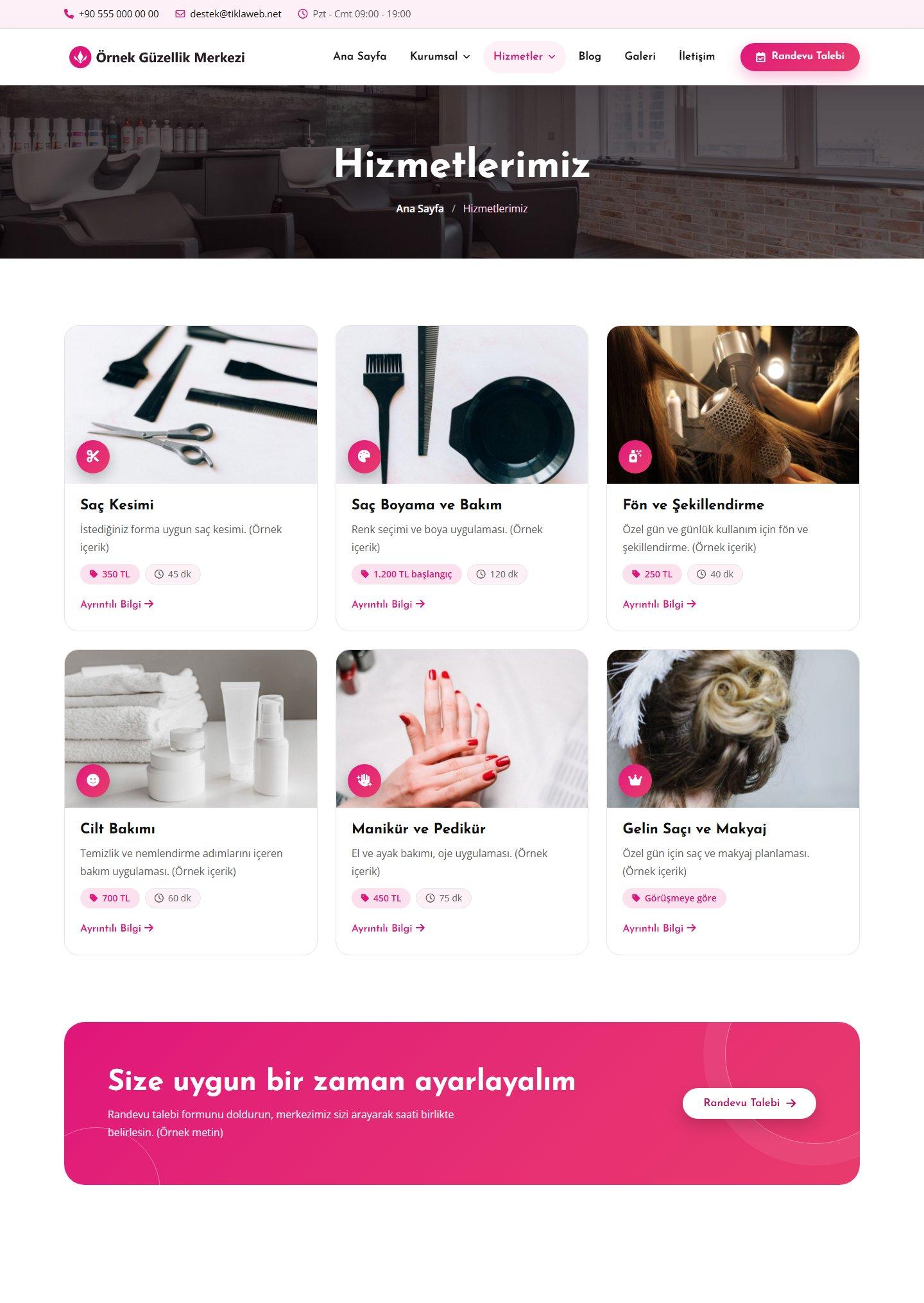
- Leistungen: die ersten sechs Leistungen erscheinen als Karten mit Symbol, Bild, Name, Kurzbeschreibung und, sofern eingetragen, Preishinweis und Dauer; die Schaltfläche „Tüm Hizmetler“ (Alle Leistungen) führt zur Leistungsseite.
- Zähler: vier Zähler (z. B. 150+). Wert und Text tragen Sie selbst ein; sobald die Seite im Sichtfeld erscheint, zählen die Zahlen hoch. Ein Zähler mit leerem Wert erscheint nicht.
- Bereich Terminanfrage: das Terminanfrage-Formular steht auch auf der Startseite; laden Sie ein Bild hoch, erscheint es neben dem Formular.
- Fachteam: auf der Startseite erscheinen die ersten vier Teammitglieder als Karten; die Schaltfläche „Tüm Ekip“ (Ganzes Team) führt zur Seite „Uzmanlarımız“ (Unsere Fachkräfte).
- Kundenbewertungen: die neuesten 12 Bewertungen erscheinen in einem Slider.
- Neueste Beiträge: die neuesten drei Blogbeiträge erscheinen als Karten. Ein Bereich ohne Einträge wird auf der Startseite gar nicht gezeichnet.
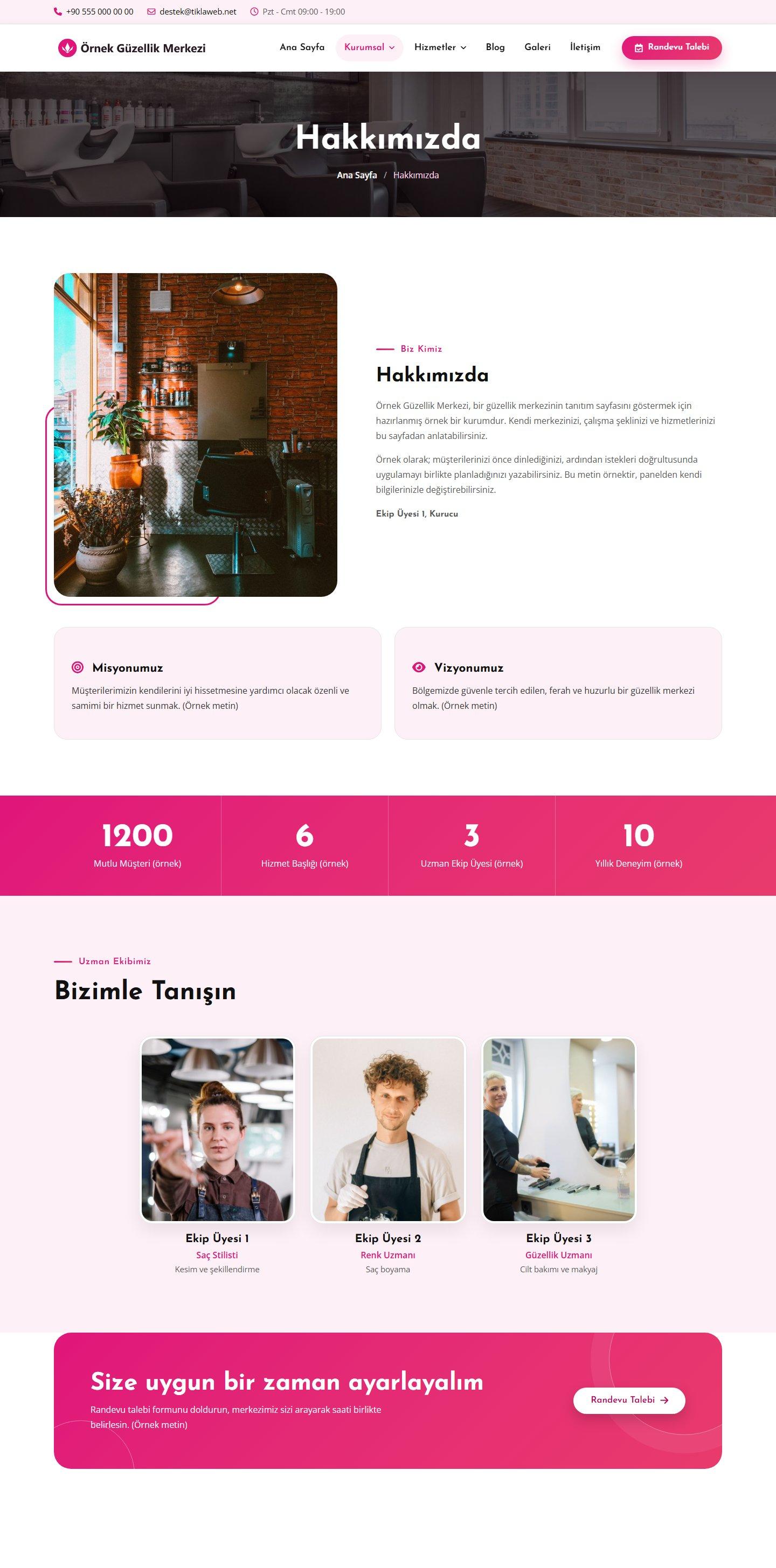
- Aufrufband: Sie tragen eine Überschrift und einen kurzen Text ein; das Band erscheint am Ende der Startseite und der Seite „Hakkımızda“ (Über uns) mit einer Schaltfläche „Randevu Talebi“ (Terminanfrage). Lassen Sie die Überschrift leer, erscheint das Band nicht.
Terminanfrage und Kontakt
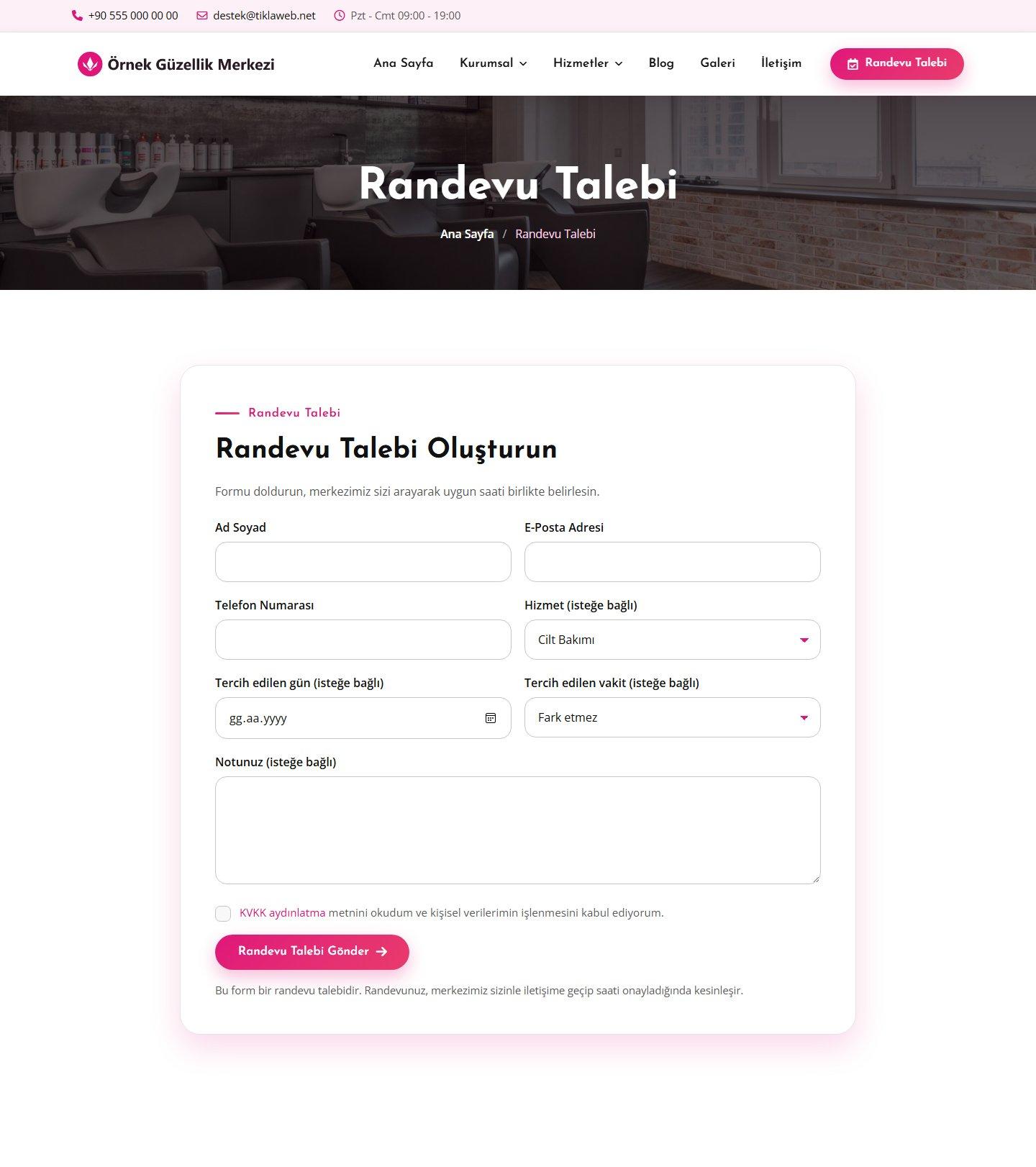
- Terminanfrage-Formular: auf der Startseite und auf der Seite „Randevu Talebi“ (Terminanfrage). Vor- und Nachname, E-Mail und Telefon sind Pflicht. Leistung (aus den im Panel erfassten Leistungen), Wunschtag (heute oder später, höchstens 12 Monate in der Zukunft), bevorzugte Tageszeit (morgens, nachmittags, abends) und eine Notiz sind optional. Das Formular enthält ein Pflicht-Kontrollkästchen zur KVKK-Einwilligung. KVKK ist das türkische Datenschutzgesetz. Die Schaltfläche „Randevu Talebi“ (Terminanfrage) auf jeder Leistungsseite öffnet das Formular mit dieser Leistung vorausgewählt. Unter dem Formular wird dem Besucher mitgeteilt, dass der Termin verbindlich wird, sobald sich Ihr Zentrum meldet und die Uhrzeit bestätigt.
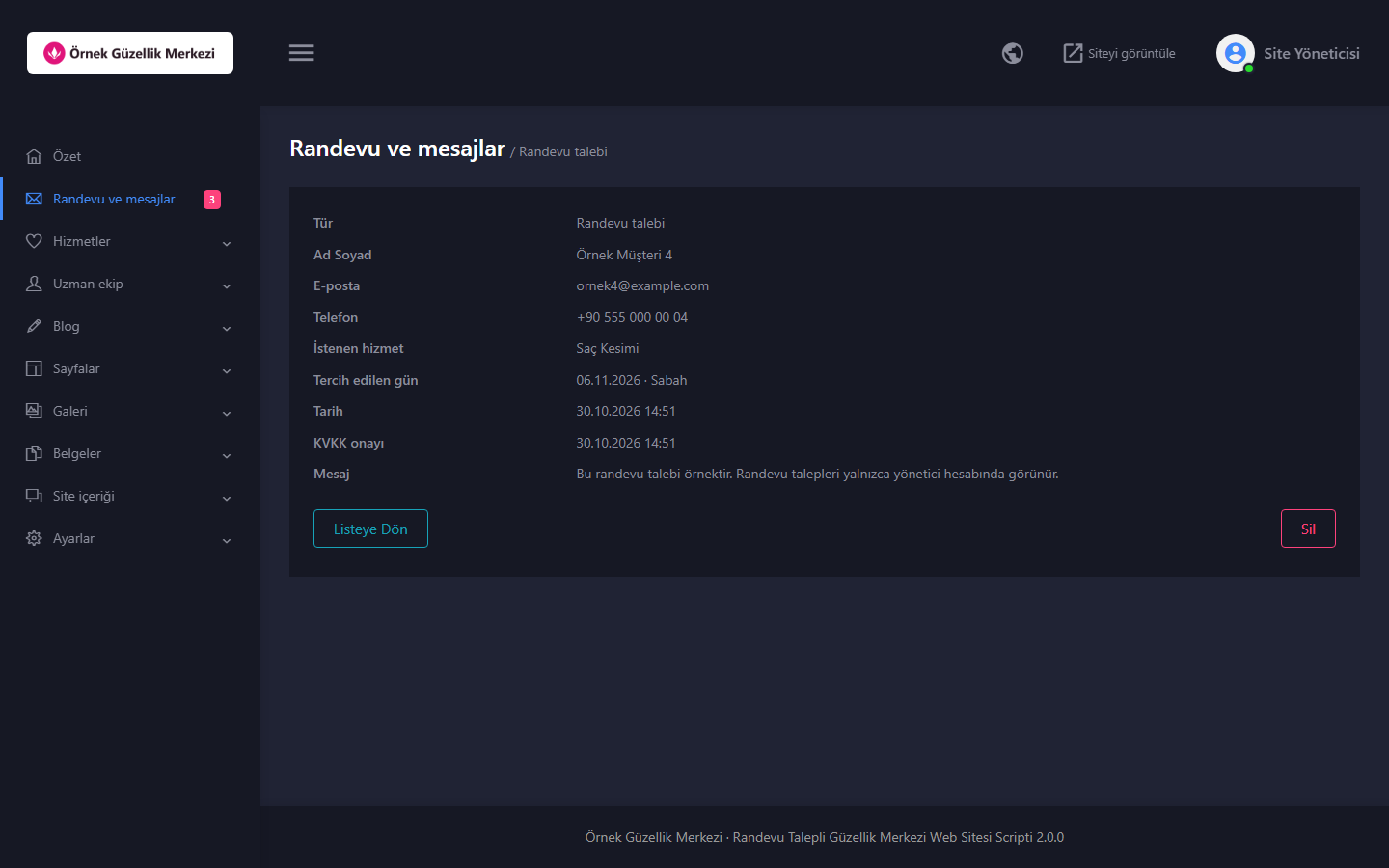
- Anfragen im Panel: eingehende Anfragen erscheinen im Bereich „Randevu ve mesajlar“ (Terminanfragen und Nachrichten) des Panels, den nur der Administrator sieht. Richten Sie die „E-posta ayarları“ (E-Mail-Einstellungen) ein und schalten Benachrichtigungen ein, erreicht Sie jede Anfrage zusätzlich per E-Mail; antworten Sie auf die E-Mail, geht die Antwort an die Adresse des Besuchers.
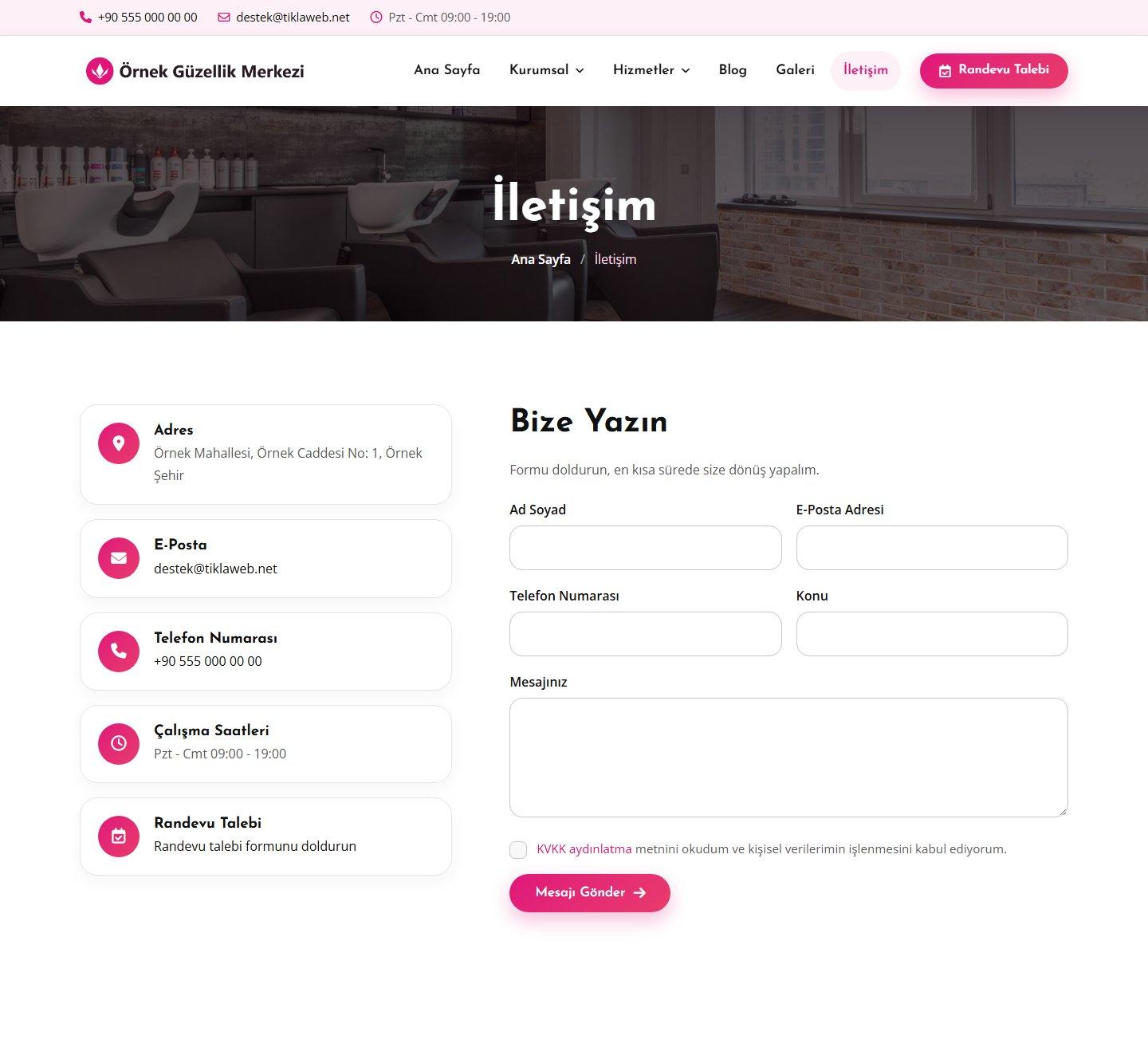
- Kontaktformular: Felder für Vor- und Nachname, E-Mail, Telefon, Betreff und Nachricht (alle Pflicht) sowie ein Kontrollkästchen zur KVKK-Einwilligung. Eingehende Nachrichten erscheinen im selben Bereich.
- Kontaktseite: Infokästen mit Adresse, E-Mail, Telefon und Öffnungszeiten sowie eine Karte (Einbettungscode von Google Maps oder OpenStreetMap). Leer gelassene Angaben und die Karte erscheinen nicht auf der Website.
- KVKK-Kontrollkästchen: bei der Terminanfrage und im Kontaktformular Pflicht. Der Link zur Datenschutzerklärung führt auf die Seite, die Sie im Panel wählen; derselbe Link steht auch im Fußbereich der Website. Der Text, der mit den Beispielinhalten kommt, ist nur ein Beispiel; da Kundendaten personenbezogene Daten sind, müssen Sie Ihre eigene Datenschutzerklärung erstellen, gegebenenfalls mit rechtlicher Beratung.
Leistungen, Fachteam und Bewertungen
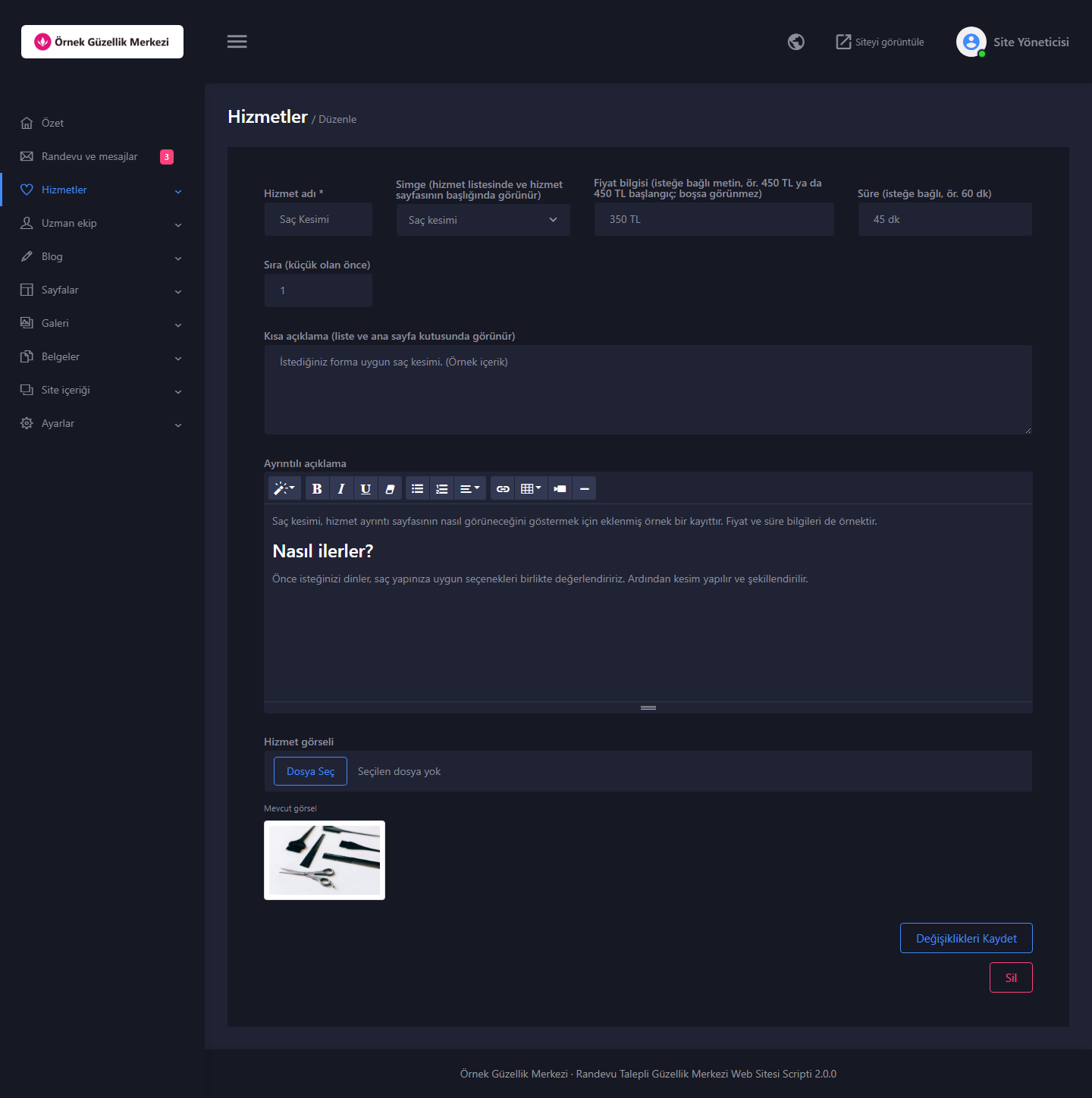
- Leistungen: für jede Leistung tragen Sie Name, Symbol, Kurzbeschreibung, ausführliche Beschreibung, Bild und Reihenfolge ein; optional ergänzen Sie einen Preishinweis (Freitext, Sie können also auch etwas wie „ab“ dazuschreiben) und eine Dauer. Das Symbol wählen Sie im Panel aus einer fertigen Liste mit 26 Symbolen für Haare, Haut, Nägel, Make-up und Spa. Leistungen erscheinen als Karten auf der Leistungsseite und als Ausklappliste im Menü. Jede Leistung hat eine eigene Seite, eine seitliche Liste der übrigen Leistungen und ein Feld zur Terminanfrage. Preis und Dauer erscheinen nicht, wenn Sie sie leer lassen.
- Fachteam: Sie tragen Vor- und Nachname, Titel, Fachgebiet (optional), Foto, Status und Reihenfolge ein. Das Team erscheint als Karten auf der Seite „Uzmanlarımız“ (Unsere Fachkräfte) im Menü „Unternehmen“, auf der Startseite und auf der Seite „Hakkımızda“ (Über uns). Ein Mitglied ohne Foto erhält ein Personensymbol. Ein Mitglied mit dem Status „Taslak“ (Entwurf) erscheint nicht.
- Kundenbewertungen: Sie tragen Vor- und Nachname, die in Anspruch genommene Leistung (optional), die Bewertung und ein optionales Foto ein. Bewertungen erscheinen in einem Slider auf der Startseite; bei einer Bewertung ohne Foto steht der erste Buchstabe des Namens. Veröffentlichen Sie Bewertungen nur mit Einwilligung der Verfasser.
Unternehmensseiten, Blog und Galerie
- „Hakkımızda“ (Über uns): Seitenüberschrift, Text, Leitbild (Mission), Vision, Signaturzeile und ein Bild. Ein leer gelassener Bereich für Mission oder Vision erscheint nicht. Die Seite zeigt außerdem Zähler, Teamkarten und das Aufrufband.
- Häufige Fragen: Fragen und Antworten tragen Sie im Panel ein; beim Klick auf eine Frage öffnet sich die Antwort. Sobald mindestens eine Frage vorhanden ist, erscheint ihr Link im Menü unter „Kurumsal“ (Unternehmen).
- Dokumente (PDF): PDF-Dateien wie ein Informationsblatt zu Leistungen und Preisen laden Sie im Panel hoch (höchstens 10 MB pro Datei). Für jedes Dokument tragen Sie einen Linktext und eine Reihenfolge ein. Sie werden auf der Seite „Belgeler“ (Dokumente) mit der Schaltfläche „PDF indir“ (PDF herunterladen) aufgelistet; klickt der Besucher, wird die Datei als PDF heruntergeladen.
- Zusätzliche Seiten: im Panel fügen Sie beliebig viele Seiten hinzu (z. B. Datenschutzrichtlinie oder KVKK-Datenschutzerklärung). Für jede Seite wählen Sie, ob sie im oberen Menü (unter „Kurumsal“ (Unternehmen)) und im Fußbereich der Website angezeigt wird.
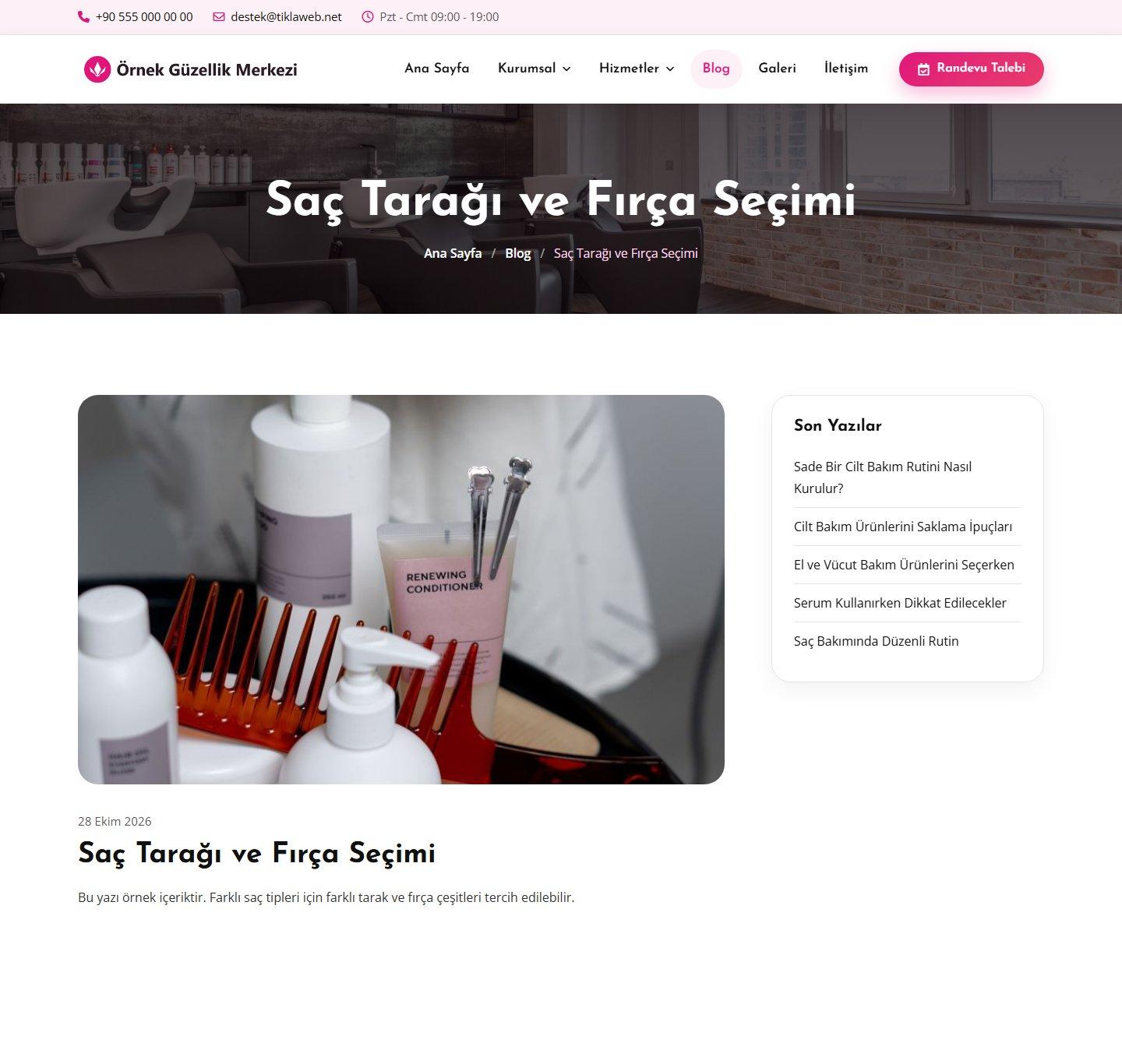
- Blog: Beiträge mit Titel, Status („Yayında“ (Veröffentlicht) oder „Taslak“ (Entwurf)), Kurzbeschreibung, Bild und formatiertem Text. Die Beiträge werden mit 9 pro Seite aufgelistet; auf der Beitragsseite gibt es eine Seitenliste der neuesten Beiträge. Ein Beitrag mit dem Status „Taslak“ (Entwurf) erscheint nicht auf der Website.
- Galerie: Sie geben Bildtitel, Bild und Reihenfolge ein. Ein Klick vergrößert das Bild; es funktionieren die Schaltflächen für voriges und nächstes Bild, die Pfeiltasten, die Wischgeste auf dem Smartphone, die Schließen-Schaltfläche und die Esc-Taste.
Aussehen, Mobilgeräte und Suchmaschinen
- Farbe: im Panel wählen Sie zwei Farben. Die Hauptfarbe gilt für Schaltflächen, Akzente und aktive Elemente; die Hintergrundfarbe gilt für den Seitenhintergrund. Empfohlen wird ein heller Hintergrund; wählen Sie einen dunklen, wechselt die Website zu einem dunklen Design. Text auf der Hauptfarbe und auf dem Hintergrund wird automatisch dunkel oder weiß, je nachdem, ob die Farbe hell oder dunkel ist.
- Logo, Website-Symbol und Bilder: Sie laden Ihr Logo und Ihr Website-Symbol (Favicon) hoch; gibt es kein Logo, erscheint der Firmenname als Text. Dasselbe Logo steht im oberen Menü und im Fußbereich, es sollte also zur Hintergrundfarbe passen (dunkles Logo auf hellem Hintergrund, helles oder transparentes Logo auf dunklem). Sie können Bilder für das Titelband oben auf den Unterseiten und für den Bereich Terminanfrage auf der Startseite hochladen; laden Sie kein Titelbandbild hoch, erscheint ein schlichtes farbiges Band.
- Obere Leiste, Menü und Fußbereich: die obere Leiste zeigt Telefonnummer, E-Mail, Öffnungszeiten und Social-Media-Symbole; im Menü stehen eine Schaltfläche „Randevu Talebi“ (Terminanfrage) und, sofern eingetragen, ein WhatsApp-Symbol. Der Fußbereich zeigt Ihren kurzen Vorstellungstext, Ihre Kontaktdaten (Adresse, Telefon, E-Mail, Öffnungszeiten), Links, die ersten sechs Leistungen und die Copyright-Zeile. Angaben, die Sie nicht eintragen, werden nicht gezeichnet.
- Social Media: Ihre Links zu Facebook, X (Twitter), Instagram, LinkedIn und YouTube erscheinen als Symbole; ein nicht ausgefülltes Symbol wird nicht gezeichnet. Tragen Sie Ihre WhatsApp-Nummer ein, erscheint im Menü ein WhatsApp-Symbol.
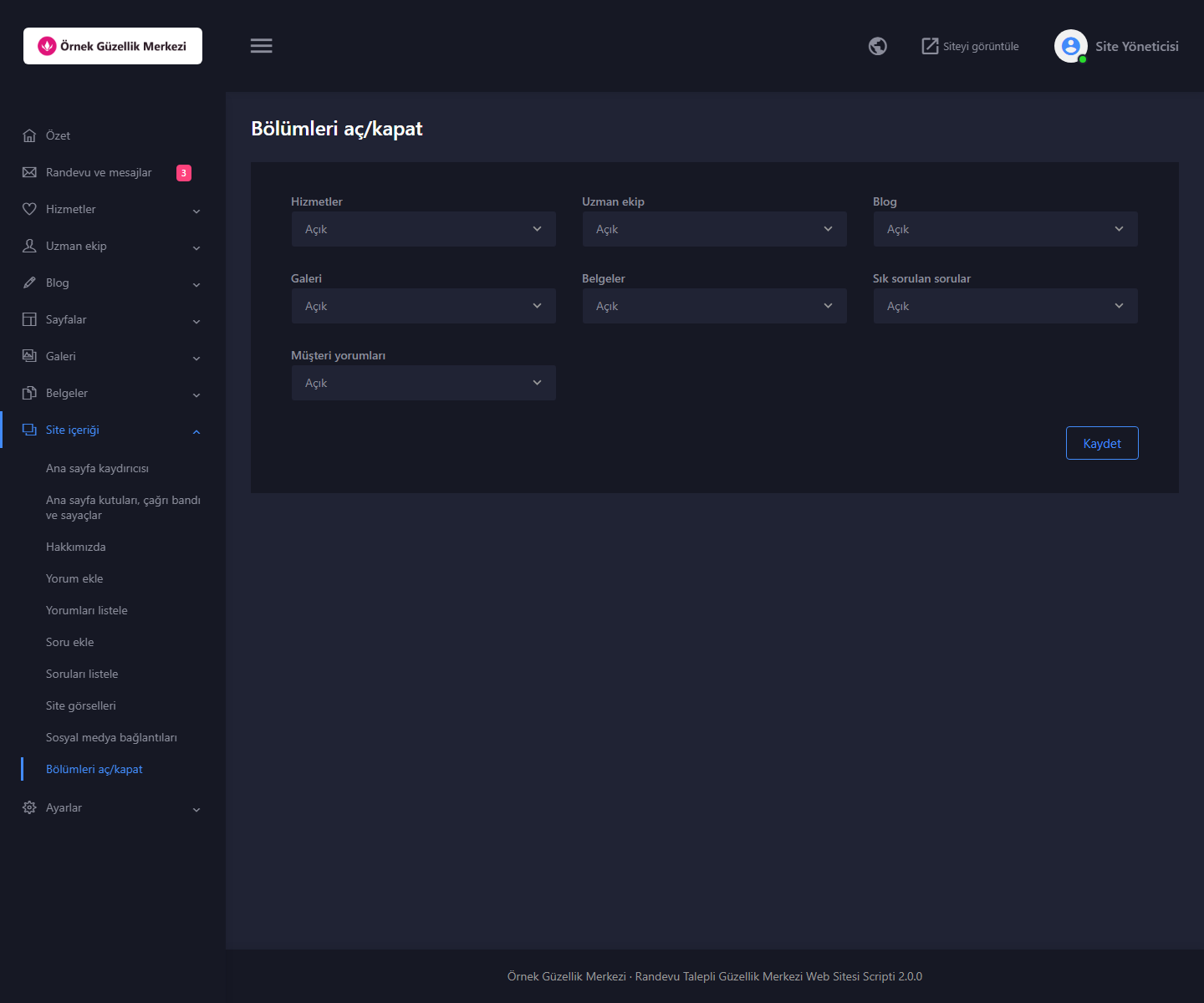
- Bereiche ein-/ausschalten: auf einer einzigen Seite schalten Sie die Bereiche Leistungen, Fachteam, Blog, Galerie, Dokumente, Häufige Fragen und Kundenbewertungen ein oder aus. Ein ausgeschalteter Bereich verschwindet aus Menü und Startseite, auch seine Seitenadresse lässt sich nicht mehr öffnen. Der Menülink eines Bereichs ohne Einträge erscheint ebenfalls nicht.
- Mobilgeeignet: Auf kleinen Bildschirmen wird das Menü zu einem aufklappbaren Mobilmenü; das Seitenlayout passt sich der Bildschirmbreite an.
- Seitenspezifischer Titel und Beschreibung: jede Seite trägt ihren eigenen Titel („Seite | Firma“), ihre Beschreibung und Tags für das Teilen in sozialen Netzwerken (Open Graph). Auf Leistungs- und Blogbeitragsseiten stammt das Vorschaubild vom Bild des Eintrags. Websitetitel, Beschreibung und Schlüsselwörter tragen Sie unter „Site ayarları“ (Website-Einstellungen) ein.
- Footer-Signatur: Die Zeile „TiklaWeb tarafından geliştirildi“ (Entwickelt von TiklaWeb) am Ende der Website können Sie ändern oder entfernen.
- 404-Seite: Für eine nicht vorhandene Adresse, einen ausgeschalteten Bereich und einen nicht veröffentlichten Beitrag erscheint eine Fehlerseite mit einer Schaltfläche zurück zur Startseite.
Verwaltungspanel
- „Özet“ (Übersicht): für den Administrator die Anzahl ungelesener Anfragen und Nachrichten, Terminanfragen, Leistungen und veröffentlichter Blogbeiträge sowie die letzten fünf Terminanfragen und die letzten fünf Nachrichten. Im Seitenmenü zeigt ein Zähler die Anzahl ungelesener Einträge.
- „Randevu ve mesajlar“ (Terminanfragen und Nachrichten): der Administrator sieht Terminanfragen und Kontaktnachrichten in einer Liste und erkennt sie am Typ. Eine Anfrage zeigt Name, E-Mail, Telefon, gewünschte Leistung, Wunschtag und Tageszeit, den Zeitpunkt der KVKK-Einwilligung und die Notiz; eine Nachricht zeigt Betreff und Text. Ungelesene Einträge sind markiert, Einträge lassen sich löschen. Ein Editor-Konto sieht nur die Kontaktnachrichten.
- Leistungen, Fachteam und Blog: Sie fügen Einträge hinzu, bearbeiten und löschen sie. Die Listen haben Suche und Sortierung.
- Seiten, Galerie und Dokumente: Sie verwalten die zusätzlichen Seiten, die Galeriebilder und die PDF-Dokumente.
- Website-Inhalte: „Ana sayfa kaydırıcısı“ (Slider der Startseite), „Ana sayfa kutuları, çağrı bandı ve sayaçlar“ (Kacheln, Aufrufband und Zähler der Startseite), „Hakkımızda“ (Über uns), „Yorumlar“ (Bewertungen), „Sık sorulan sorular“ (Häufige Fragen), „Site görselleri“ (Website-Bilder), „Sosyal medya bağlantıları“ (Social-Media-Links) und „Bölümleri aç/kapat“ (Bereiche ein-/ausschalten). In Rich-Text-Feldern wird der Editor Summernote verwendet.
- E-Mail-Einstellungen: sobald Sie Ihre SMTP-Daten eintragen und Benachrichtigungen einschalten, funktionieren die E-Mails der Terminanfrage und des Kontaktformulars. Die Einstellungen prüfen Sie mit der Schaltfläche „Deneme e-postası gönder“ (Test-E-Mail senden).
- „Site ayarları“ (Website-Einstellungen): Websitetitel, Firmenname, Beschreibung und Schlüsselwörter, Telefon, WhatsApp-Nummer, E-Mail, Adresse, Öffnungszeiten, der kurze Vorstellungstext im Fußbereich, Copyright-Zeile, Hauptfarbe, Hintergrundfarbe, KVKK-Seite, Karte, Logo, Website-Symbol, Website-Sprache und Panelsprache.
- Benutzer und Berechtigungen: Sie legen Administrator- und Editor-Konten an. Der Editor verwaltet die Inhaltsbereiche und die Kontaktnachrichten; Terminanfragen, „Site ayarları“ (Website-Einstellungen), „E-posta ayarları“ (E-Mail-Einstellungen) und „Kullanıcılar“ (Benutzer) sind nur für den Administrator zugänglich. Berechtigungen werden auf dem Server geprüft. Jeder Benutzer ändert seinen Namen und sein Passwort auf der Seite „Profil ve şifre“ (Profil und Passwort).
- Passwort vergessen: Der Link auf der Anmeldeseite des Panels setzt das Passwort per E-Mail zurück (wenn „E-posta ayarları“ (E-Mail-Einstellungen) eingerichtet ist). Der Link zum Zurücksetzen ist 1 Stunde gültig und kann einmal verwendet werden.
- Eigener Code: Unter „Site ayarları“ (Website-Einstellungen) fügen Sie am Anfang und am Ende der Website Ihren eigenen Code ein (zum Beispiel ein Statistik-Skript). Diese Felder sind nur dem Administrator zugänglich.
Installation und Updates
- Installationsassistent in fünf Schritten: Anforderungen, Lizenz, Datenbank, Website- und Administratordaten, Abschluss. Der Assistent prüft Ihren Server selbst.
- Sprache der Installation: Im Assistenten wählen Sie oben rechts Türkisch oder Englisch. Bei einer englischen Installation sind auch die Start- und Beispielinhalte auf Englisch.
- Beispielinhalte oder leere Installation: Sie starten gefüllt wie die Demo und bearbeiten von dort aus, oder Sie tragen Ihre Inhalte von Grund auf ein. Die Liste der Terminanfragen und Nachrichten beginnt in beiden Fällen leer.
- Update über das Panel: Laden Sie das ZIP-Paket der neuen Version aus Ihrem tiklaweb.net-Kundenbereich herunter und laden Sie es auf der Seite „Güncelleme ve lisans“ (Update und Lizenz) des Verwaltungspanels hoch. Zuvor werden Dateien und Datenbank gesichert. Tritt ein Fehler auf, kehrt die Website in den vorherigen Zustand zurück. Ihre hochgeladenen Bilder und PDF-Dokumente, Einstellungen und Inhalte bleiben erhalten.
- Geprüfte Pakete: Die Signatur des Update-Pakets wird geprüft; nur von tiklaweb.net heruntergeladene Pakete werden installiert.
Eine ausführliche Installationsanleitung liegt dem heruntergeladenen Paket als Datei KURULUM.html bei (auf Türkisch). Die Anleitung enthält die Regeln, die für Apache und LiteSpeed bereits mitgeliefert werden, und die Regeln, die Sie für Nginx und IIS ergänzen müssen.
Lizenz
Jede Lizenz gilt für genau eine Domain, die Sie bei der Bestellung angeben. Eine Änderung der Domain ist kostenpflichtig und erfolgt per Supportanfrage. Die Lizenz kann nicht kostenlos übertragen werden. Auf einer nicht lizenzierten Domain öffnet sich die Website nicht, und Besucher werden auf eine Lizenzhinweisseite weitergeleitet. Für die Nutzung auf einer anderen Domain ist eine eigene Lizenz erforderlich.
Technische Details
- PHP 8.2 oder höher, MySQL oder MariaDB
- Aufbau: PHP (PDO), eigener Router und Twig-3-Vorlagen. Die Seitenadressen sind gut lesbar (z. B. /hizmetler/3-fon-ve-sekillendirme); dafür muss der Server Adressen umschreiben. Bei Apache und LiteSpeed übernimmt das die mitgelieferte Datei .htaccess; die Regeln für Nginx und IIS stehen in der Datei KURULUM.html
- Website: Swiper und Font Awesome Free 6; die Schriftarten Josefin Sans und Open Sans werden mit dem Paket geliefert und nicht von einem externen Server geladen. Panel: DataTables und der Inhaltseditor Summernote
- Der E-Mail-Versand erfolgt mit PHPMailer 6.9; das SMTP-Passwort wird verschlüsselt gespeichert. Ein Formulareintrag wird zuerst in der Datenbank gespeichert; unterstützt der Server es, wird die E-Mail gesendet, nachdem der Besucher die Antwort erhalten hat
- Die Oberflächentexte liegen in den Sprachdateien des Pakets (Türkisch und Englisch enthalten, neue Sprache kann hinzugefügt werden)
- Signiertes Formular-Token, verstecktes Köderfeld und ein Limit von 8 Sendungen pro IP in 10 Minuten bei Terminanfrage und Kontaktformular; bei einer Terminanfrage wird die Leistung nur aus den im Panel gespeicherten Namen akzeptiert, das Datum wird auf dem Server geprüft und ein vergangener Tag kann nicht gewählt werden
- CSRF-Prüfung bei Panelaktionen; vorübergehende Sperre nach 5 fehlgeschlagenen Versuchen in 15 Minuten bei der Panel-Anmeldung, und die Sitzung endet nach 2 Stunden Inaktivität
- Terminanfragen enthalten personenbezogene Daten, deshalb sieht, liest und löscht sie im Panel nur das Administratorkonto; einem Editor-Konto werden sie nicht angezeigt
- Der Typ der im Panel hochgeladenen Bilder wird anhand des Inhalts geprüft (JPG, PNG, WebP; höchstens 8 MB) und, wenn die GD-Erweiterung aktiv ist, in WebP umgewandelt; im Upload-Ordner wird kein PHP ausgeführt
- Ein PDF-Dokument wird nur akzeptiert, wenn es die PDF-Signatur und eine Dateiende-Markierung trägt (höchstens 10 MB). Auf den Dokumentenordner kann nicht direkt zugegriffen werden; die Datei wird über die Website als Anhang heruntergeladen
- Die Felder mit formatiertem Text im Panel werden beim Speichern serverseitig gefiltert (HTMLPurifier); das Verwaltungspanel sendet einen Content-Security-Policy-Header (CSP); Administratorpasswörter werden als Hash gespeichert
- Der Kartenbereich akzeptiert nur Einbettungsadressen von Google Maps und OpenStreetMap
- Datenbankzugangsdaten und Backups liegen, sofern Ihr Hosting es erlaubt, in einem Ordner außerhalb des Web-Stammverzeichnisses
- Vor dem Verkauf wurde ein Sicherheitsaudit aus Code-Prüfung und Live-Angriffstests durchgeführt
Demo
Sehen Sie sich die Website und das Verwaltungspanel in der schreibgeschützten Demo an. Die Demo ist auf Türkisch installiert; im Verwaltungspanel können Sie die Panelsprache über das Globus-Symbol oben rechts auf Englisch umstellen. Zentrumsname („Örnek Güzellik Merkezi“ (Beispiel-Schönheitszentrum)), Leistungen, Preis- und Dauerangaben, Team, Kundenbewertungen, Galeriebilder und PDF-Dokumente in der Demo sind Beispiele. Im Demo-Panel sehen Sie in der Liste „Randevu ve mesajlar“ (Terminanfragen und Nachrichten) einige Beispieleinträge. WhatsApp, Social-Media-Links und Karte sind in der Demo leer gelassen; sobald Sie sie im Panel ausfüllen, erscheinen sie auf der Website.
- Website: https://028.tiklaweb.net
- Verwaltungspanel: https://028.tiklaweb.net/admin/
- Demo-E-Mail: demo@tiklaweb.net
- Demo-Passwort: demo1234
In der Demo lassen sich keine Änderungen speichern; Terminanfrage und Kontaktformular speichern keine Einträge und versenden keine E-Mails. Die Demo wird jede Nacht zurückgesetzt. Sensible Seiten wie E-Mail-Einstellungen, Benutzer und Passwortformulare lassen sich im Demomodus nicht ansehen, und „Passwort vergessen“ ist in der Demo ausgeschaltet. Diese Zugangsdaten gelten nur für die Demo-Website. In der von Ihnen erworbenen Installation legen Sie das Administratorkonto selbst fest.
Support
Wenn Sie nicht weiterkommen, eröffnen Sie in Ihrem tiklaweb.net-Kundenbereich eine Supportanfrage oder schreiben Sie an destek@tiklaweb.net.
- Schritt 1, Vorbereitung: Stellen Sie bei Ihrem Hosting die PHP-Version auf 8.2 oder höher ein und legen Sie eine leere MySQL/MariaDB-Datenbank mit Benutzer an.
- Schritt 2, Dateien: Laden Sie den Inhalt des Ordners public_html aus dem heruntergeladenen Paket (einschließlich der versteckten Datei .htaccess) in den Veröffentlichungsordner Ihrer Domain hoch.
- Schritt 3, Assistent: Öffnen Sie Ihre Domain im Browser. Der Installationsassistent startet automatisch; über die Links oben auf der Seite können Sie Türkisch oder Englisch wählen.
- Schritt 4, Installation: Folgen Sie den Schritten des Assistenten: Anforderungen, Lizenz, Datenbankangaben, Website- und Administratorangaben. Wählen Sie die Installation mit Beispielinhalt oder leer.
- Schritt 5, Panel: Melden Sie sich unter ihredomain.com/admin/ mit Ihrem Administratorkonto an und füllen Sie die Bereiche „Site ayarları“ (Website-Einstellungen), KVKK-Seite, „Hizmetler“ (Leistungen), „Uzman ekip“ (Fachteam), „Belgeler“ (Dokumente) und „E-posta ayarları“ (E-Mail-Einstellungen) aus.
Die ausführliche Installationsanleitung liegt dem heruntergeladenen Paket als KURULUM.html bei (auf Türkisch). Wenn Sie Nginx oder IIS verwenden, stehen die nötigen Serverregeln ebenfalls in dieser Anleitung.
2.0.0 — Erste Verkaufsversion
Erste Verkaufsversion des Website-Skripts für Schönheitszentren mit Terminanfrage.
Neu
- Installationsassistent im Browser (Prüfung der Anforderungen, Lizenz, Datenbank, Website- und Administratorangaben).
- Option, mit Beispielinhalt oder leer zu installieren.
- Türkische und englische Oberfläche für Website, Verwaltungspanel und Installationsassistent; Sprachauswahl unter „Site ayarları“ (Website-Einstellungen); neue Sprache durch Kopieren der Sprachdatei hinzufügbar.
- An die Domain gebundene Lizenz; auf einer nicht lizenzierten Domain öffnet sich die Website nicht.
- Update über das Panel per ZIP: automatische Sicherung, Rückkehr zur vorherigen Version bei Fehlern, Erhalt von Inhalten, PDF-Dokumenten und hinzugefügten Sprachdateien.
- Begrüßungs-Slider, drei Hervorhebungen, Bereich „Über uns“, Leistungen, Zähler, Terminanfrage-Formular, Fachteam, Kundenbewertungen, neueste Beiträge und Aufrufband auf der Startseite; alles über das Panel verwaltbar.
- Terminanfrage-Formular (Auswahl der Leistung, Wunschtag und Tageszeit), eine von der Leistungsseite vorausgefüllte Anfrage und der Bereich „Randevu ve mesajlar“ (Terminanfragen und Nachrichten) im Panel; Anfragen sind nur für den Administrator zugänglich.
- Leistungen (Symbolauswahl im Panel, optionaler Preishinweis und Dauer) und Fachteam; jede Leistung mit eigener Seite.
- „Hakkımızda“ (Über uns), Kundenbewertungen, häufige Fragen und zusätzliche Seiten.
- Blog, Galerie mit Bildvergrößerung (Schaltflächen Zurück und Weiter, Pfeiltasten) und PDF-Dokument-Download.
- Bereiche ein- und ausschalten sowie im Panel hochgeladene Bilder für Logo, Website-Symbol, Titelband und Terminbereich.
- Terminanfrage- und Kontaktformular mit KVKK-Einwilligungskästchen; Link zur Datenschutzerklärung.
- Auswahl einer Hauptfarbe und einer dunklen Farbe im Panel; die Textfarbe auf der Hauptfarbe wird automatisch gewählt.
- Footer-Signatur im Panel änderbar oder entfernbar.
- Passwort vergessen: Link zum Zurücksetzen per E-Mail, 1 Stunde gültig und nur einmal verwendbar.
- Benutzerrechte Administrator und Editor.
Korrekturen
- Ungültige Adressen von Leistungen, Seiten und Beiträgen sowie nicht veröffentlichte Beiträge zeigen eine 404-Seite statt eines Fehlers.
- Die Seite eines ausgeschalteten Bereichs lässt sich auch über ihre Adresse nicht öffnen.
- Leer gelassene Felder für Bilder, Social Media, Karte, Öffnungszeiten, Preis, Dauer und Zähler werden auf der Website nicht gezeichnet.
Sicherheit
- Signiertes Token und Versuchslimit bei Terminanfrage und Kontaktformular; CSRF-Prüfung, Versuchslimits und Berechtigungsprüfungen bei Panelaktionen.
- Terminanfragen werden nur dem Administratorkonto angezeigt.
- Der Typ der ins Panel hochgeladenen Bilder wird anhand des Inhalts geprüft; bei PDF-Dokumenten werden PDF-Signatur und Dateiende-Markierung geprüft.
- Die Felder mit formatiertem Text im Panel werden beim Speichern gefiltert, und dem Panel wurde eine Content Security Policy hinzugefügt.
- Administratorpasswörter werden als Hash und das SMTP-Passwort verschlüsselt gespeichert.
Die Installationsanleitung ist die Datei KURULUM.html im Paket.
Website-Skript für Schönheitszentren mit Terminanfrage
Schönheit & Körperpflege- Fertige Website für Schönheitszentren: Leistungen, Fachteam, Terminanfrage-Formular, Blog, Galerie. Installation per Assistent, Türkisch und Englisch.
| Veröffentlicht | 5 November 2026 |
|---|---|
| Letzte Aktualisierung | 5 November 2026 |
| Version | 2.0.0 |
| Entwickelt mit | PHP 8.2+, MySQL/MariaDB, PHP (PDO), Twig 3, Swiper, Font Awesome 6, Summernote, PHPMailer |
| Enthaltene Seiten | 13 fertige Abschnitte |
| Lizenz | 1 Domain, lebenslange Nutzung |
| Aktualisierungen | Enthalten, solange aktiv |
- PHP 8.2 oder höher
- PHP-Erweiterungen: pdo_mysql, mbstring, openssl, curl, zip, fileinfo, json, sodium, ctype (gd empfohlen)
- MySQL oder MariaDB: eine neue, leere Datenbank. Im Feld Datenbankserver tragen Sie localhost ein.
- Ein Domainname und ein SSL-Zertifikat werden empfohlen.
- Apache- oder LiteSpeed-Hosting mit Unterstützung für .htaccess und mod_rewrite. Bei Nginx und IIS müssen die Regeln aus der Anleitung ergänzt werden.
- Beschreibbare Ordner: tiklaweb, uploads
- Für die E-Mails der Terminanfrage und des Kontaktformulars die SMTP-Daten Ihres Hosting-Anbieters (werden auf der Seite „E-posta ayarları“ (E-Mail-Einstellungen) eingetragen)
- Website und Verwaltungspanel gibt es auf Türkisch und Englisch, eine neue Sprache kann hinzugefügt werden. Die Installationsanleitung (KURULUM.html) ist auf Türkisch.
Weitere Produkte
Alle Produkte ansehen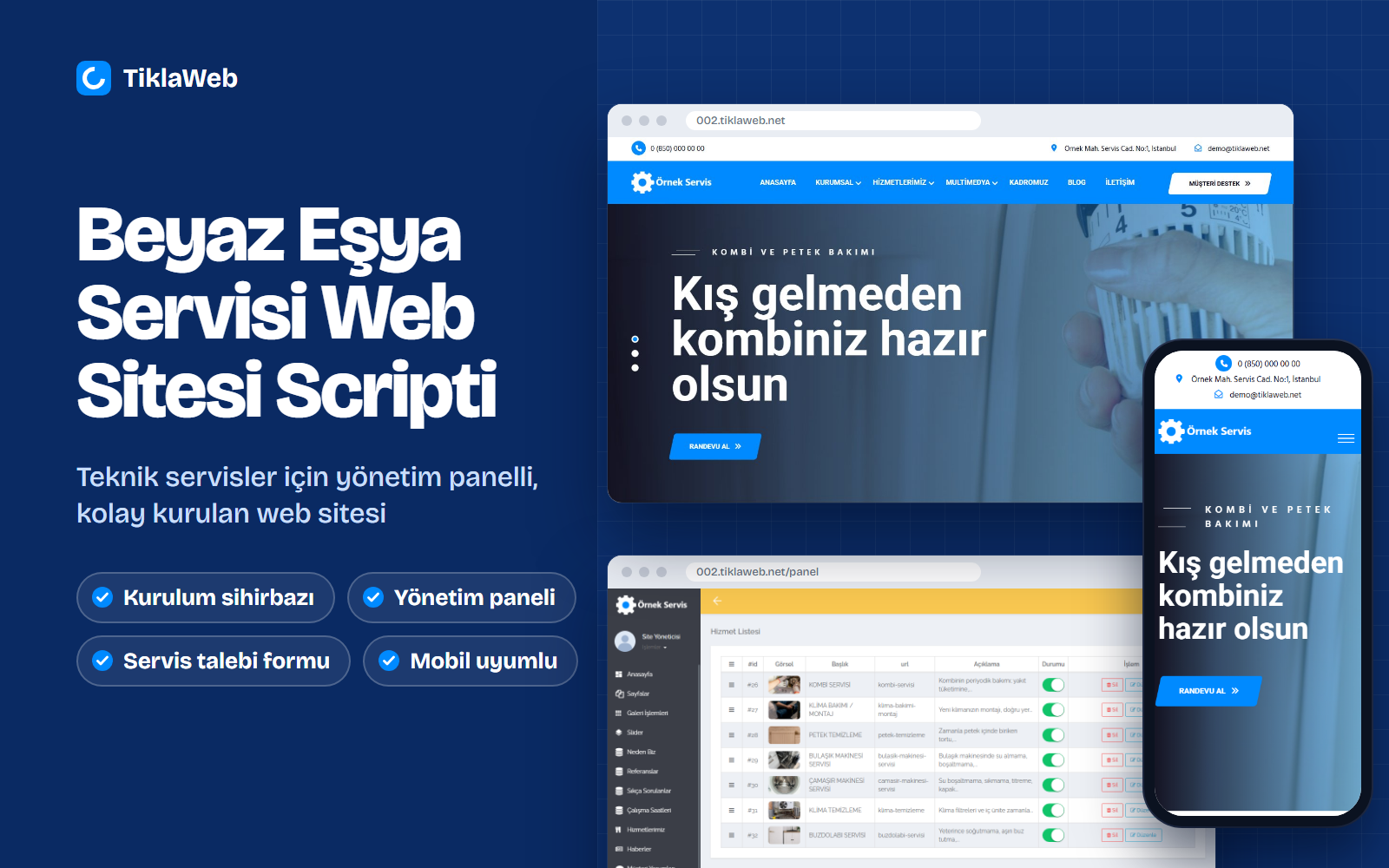
Website-Script für Haushaltsgeräte-Service
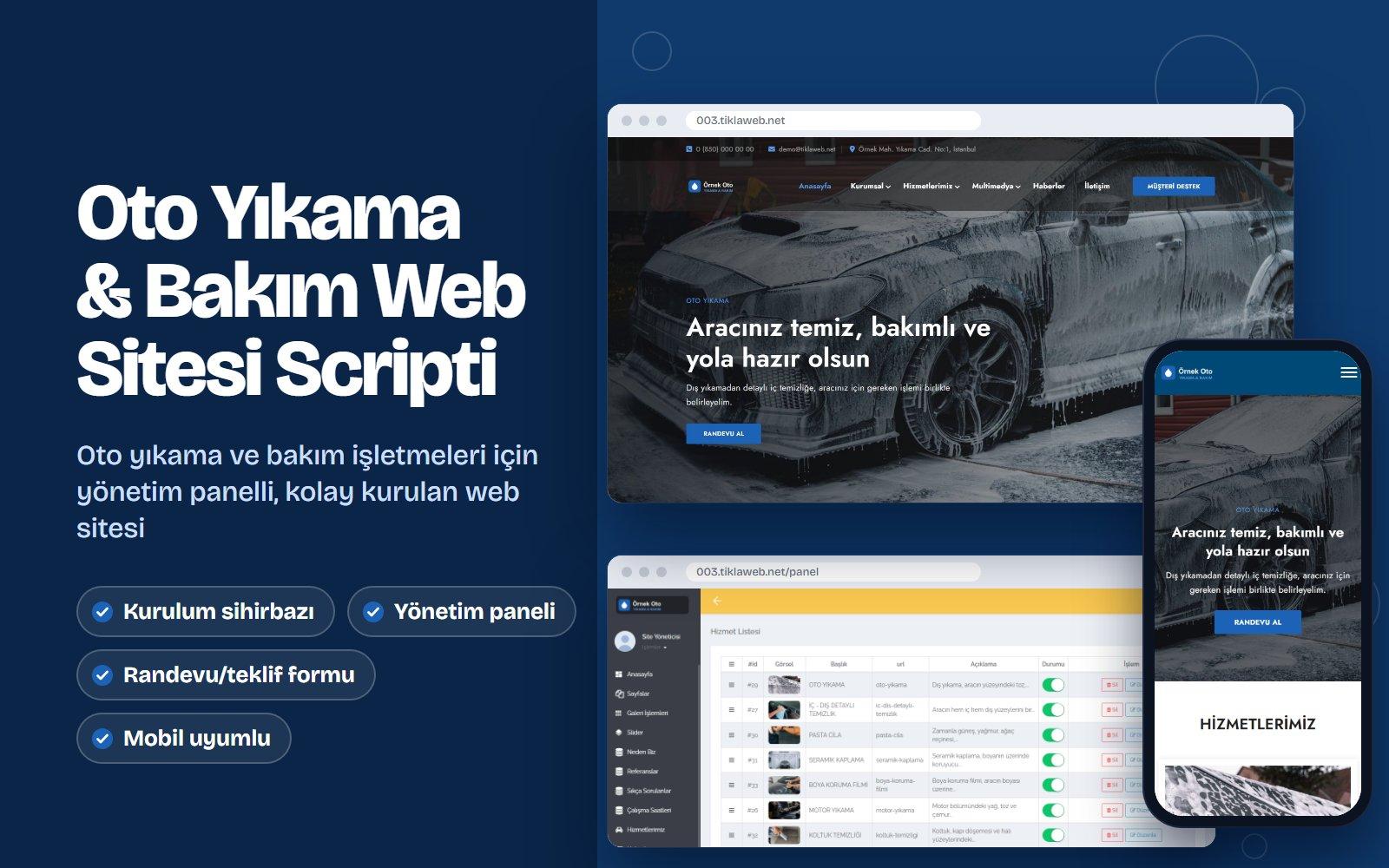
Website-Script für Autowäsche und Fahrzeugpflege
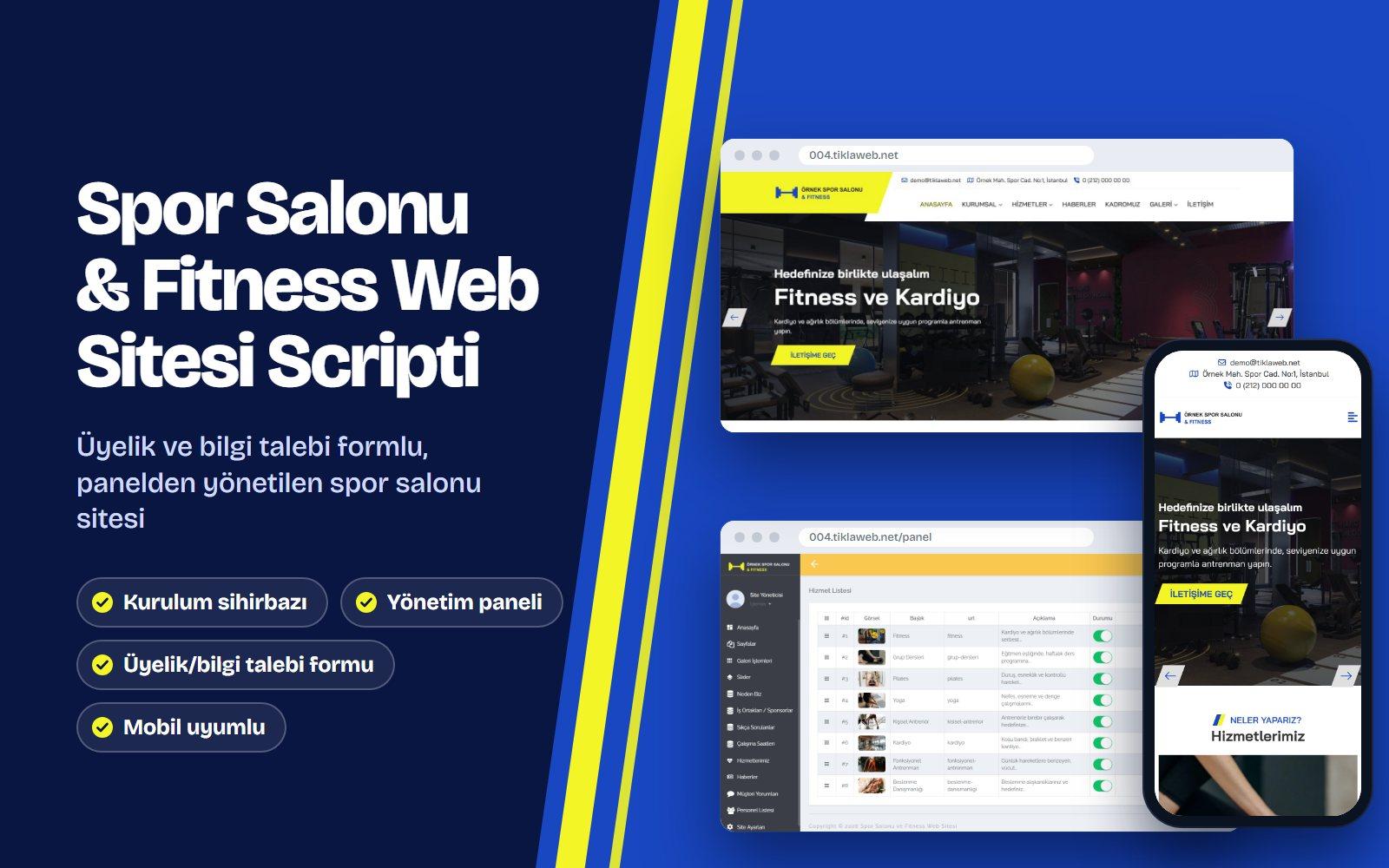
Website-Script für Fitnessstudio
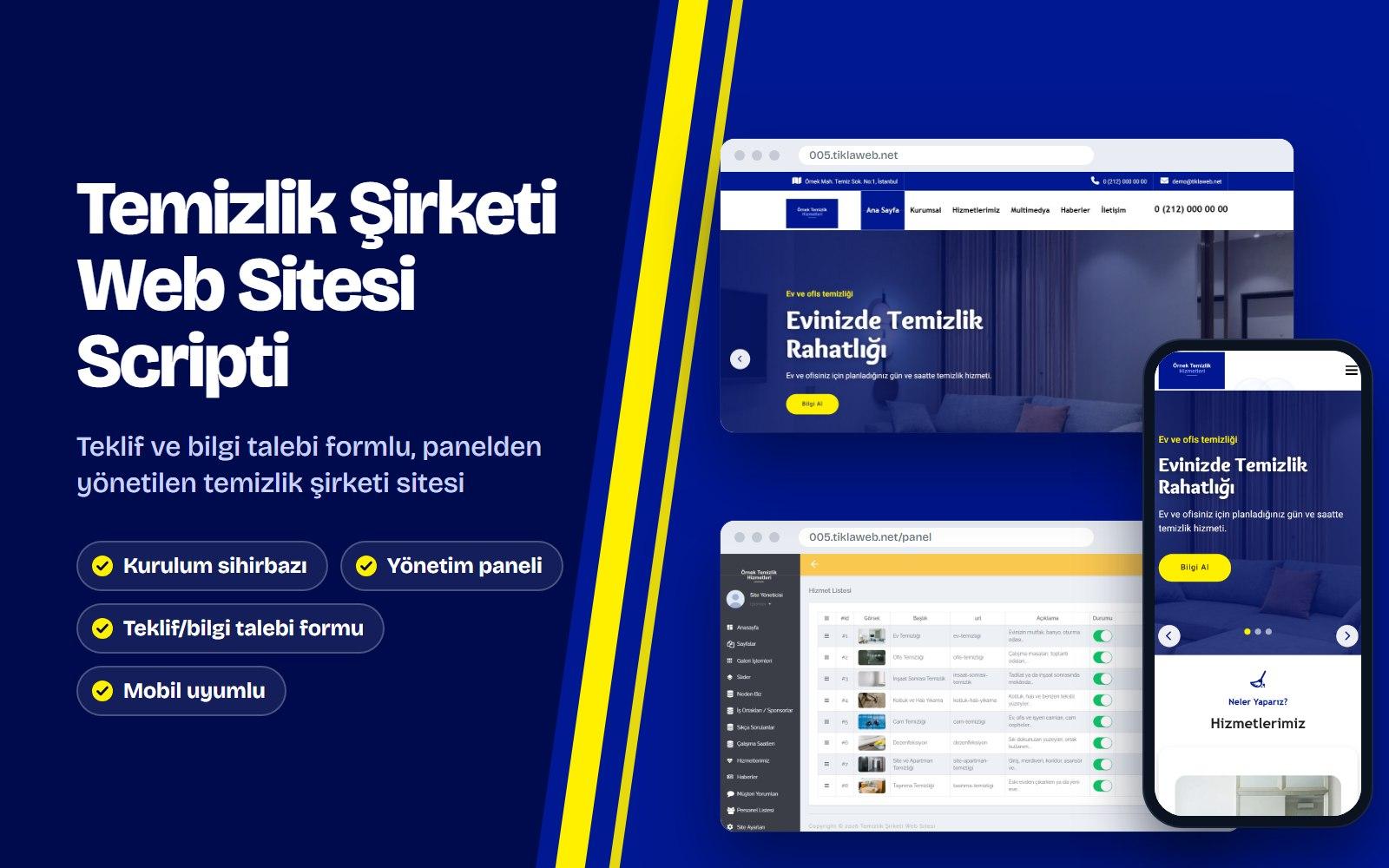
Website-Script für Reinigungsfirma
Vertrieb und Support erreichen
Haben Sie vor dem Kauf eine Frage oder benötigen Sie Hilfe mit einem bestehenden Konto? Rufen Sie uns an oder senden Sie uns eine E-Mail.