


Script de site web pour l’architecture et la présentation de projets
Site de cabinet d’architecture avec portfolio de projets par catégorie, processus de travail, services, équipe, logos de références et formulaire de demande de conseil de projet, géré depuis un panneau d’administration













Note sur la langue
L’interface du site et du panneau d’administration est disponible en turc et en anglais. Vous choisissez séparément la langue du site et celle du panneau dans « Site ayarları » (Paramètres du site) ; vous pouvez aussi changer la langue du panneau avec l’icône en forme de globe, en haut à droite du panneau.
D’autres langues peuvent être ajoutées : copiez le fichier en.php du dossier dil du paquet et traduisez-le (les étapes figurent dans dil/OKUBENI.txt). La langue ajoutée apparaît automatiquement dans les listes de langue des paramètres du site, et les mises à jour ne touchent pas vos fichiers de langue. Les textes non traduits s’affichent en anglais ; sur demande, ils peuvent s’afficher en turc.
Les contenus que vous publiez (services, projets, pages, articles de blog, etc.) ne sont pas traduits ; ils restent dans la langue où vous les écrivez. Les avertissements de formulaire suivent la langue du site choisie ; les e-mails de notification des formulaires de conseil de projet et de contact sont rédigés dans la langue du panneau.
Lorsque cette page cite une section du panneau ou du site, son nom est indiqué tel qu’il apparaît dans l’interface turque, entre guillemets, suivi de sa traduction entre parenthèses ; dans l’interface anglaise, ces sections apparaissent sous leur nom anglais.
À qui s’adresse-t-il ?
Conçu pour les cabinets d’architecture, les studios d’architecture d’intérieur et les bureaux de dessin, ainsi que pour les agences qui créent des sites pour ces entreprises. Sur votre propre nom de domaine, vous décrivez vos services, présentez vos projets répartis en catégories avec statut, lieu, année et surface, montrez votre processus de travail étape par étape, et présentez votre équipe et les entreprises avec lesquelles vous travaillez. Le visiteur remplit le formulaire de demande de conseil de projet : il décrit son projet en quelques phrases et, s’il le souhaite, choisit un service et indique le lieu du projet ; la demande apparaît dans votre panneau, et vous appelez le visiteur pour examiner le projet ensemble. Le formulaire ne fait que recueillir des demandes : un devis ferme, un prix ou un engagement de délai ne font pas partie du site, et aucun paiement n’est pris.
Vous n’avez pas besoin de savoir programmer. L’assistant du navigateur s’occupe de l’installation, et vous saisissez vos contenus dans le panneau d’administration.
Fonctionnalités du site
Page d’accueil
- Diaporama d’accueil : jusqu’à 6 diapositives. Chaque diapositive comporte une petite ligne supérieure, un titre, un sous-titre, un bouton facultatif et une image ; chaque diapositive porte aussi un bouton « Teklif Al » (Demander un devis) qui mène à la page de demande de conseil de projet. Pour le lien du bouton, vous saisissez une adresse interne au site (par exemple projeler, teklif) ou une adresse complète. Avec plusieurs diapositives, les images changent automatiquement avec un fondu doux ; sur les appareils réglés pour réduire les animations, le changement est un simple glissement et n’est pas automatique. Une diapositive sans image n’est pas affichée ; sans aucune diapositive, le nom de l’entreprise et un bouton « Teklif Al » (Demander un devis) apparaissent.
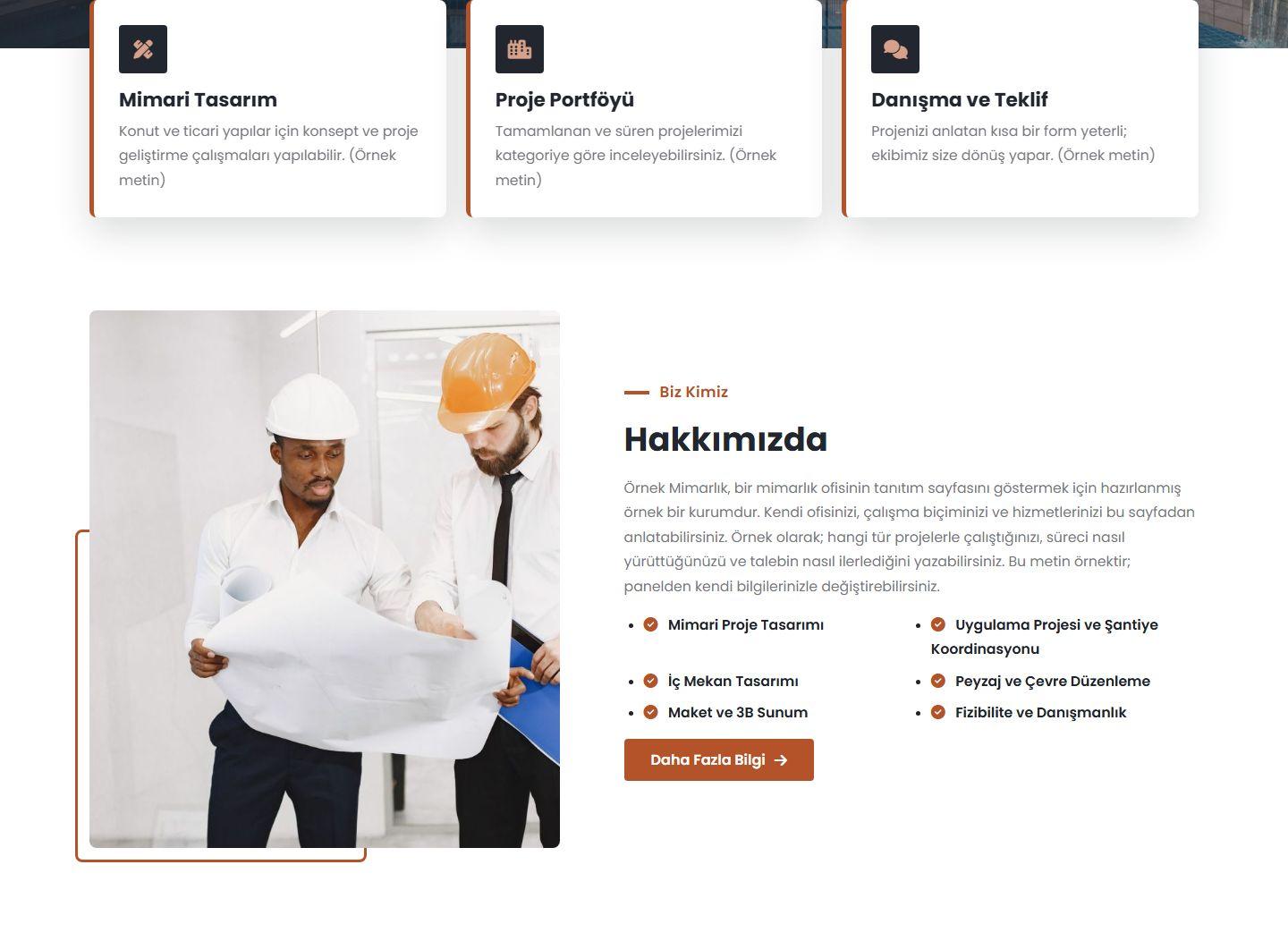
- Trois blocs mis en avant : trois blocs composés d’un titre et d’un court texte, placés sous le diaporama. Les icônes sont prédéfinies ; un bloc dont vous laissez le titre vide n’apparaît pas.
- Section À propos : une image, un titre, le début de votre texte « Hakkımızda » (À propos), une liste à cocher des noms des six premiers services et un bouton menant à la page « Hakkımızda » (À propos).
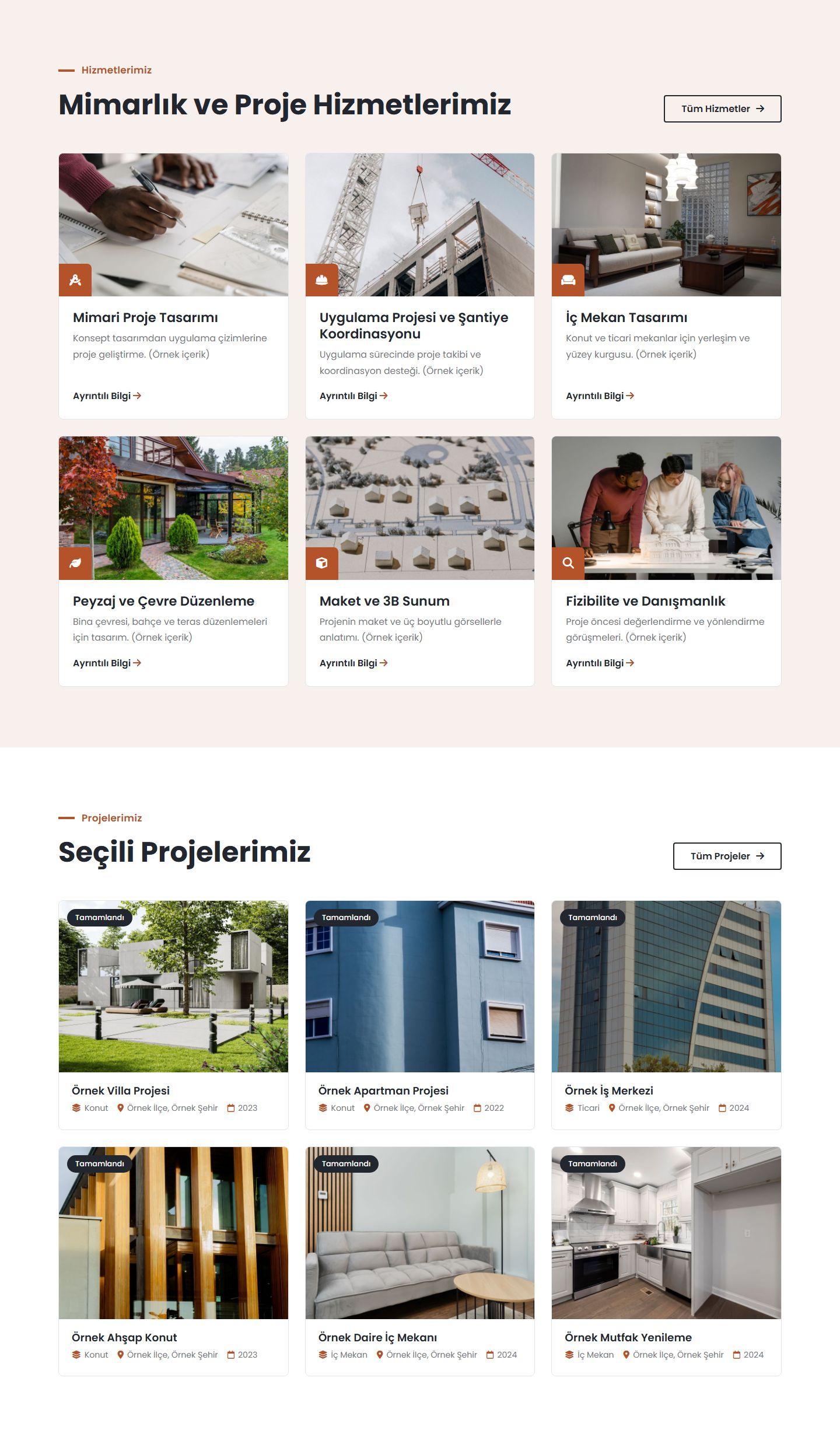
- Services : les six premiers services apparaissent sous forme de cartes avec icône, image, nom, courte description et le lien « Ayrıntılı Bilgi » (Plus de détails) ; le bouton « Tüm Hizmetler » (Tous les services) mène à la page « Hizmetler » (Services).
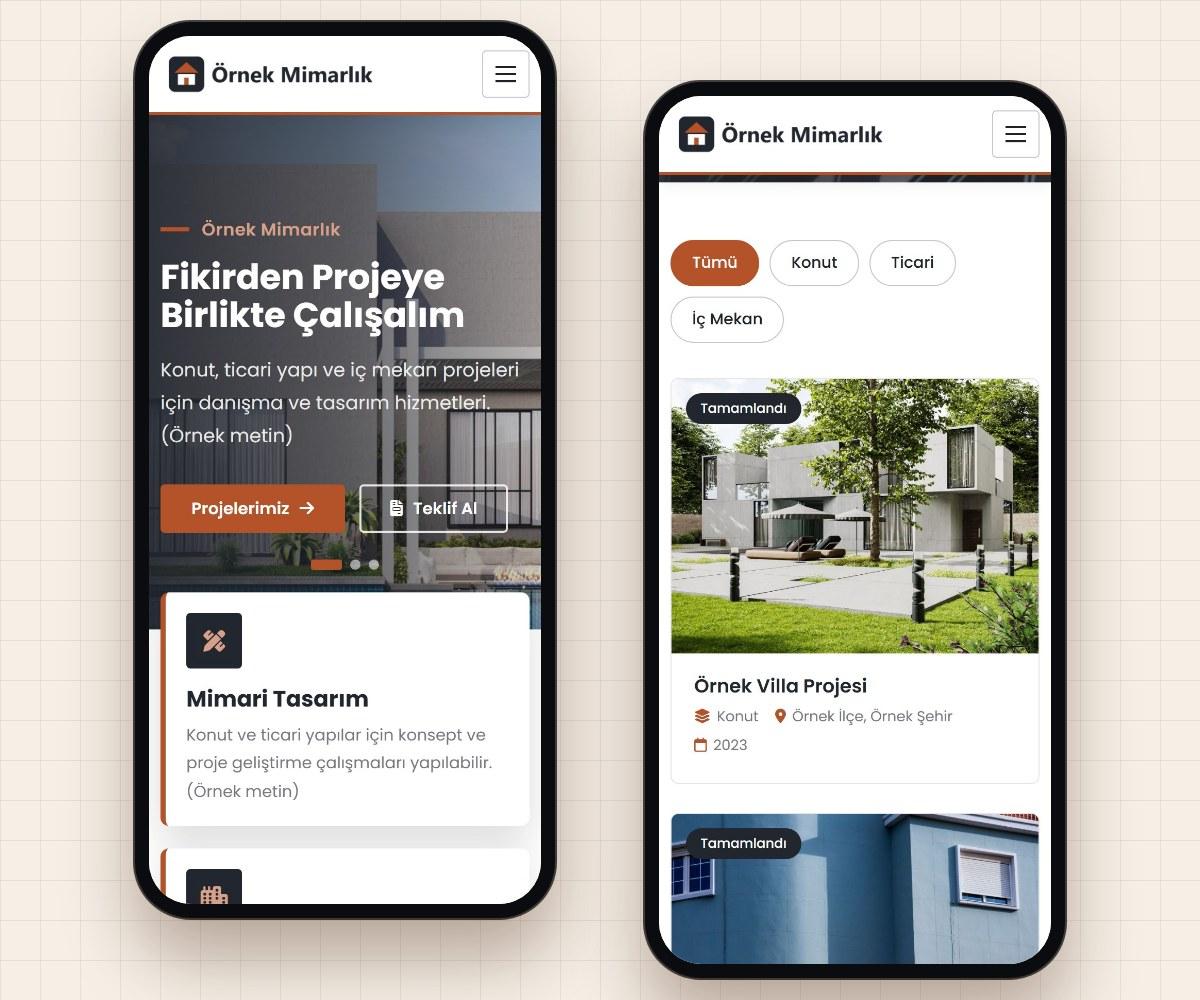
- Projets à la une : les six premiers projets, dans l’ordre que vous fixez dans le panneau, apparaissent sous forme de cartes ; une carte affiche l’image, une pastille de statut, le nom du projet et une ligne avec catégorie, lieu et année. Le bouton « Tüm Projeler » (Tous les projets) mène à la page « Projeler » (Projets). S’il n’y a aucun projet, la section n’est pas affichée.
- Processus de travail : les étapes que vous ajoutez dans le panneau (8 au plus) apparaissent dans une section numérotée sur fond sombre ; chaque étape comporte une icône, un titre et une courte description. La section figure aussi sur la page À propos ; sans étapes, elle n’est pas affichée.
- Compteurs : quatre compteurs. Vous saisissez vous-même la valeur et le texte ; quand la page entre dans l’écran, les nombres s’affichent en comptant. Un compteur dont vous laissez la valeur vide n’apparaît pas.
- Section conseil de projet : une courte description et deux points cochés figurent à gauche, le formulaire de demande de conseil de projet à droite ; si vous téléversez une image sur la page « Site görselleri » (Images du site), elle apparaît sous la description.
- Logos de références, avis clients et derniers articles : les logos de références que vous téléversez apparaissent en bandeau (24 au plus), les 12 derniers avis dans un diaporama et les trois derniers articles de blog sous forme de cartes. Une section sans entrées n’est pas affichée du tout sur la page d’accueil.
- Bandeau d’appel : vous saisissez un titre et un court texte ; le bandeau apparaît avec un bouton « Teklif Al » (Demander un devis) à la fin de la page d’accueil et des pages « Hizmetler » (Services), « Projeler » (Projets) et « Hakkımızda » (À propos). Si vous laissez le titre vide, le bandeau n’apparaît pas.
Demande de conseil de projet et contact
- Formulaire de demande de conseil de projet : sur la page d’accueil et sur la page « Proje Danışma ve Teklif Talebi » (Conseil de projet et demande de devis). Nom, e-mail, téléphone et informations sur le projet (10 caractères au moins, 1000 au plus) sont obligatoires. Le service (parmi les services enregistrés dans le panneau) et le lieu du projet (province / district ; 2 à 120 caractères, uniquement lettres, chiffres, espaces et les caractères . , / ( ) - ' ’) sont facultatifs. Le formulaire comporte une case obligatoire de consentement KVKK. KVKK est la loi turque sur la protection des données personnelles. Le bouton « Teklif Talebi Oluştur » (Créer une demande de devis) de chaque page de service ouvre le formulaire avec ce service sélectionné ; l’encart de conseil d’une page de projet conduit le visiteur au formulaire. Sous le formulaire, le visiteur est informé qu’il s’agit d’une demande de conseil et de devis, qui n’est pas un devis ferme et n’engage ni prix ni délai, et que l’équipe examinera les informations et prendra contact.
- Demandes dans le panneau : les demandes de conseil de projet reçues sont listées dans la section « Talepler ve mesajlar » (Demandes et messages) du panneau, que seul l’administrateur voit ; une note au-dessus de la liste rappelle que les demandes ne sont pas fermes. Si vous configurez les « E-posta ayarları » (Paramètres e-mail) et activez les notifications, chaque demande vous parvient aussi par e-mail, et votre réponse à l’e-mail part à l’adresse du visiteur.
- Formulaire de contact : champs nom, e-mail, téléphone, titre du message et texte du message (tous obligatoires) et case de consentement KVKK. Les messages reçus sont listés dans la même section.
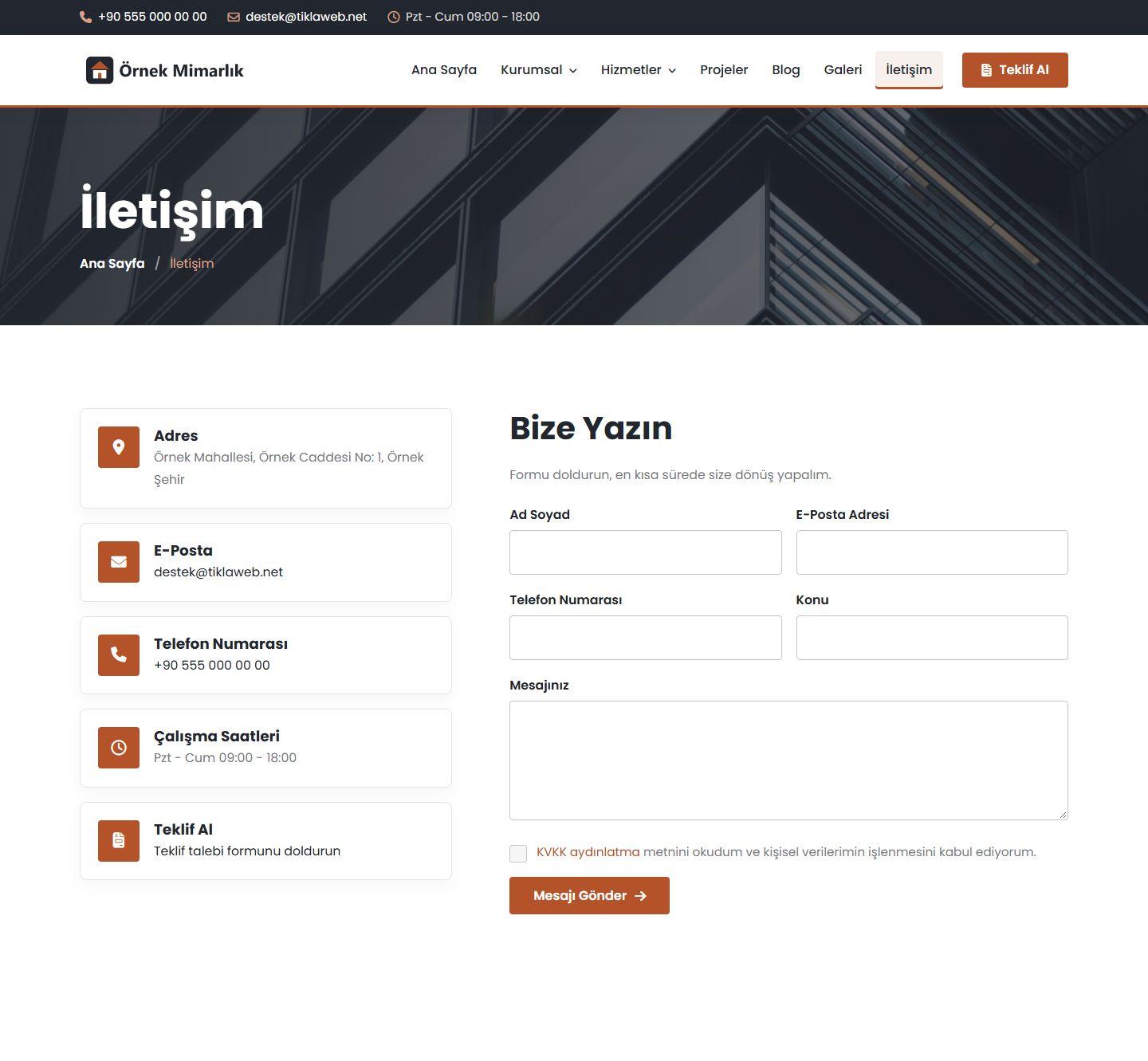
- Page de contact : encadrés d’information avec adresse, e-mail, téléphone et horaires, un lien vers le formulaire de demande de conseil et une carte (code d’intégration Google Maps ou OpenStreetMap). Les informations et la carte que vous laissez vides n’apparaissent pas sur le site.
- Case de consentement KVKK : obligatoire dans les formulaires de demande de conseil et de contact. Le lien de la notice d’information mène à la page que vous choisissez dans le panneau ; le même lien figure aussi dans le pied de page du site. Le texte fourni avec le contenu d’exemple n’est qu’un exemple ; les données des clients étant des données personnelles, vous devez rédiger votre propre notice, avec un conseiller juridique si nécessaire.
Projets, services, équipe, références et avis
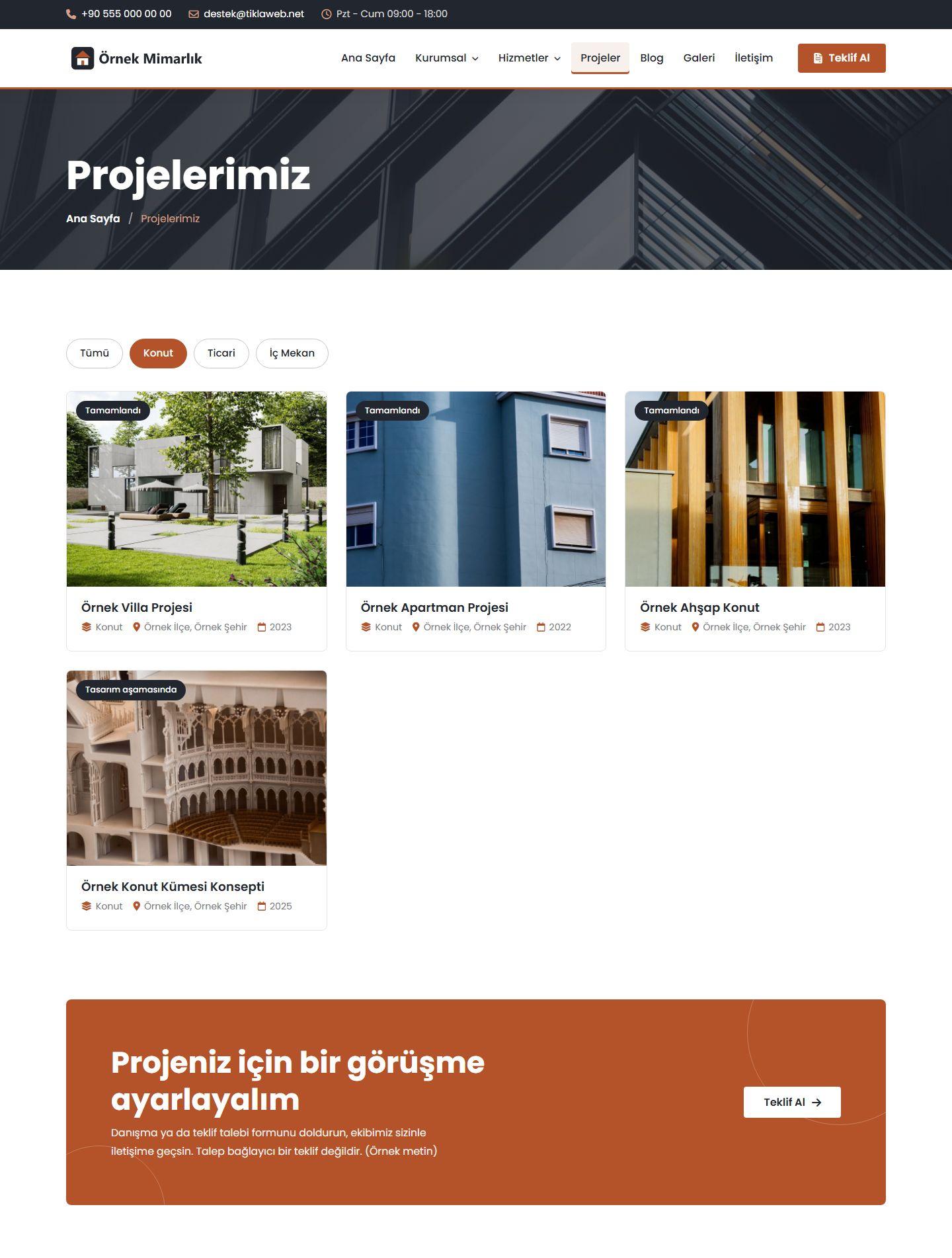
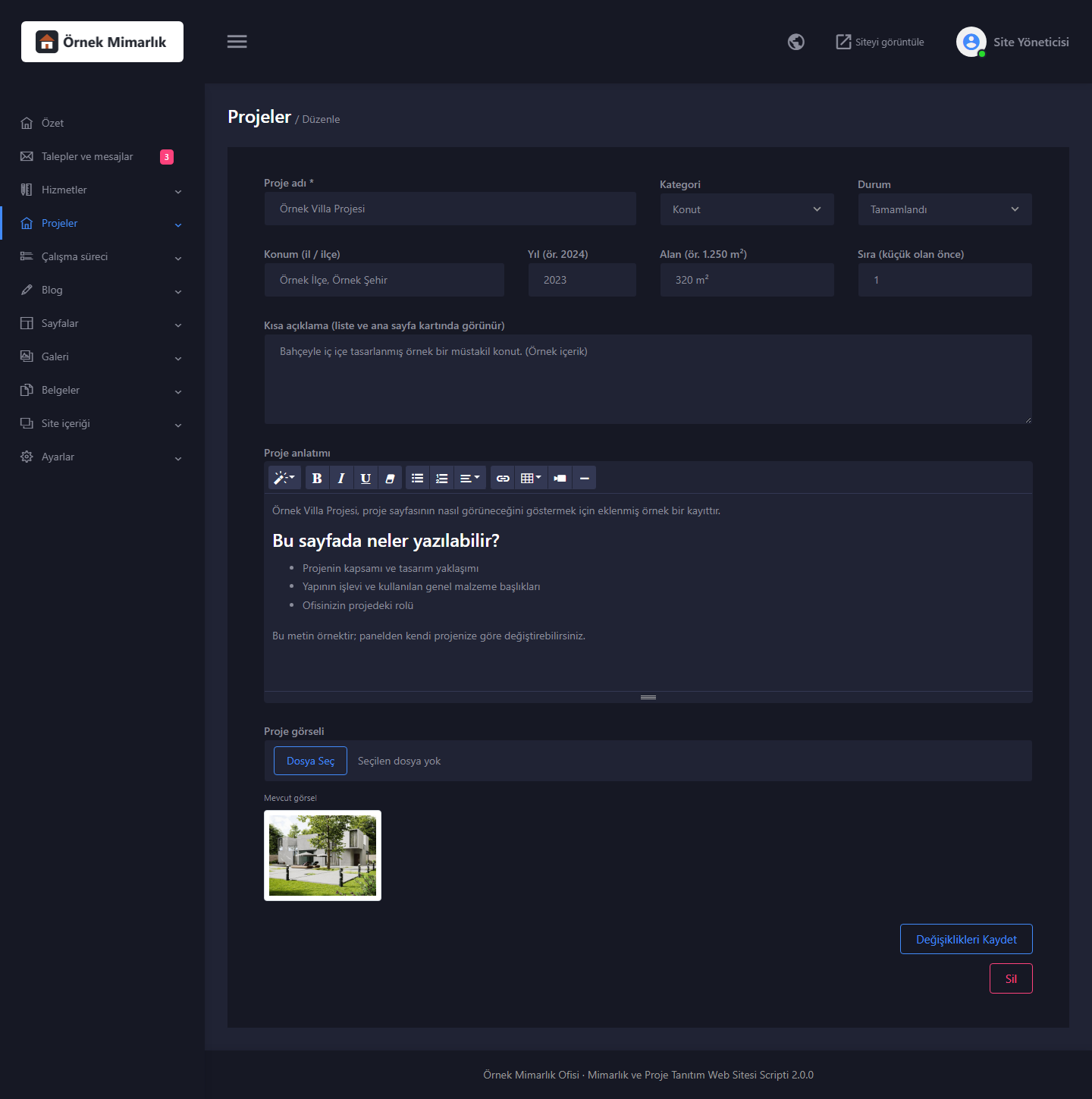
- Projets : pour chaque projet, vous saisissez un nom, une catégorie (parmi les catégories enregistrées), un statut (Terminé, En cours de réalisation ou En phase de conception), un lieu, une année, une surface (par exemple 1 250 m²), une courte description, un texte de projet, une image et un ordre. La page « Projeler » (Projets) liste les cartes, et les catégories comptant au moins un projet apparaissent sous forme de boutons ; un clic sur une catégorie n’affiche que ses projets, « Tous » affiche l’ensemble. Chaque projet a sa propre page : la catégorie, le statut, le lieu, l’année et la surface que vous avez renseignés y figurent dans une fiche, avec un encart de conseil de projet et une liste latérale des autres projets. Une note au-dessus de la liste des projets rappelle de ne pas écrire d’affirmations fermes comme la conformité ou une habilitation.
- « Proje kategorileri » (Catégories de projets) : vous saisissez un nom de catégorie et un ordre. Les catégories apparaissent sur la page « Projeler » (Projets) sous forme de boutons de filtre. Si vous supprimez une catégorie, ses projets restent sans catégorie ; ils ne sont pas supprimés.
- Étapes du processus de travail : pour chaque étape, vous saisissez un titre, une icône (parmi une liste prête), une courte description et un ordre. Les étapes apparaissent dans une section numérotée sur la page d’accueil et sur la page « Hakkımızda » (À propos). Une note au-dessus de la liste rappelle de ne pas écrire de promesses de délai, de prix ou de résultat.
- Services : pour chaque service, vous saisissez un nom, une icône, une courte description, une description détaillée, une image et un ordre. L’icône se choisit dans le panneau parmi une liste prête de 34 icônes comme conception architecturale, dessin, bâtiment, maison, intérieur, paysage et chantier. Les services sont listés sous forme de cartes sur la page « Hizmetler » (Services) et apparaissent aussi dans une liste déroulante du menu. Chaque service a sa propre page, une liste latérale des autres services et un encart de demande de conseil. Les services n’ont pas de champ de prix ni de durée.
- Équipe : vous saisissez nom et prénom, titre (par exemple Architecte), domaine d’expertise (facultatif), photo, statut et ordre. L’équipe est présentée sous forme de cartes sur la page « Hakkımızda » (À propos) ; il n’y a pas de page d’équipe distincte. Un membre sans photo reçoit une icône de personne. Un membre dont le statut est « Taslak » (Brouillon) n’apparaît pas. N’écrivez que les titres et domaines d’expertise que la personne possède réellement.
- Logos de références : vous saisissez un nom d’entreprise, une adresse web facultative et un logo. Les entrées dont le logo est téléversé apparaissent sur la page d’accueil et sur la page À propos. Ne téléversez que des logos dont vous avez l’autorisation d’usage.
- Avis clients : vous saisissez nom et prénom, le service reçu (facultatif), l’avis et une photo facultative ; les avis apparaissent dans un diaporama sur la page d’accueil. Ne publiez les avis qu’avec l’accord de leurs auteurs.
Pages d’entreprise, blog et galerie
- « Hakkımızda » (À propos) : titre de la page, texte, mission, vision, ligne de signature et une image. Une partie mission ou vision laissée vide n’apparaît pas. La page comporte aussi le processus de travail, les compteurs, les cartes de l’équipe, les logos de références et le bandeau d’appel.
- Questions fréquentes : vous saisissez questions et réponses dans le panneau ; la réponse s’ouvre quand le visiteur clique sur une question. Dès qu’il existe au moins une question, son lien apparaît dans le menu sous « Kurumsal » (Entreprise).
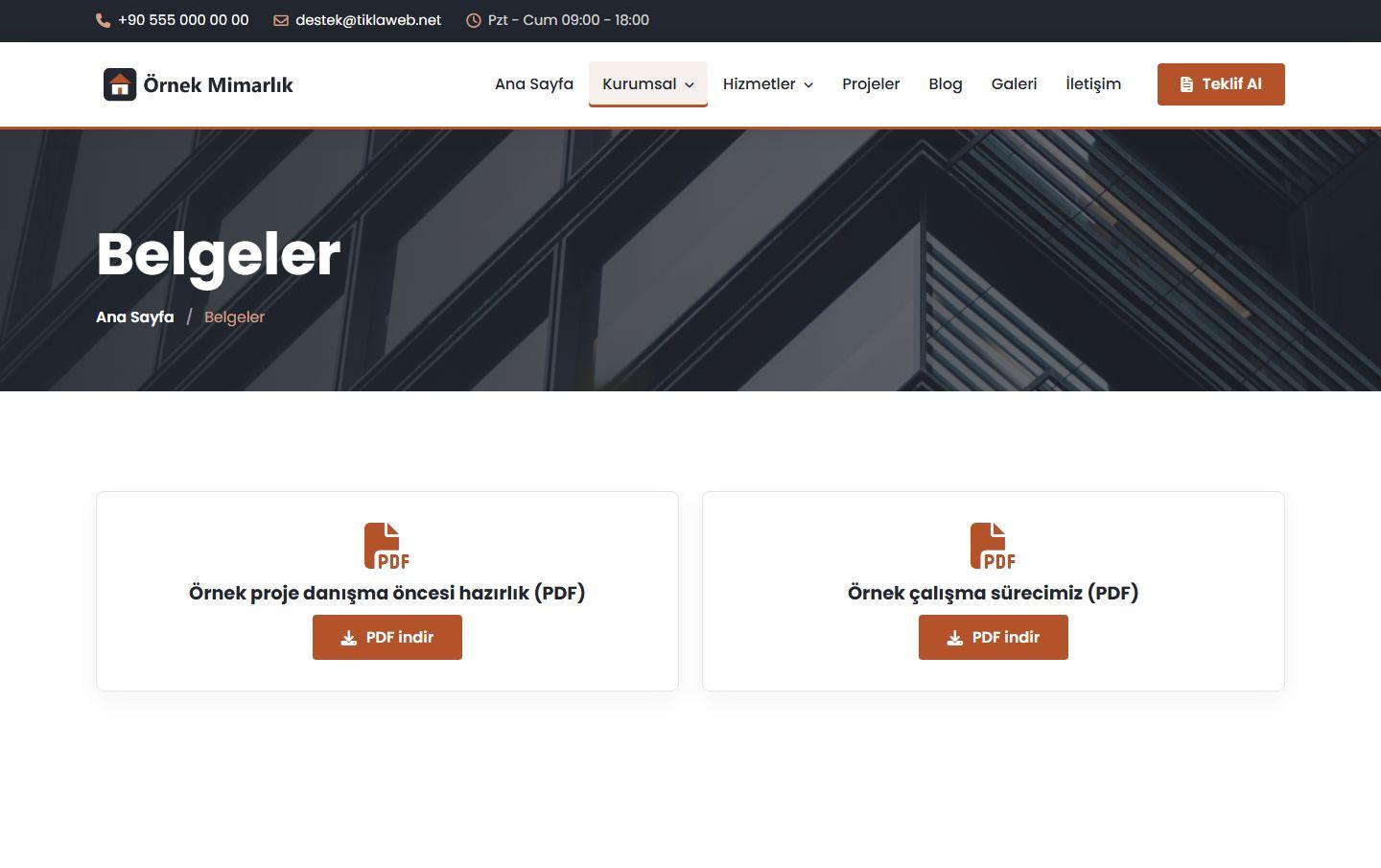
- Documents (PDF) : vous téléversez depuis le panneau des fichiers PDF comme un dossier de présentation de projets ou un document d’information (10 Mo au plus par fichier). Pour chaque document, vous saisissez un texte de lien et un ordre. Ils sont listés sur la page « Belgeler » (Documents) avec un bouton « PDF indir » (Télécharger le PDF) ; au clic du visiteur, le fichier se télécharge en PDF.
- Pages supplémentaires : vous ajoutez depuis le panneau autant de pages que vous le souhaitez (par exemple une politique de confidentialité ou l’avis de confidentialité KVKK). Pour chaque page, vous choisissez si elle s’affiche dans le menu du haut (sous « Kurumsal » (Entreprise)) et dans le pied de page du site.
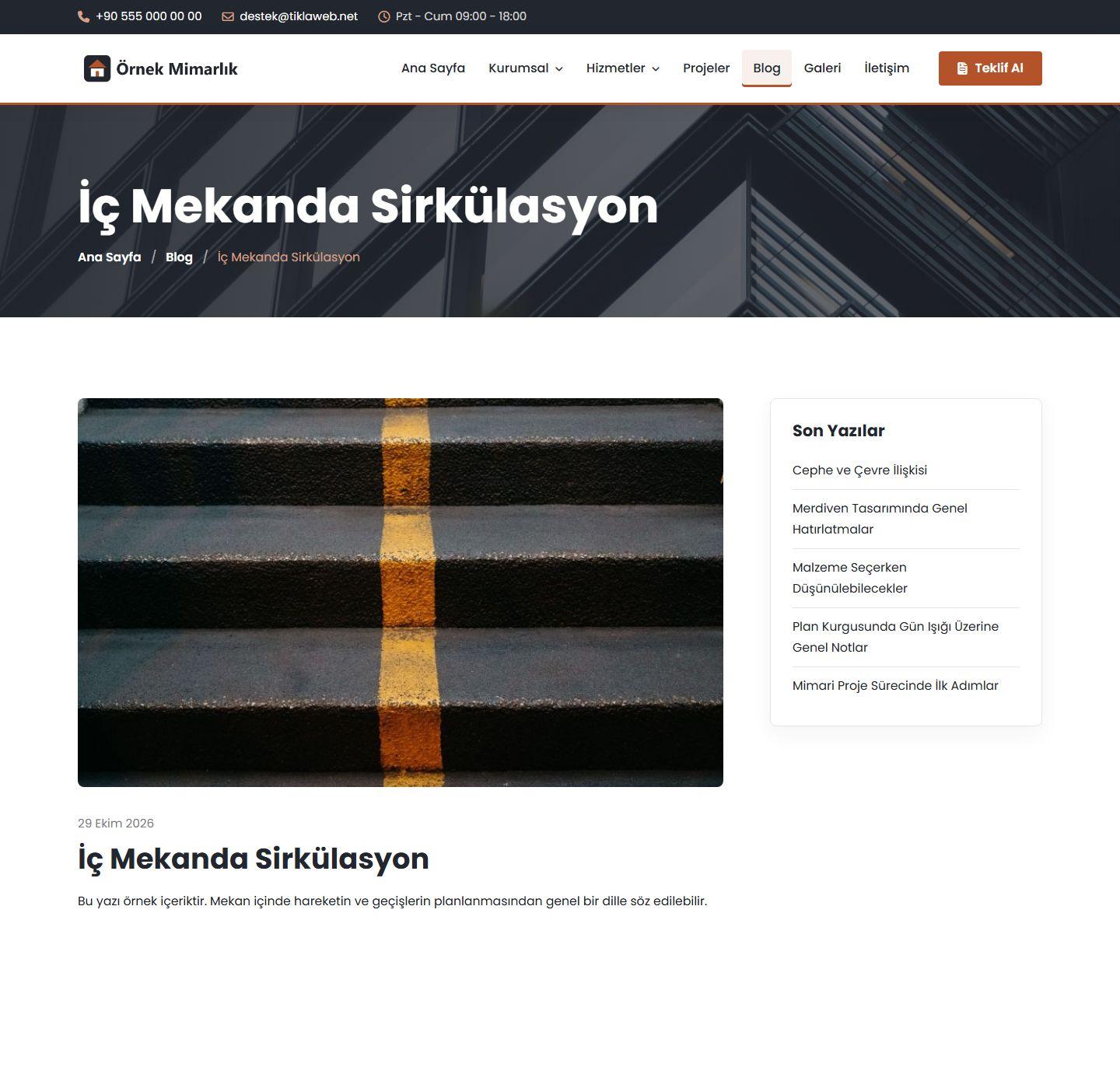
- Blog : articles avec titre, statut (Publié ou Brouillon), courte description, image et contenu en texte enrichi. Les articles sont paginés par 9 ; la page d’un article comporte une liste latérale des derniers articles. Un article en brouillon n’apparaît pas sur le site.
- Galerie : vous saisissez le titre de l’image, l’image et un ordre. Un clic agrandit l’image ; les boutons précédent et suivant, les touches fléchées, le geste de balayage sur téléphone, le bouton de fermeture et la touche Échap fonctionnent.
Apparence, mobile et moteurs de recherche
- Couleur : vous choisissez deux couleurs dans le panneau. La couleur principale s’applique aux boutons, aux accents et aux éléments actifs ; la couleur sombre s’applique à la barre d’information supérieure, aux titres, aux sections processus de travail et compteurs et aux zones sombres comme le pied de page. Le fond de page est toujours blanc. Les couleurs de texte sont choisies automatiquement, sombres ou claires, selon la couleur principale et la couleur sombre.
- Logo, icône du site et images : vous téléversez votre logo et l’icône de votre site (favicon) ; sans logo, le nom de l’entreprise s’affiche en texte. Le logo est affiché sur fond clair dans l’en-tête et dans un encadré blanc dans le pied de page ; un logo sombre ou coloré, bien lisible sur fond clair, de préférence à fond transparent, convient donc. Vous pouvez téléverser des images pour le bandeau de titre en haut des pages intérieures et pour la section conseil de projet de la page d’accueil ; sans image de bandeau, un bandeau uni apparaît.
- Barre supérieure, menu et pied de page : la barre supérieure sombre affiche le téléphone, l’e-mail, les horaires et les icônes de réseaux sociaux (elle est masquée sur les écrans de téléphone) ; le menu comporte un bouton « Teklif Al » (Demander un devis) et, si vous l’avez saisie, une icône WhatsApp. Le pied de page affiche votre court texte de présentation, vos coordonnées (adresse, téléphone, e-mail, horaires), des liens, les six premiers services et la ligne de copyright. Les informations que vous ne saisissez pas ne sont pas affichées.
- Réseaux sociaux : vos liens Facebook, X (Twitter), Instagram, LinkedIn et YouTube apparaissent sous forme d’icônes ; une icône non renseignée n’est pas dessinée. Si vous saisissez votre numéro WhatsApp, une icône WhatsApp apparaît dans le menu.
- Activer ou désactiver des sections : depuis une seule page, vous activez ou désactivez les sections Services, Équipe, Blog, Galerie, Documents, Questions fréquentes, Avis clients, Logos de références, Projets et Processus de travail. Une section désactivée disparaît du menu et de la page d’accueil, et son adresse de page ne s’ouvre plus (la page Projets renvoie une 404 lorsque la section est désactivée). Le lien de menu d’une section sans entrées n’apparaît pas non plus.
- Adapté au mobile : sur les petits écrans, le menu devient un menu mobile qui s’ouvre au toucher ; la mise en page s’ajuste à la largeur de l’écran.
- Titre et description propres à chaque page : chaque page porte son propre titre (« Page | Entreprise »), sa description et ses balises de partage social (Open Graph). Sur les pages de service, de projet et d’article de blog, l’image de partage provient de l’image du contenu. Vous saisissez le titre, la description et les mots-clés du site dans la page « Site ayarları » (Paramètres du site).
- Signature du pied de page : vous pouvez modifier ou supprimer la ligne « TiklaWeb tarafından geliştirildi » (Développé par TiklaWeb) en bas du site.
- Page 404 : pour une adresse inexistante, une section désactivée ou un article non publié, une page d’erreur avec un bouton de retour à la page d’accueil s’affiche.
Panneau d’administration
- « Özet » (Résumé) : pour l’administrateur, les nombres de demandes et de messages non lus, de demandes de conseil de projet, de services, de projets et d’articles de blog publiés, ainsi que les cinq dernières demandes et les cinq derniers messages. Le menu latéral affiche le nombre d’enregistrements non lus sous forme de pastille.
- « Talepler ve mesajlar » (Demandes et messages) : l’administrateur voit les demandes de conseil de projet et les messages de contact dans une même liste et les distingue par type. Une demande affiche nom, e-mail, téléphone, service souhaité, lieu du projet, l’heure du consentement KVKK et le message ; un message affiche l’objet et le texte. Les enregistrements non lus sont signalés, et vous pouvez supprimer des enregistrements. Un compte éditeur ne voit que les messages de contact.
- Services, projets, catégories de projets et processus de travail : vous ajoutez, modifiez et supprimez des entrées. Les listes offrent recherche et tri ; au-dessus des listes Projets et Processus de travail, des notes rappellent de ne pas écrire d’affirmations fermes ni de promesses de délai, de prix ou de résultat.
- Pages, galerie, documents et blog : vous gérez les pages supplémentaires, les images de la galerie, les documents PDF et les articles de blog.
- Contenu du site : « Ana sayfa kaydırıcısı » (Diaporama de la page d’accueil), « Ana sayfa kutuları, çağrı bandı ve sayaçlar » (Blocs, bandeau d’appel et compteurs de la page d’accueil), « Hakkımızda » (À propos), « Yorumlar » (Avis), « Sık sorulan sorular » (Questions fréquentes), « Site görselleri » (Images du site), « Sosyal medya bağlantıları » (Liens des réseaux sociaux) et « Bölümleri aç/kapat » (Activer/désactiver les sections). L’éditeur Summernote est utilisé dans les champs de texte enrichi.
- Paramètres e-mail : dès que vous saisissez vos informations SMTP et activez les notifications, les e-mails de conseil de projet et de contact fonctionnent. Vous testez les paramètres avec le bouton « Deneme e-postası gönder » (Envoyer un e-mail de test).
- « Site ayarları » (Paramètres du site) : titre du site, nom de l’entreprise, description et mots-clés, téléphone, numéro WhatsApp, e-mail, adresse, horaires de travail, court texte de présentation affiché dans le pied de page, ligne de copyright, couleur principale, couleur foncée, page KVKK, carte, logo, icône du site, langue du site et langue du panneau.
- Utilisateurs et autorisations : vous ajoutez des comptes administrateur et éditeur. L’éditeur gère les sections de contenu et les messages de contact ; les demandes de conseil de projet, les « Site ayarları » (Paramètres du site), les « E-posta ayarları » (Paramètres e-mail) et les « Kullanıcılar » (Utilisateurs) sont réservés à l’administrateur. Les autorisations sont vérifiées sur le serveur. Chaque utilisateur modifie son propre nom et son mot de passe sur la page « Profil ve şifre » (Profil et mot de passe).
- Mot de passe oublié : le lien de la page de connexion du panneau réinitialise le mot de passe par e-mail (si « E-posta ayarları » (Paramètres e-mail) est configuré). Le lien de réinitialisation est valable 1 heure et ne s’utilise qu’une fois.
- Code personnalisé : sous « Site ayarları » (Paramètres du site), vous ajoutez votre propre code (par exemple un script de statistiques) en haut et en bas du site. Ces champs sont réservés à l’administrateur.
Installation et mises à jour
- Assistant d’installation en cinq étapes : prérequis, licence, base de données, informations du site et de l’administrateur, fin. L’assistant vérifie lui-même votre serveur.
- Langue de l’installation : dans l’assistant, choisissez le turc ou l’anglais en haut à droite. Pour une installation en anglais, le contenu de départ et le contenu d’exemple sont aussi en anglais.
- Contenu d’exemple ou installation vide : vous démarrez rempli comme la démo et modifiez à partir de là, ou vous saisissez vos contenus de zéro. La liste des demandes et des messages démarre vide dans les deux cas ; les services, les projets, le processus de travail, l’équipe et les logos de références arrivent remplis avec le contenu d’exemple.
- Mise à jour depuis le panneau : téléchargez le paquet zip de la nouvelle version depuis votre espace client tiklaweb.net et téléversez-le sur la page « Güncelleme ve lisans » (Mise à jour et licence) du panneau d’administration. Les fichiers et la base de données sont d’abord sauvegardés. En cas d’erreur, le site revient à son état précédent. Vos images et documents PDF téléversés, vos paramètres et vos contenus sont conservés.
- Paquets vérifiés : la signature du paquet de mise à jour est contrôlée ; seuls les paquets téléchargés depuis tiklaweb.net sont installés.
Un guide d’installation détaillé est fourni dans le paquet téléchargé, sous la forme du fichier KURULUM.html (rédigé en turc). Le guide indique les règles fournies prêtes à l’emploi pour Apache et LiteSpeed, ainsi que les règles à ajouter pour Nginx et IIS.
Licence
Chaque licence est valable pour un seul nom de domaine, celui que vous indiquez lors de la commande. Le changement de nom de domaine est payant et se fait par demande d’assistance. La licence ne peut pas être transférée gratuitement. Le site ne s’ouvre pas sur un domaine sans licence et le visiteur est redirigé vers une page d’avertissement de licence. Une licence distincte est nécessaire pour l’utiliser sur un autre domaine.
Caractéristiques techniques
- PHP 8.2 ou supérieur, MySQL ou MariaDB
- Structure : PHP (PDO), routeur propre et gabarits Twig 3. Les adresses des pages sont lisibles (par exemple /projeler/1-ornek-villa-projesi) ; cela exige une réécriture d’adresses sur le serveur. Sur Apache et LiteSpeed, le fichier .htaccess fourni dans le paquet s’en charge ; pour Nginx et IIS, les règles figurent dans le fichier KURULUM.html
- Site : Swiper et Font Awesome Free 6 ; la police Poppins est fournie avec le paquet et n’est pas chargée depuis un serveur externe. Panneau : DataTables et l’éditeur de contenu Summernote
- L’envoi des e-mails se fait avec PHPMailer 6.9 ; le mot de passe SMTP est stocké chiffré. Une saisie de formulaire est d’abord enregistrée dans la base de données ; si le serveur le permet, l’e-mail part une fois la réponse envoyée au visiteur
- Les textes de l’interface sont conservés dans les fichiers de langue du paquet (turc et anglais inclus, une nouvelle langue peut être ajoutée)
- Jeton de formulaire signé, champ piège caché et limite de 8 envois par IP en 10 minutes sur les formulaires de conseil de projet et de contact ; dans une demande, le nom du service n’est accepté que parmi les noms enregistrés dans le panneau, le lieu du projet est limité à 2–120 caractères et aux lettres, chiffres, espaces et caractères . , / ( ) - ' ’, et les informations sur le projet doivent compter entre 10 et 1000 caractères
- Vérification CSRF sur les actions du panneau ; blocage temporaire après 5 tentatives échouées en 15 minutes à la connexion au panneau, et la session se ferme après 2 heures d’inactivité
- Les demandes de conseil de projet peuvent contenir des données personnelles ; dans le panneau, seul le compte administrateur les voit, les lit et les supprime ; elles ne sont pas montrées à un compte éditeur
- Le type des images téléversées depuis le panneau est vérifié d’après le contenu (JPG, PNG, WebP ; 8 Mo au maximum) et, si l’extension GD est active, elles sont converties en WebP ; aucun PHP ne s’exécute dans le dossier des téléversements
- Un document PDF n’est accepté que s’il porte la signature PDF et un marqueur de fin de fichier (10 Mo au plus). Le dossier des documents n’est pas accessible directement ; le fichier se télécharge comme pièce jointe via le site
- Les champs de texte enrichi du panneau sont filtrés côté serveur à l’enregistrement (HTMLPurifier) ; le panneau d’administration envoie un en-tête Content Security Policy (CSP) ; les mots de passe des administrateurs sont stockés sous forme de hachage
- La zone de carte n’accepte que les adresses d’intégration Google Maps et OpenStreetMap
- Les informations de base de données et les sauvegardes sont conservées, si votre hébergement le permet, dans un dossier situé en dehors de la racine web
- Un audit de sécurité composé d’une revue du code et de tests d’attaque en conditions réelles a été réalisé avant la vente
Démo
Explorez le site et le panneau d’administration dans la démo en lecture seule. La démo est installée en turc ; dans le panneau d’administration, vous pouvez passer la langue du panneau à l’anglais avec l’icône de globe en haut à droite. Le nom de l’entreprise (« Örnek Mimarlık », c’est-à-dire « Architecture d’exemple »), les services, les catégories de projets et les projets (nommés « Örnek … Projesi », c’est-à-dire « projet d’exemple »), les étapes du processus de travail, l’équipe, les logos de références (entrées nommées « Örnek Marka », c’est-à-dire « marque d’exemple »), les avis clients, les images de la galerie, les documents PDF et les valeurs des compteurs de la page d’accueil dans la démo sont des exemples (les libellés des compteurs se terminent par « (örnek) », c’est-à-dire « exemple »). Dans le panneau de démo, vous voyez quelques enregistrements d’exemple dans la liste « Talepler ve mesajlar » (Demandes et messages). WhatsApp, les liens de réseaux sociaux et la carte sont laissés vides dans la démo ; une fois renseignés dans le panneau, ils apparaissent sur le site.
- Site : https://032.tiklaweb.net
- Panneau d’administration : https://032.tiklaweb.net/admin/
- E-mail de démo : demo@tiklaweb.net
- Mot de passe de démo : demo1234
Les modifications ne peuvent pas être enregistrées dans la démo ; les formulaires de conseil de projet et de contact n’enregistrent rien et n’envoient pas d’e-mails. La démo est réinitialisée chaque nuit. Les pages sensibles comme les paramètres e-mail, les utilisateurs et les formulaires de mot de passe ne peuvent pas être consultées en mode démo, et « Mot de passe oublié » est désactivé dans la démo. Ces identifiants ne valent que pour le site de démo. Dans l’installation que vous achetez, vous définissez vous-même le compte administrateur.
Support
Si vous êtes bloqué, ouvrez un ticket de support depuis votre espace client tiklaweb.net ou écrivez à destek@tiklaweb.net.
- Étape 1, préparation : sur votre hébergement, réglez la version de PHP sur 8.2 ou supérieure et créez une base de données MySQL/MariaDB vide avec son utilisateur.
- Étape 2, fichiers : téléversez le contenu du dossier public_html du paquet téléchargé (y compris le fichier caché .htaccess) dans le dossier de publication de votre domaine.
- Étape 3, assistant : ouvrez votre domaine dans le navigateur. L’assistant d’installation se lance automatiquement ; les liens en haut de la page permettent de choisir le turc ou l’anglais.
- Étape 4, installation : suivez les étapes de l’assistant : prérequis, licence, informations de la base de données, informations du site et de l’administrateur. Choisissez l’installation avec contenu d’exemple ou vide.
- Étape 5, panneau : connectez-vous à votredomaine.com/admin/ avec votre compte administrateur et renseignez les sections « Site ayarları » (Paramètres du site), page KVKK, « Hizmetler » (Services), « Projeler » (Projets), « Proje kategorileri » (Catégories de projets), « Çalışma süreci » (Processus de travail) et « E-posta ayarları » (Paramètres e-mail).
Le guide d’installation détaillé est fourni dans le paquet téléchargé sous la forme du fichier KURULUM.html. Si vous utilisez Nginx ou IIS, les règles de serveur nécessaires figurent aussi dans ce guide.
2.0.0 — Première version commerciale
Première version commerciale du script de site web pour l’architecture et la présentation de projets.
Ajouts
- Assistant d’installation dans le navigateur (vérification des prérequis, licence, base de données, étapes site et administrateur).
- Option d’installation avec contenu d’exemple ou vide.
- Interface en turc et en anglais pour le site, le panneau d’administration et l’assistant d’installation ; choix de la langue dans « Site ayarları » (Paramètres du site) ; ajout d’une nouvelle langue en copiant le fichier de langue.
- Licence liée au nom de domaine ; le site ne s’ouvre pas sur un domaine sans licence.
- Mise à jour depuis le panneau par zip : sauvegarde automatique, retour à la version précédente en cas d’erreur, conservation des contenus, des documents PDF et des fichiers de langue ajoutés.
- Sur la page d’accueil : diaporama d’accueil, trois encadrés mis en avant, section À propos, services, projets à la une, processus de travail, compteurs, formulaire de conseil de projet, logos de références, avis clients, derniers articles et bandeau d’appel ; le tout géré depuis le panneau.
- Portfolio de projets par catégorie : filtre de catégories, fiche avec statut, lieu, année et surface, et une page pour chaque projet ; section numérotée du processus de travail (accueil et À propos).
- Formulaire de demande de conseil de projet (service et lieu du projet facultatifs), demande avec le service présélectionné depuis la page de service et section « Talepler ve mesajlar » (Demandes et messages) dans le panneau ; les demandes ne sont accessibles qu’à l’administrateur.
- Services (choix d’icône dans le panneau), équipe et logos de références ; chaque service avec sa propre page.
- « Hakkımızda » (À propos), avis clients, questions fréquentes et pages supplémentaires.
- Blog, galerie avec agrandissement des images (boutons précédent et suivant, touches fléchées) et téléchargement de documents PDF.
- Activation et désactivation de sections, et logo, icône du site, bandeau de titre et image de la section conseil de projet téléversés depuis le panneau.
- Formulaires de conseil de projet et de contact avec case de consentement KVKK ; lien de la notice d’information.
- Choix d’une couleur principale et d’une couleur foncée dans le panneau ; les couleurs du texte sont choisies automatiquement.
- Modification ou suppression de la signature du pied de page depuis le panneau.
- Mot de passe oublié : lien de réinitialisation par e-mail, valable 1 heure et utilisable une seule fois.
- Droits utilisateur administrateur et éditeur.
Corrections
- Les adresses invalides de services, de projets, de pages et d’articles ainsi que les articles non publiés affichent la page 404 au lieu d’une erreur.
- La page d’une section désactivée ne s’ouvre pas non plus par son adresse.
- Les champs d’image, de réseaux sociaux, de carte, d’horaires et de compteurs laissés vides ne sont pas affichés sur le site.
Sécurité
- Jeton signé et limite de tentatives sur les formulaires de conseil de projet et de contact ; vérification CSRF, limites de tentatives et contrôles d’autorisation sur les actions du panneau.
- Les demandes de conseil de projet ne sont montrées qu’au compte administrateur.
- Le type des images téléversées dans le panneau est vérifié d’après le contenu ; pour les documents PDF, la signature PDF et le marqueur de fin de fichier sont vérifiés.
- Les champs de texte enrichi du panneau sont filtrés à l’enregistrement, et une Content Security Policy a été ajoutée au panneau.
- Les mots de passe des administrateurs sont stockés sous forme de hachage et le mot de passe SMTP est stocké chiffré.
Le guide d’installation est le fichier KURULUM.html contenu dans le paquet.
Script de site web pour l’architecture et la présentation de projets
Construction & Architecture- Site prêt à l’emploi pour cabinets d’architecture. Portfolio de projets, processus, services et formulaire de conseil. Installation par assistant.
| Date de sortie | 5 novembre 2026 |
|---|---|
| Dernière mise à jour | 5 novembre 2026 |
| Version | 2.0.0 |
| Développé avec | PHP 8.2+, MySQL/MariaDB, PHP (PDO), Twig 3, Swiper, Font Awesome 6, Summernote, PHPMailer |
| Pages incluses | 14 sections prêtes à l'emploi |
| Licence | 1 domaine, utilisation à vie |
| Mises à jour | Incluses tant que la licence est active |
- PHP 8.2 ou version ultérieure
- Extensions PHP : pdo_mysql, mbstring, openssl, curl, zip, fileinfo, json, sodium, ctype (gd recommandée)
- MySQL ou MariaDB : une base de données neuve et vide. Saisissez localhost dans le champ du serveur de base de données.
- Un nom de domaine et un certificat SSL sont recommandés.
- Hébergement Apache ou LiteSpeed avec prise en charge de .htaccess et de mod_rewrite. Sur Nginx et IIS, les règles du guide doivent être ajoutées.
- Dossiers accessibles en écriture : tiklaweb, uploads
- Pour les e-mails des formulaires de conseil de projet et de contact, les informations SMTP fournies par votre hébergeur (saisies sur la page « Paramètres e-mail »)
- Le site et le panneau d’administration sont disponibles en turc et en anglais, et une nouvelle langue peut être ajoutée. Le guide d’installation (KURULUM.html) est en turc.
Autres produits
Parcourir tous les produits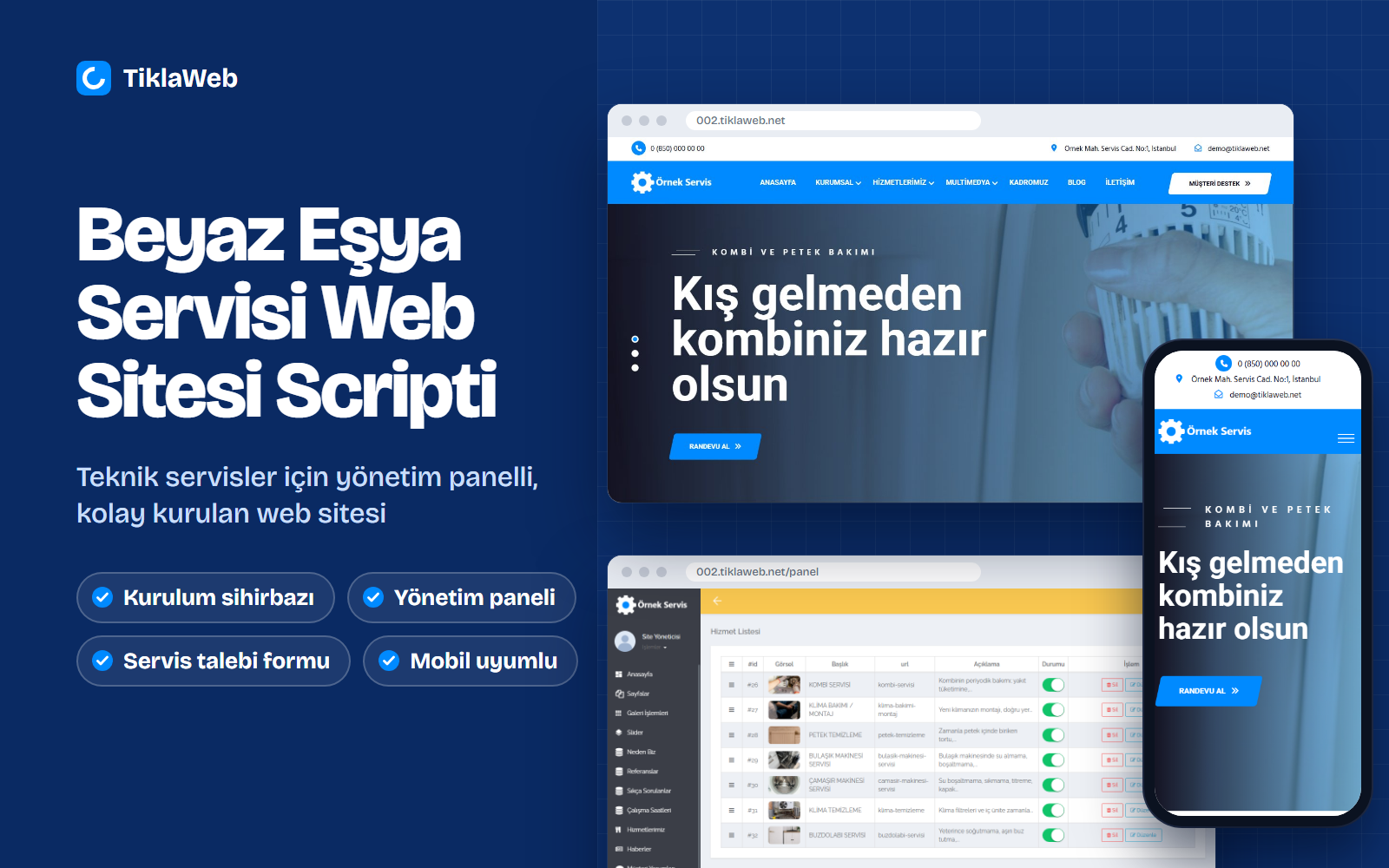
Script de site web pour service de dépannage d’électroménager
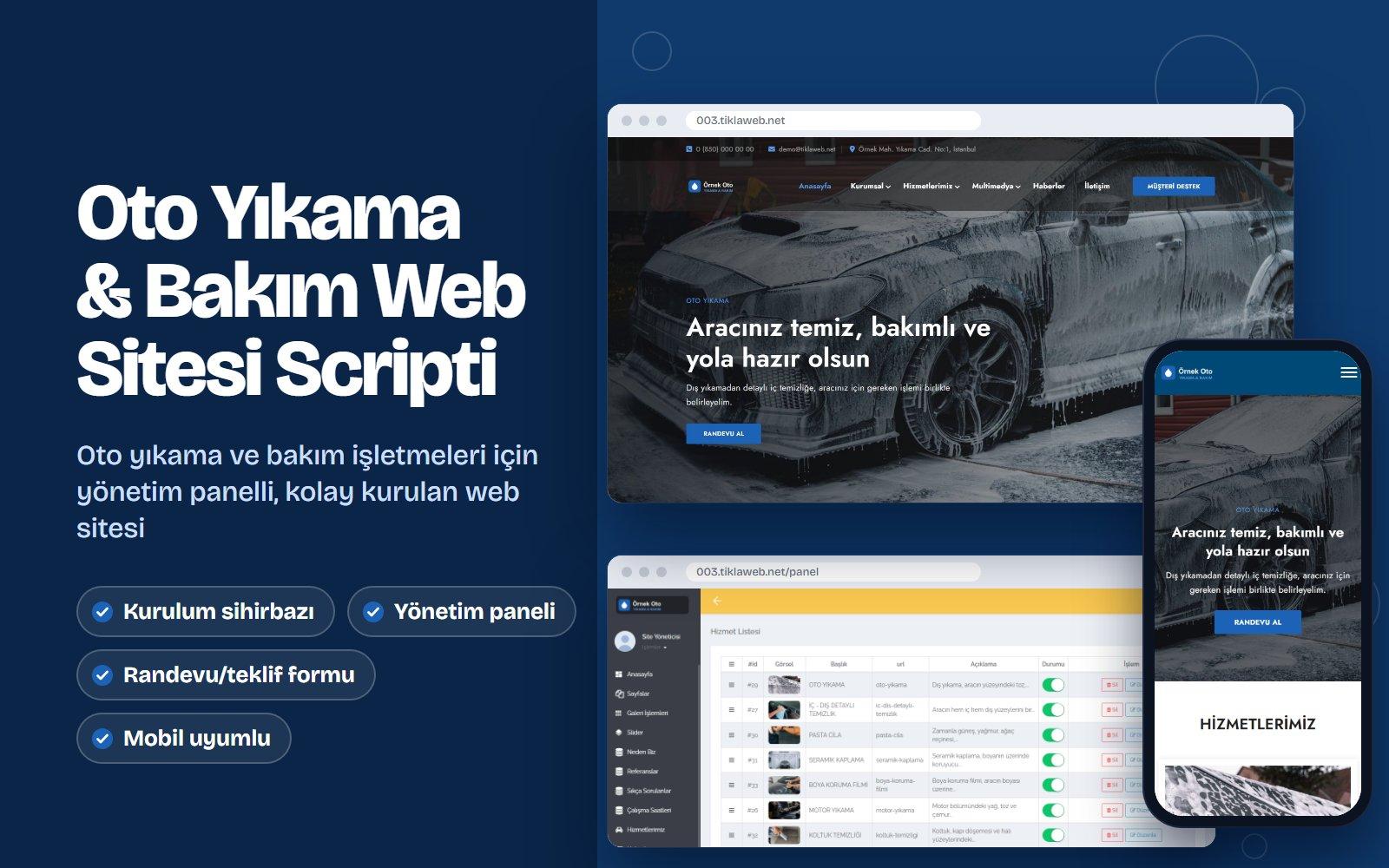
Script de site web pour lavage auto et entretien automobile
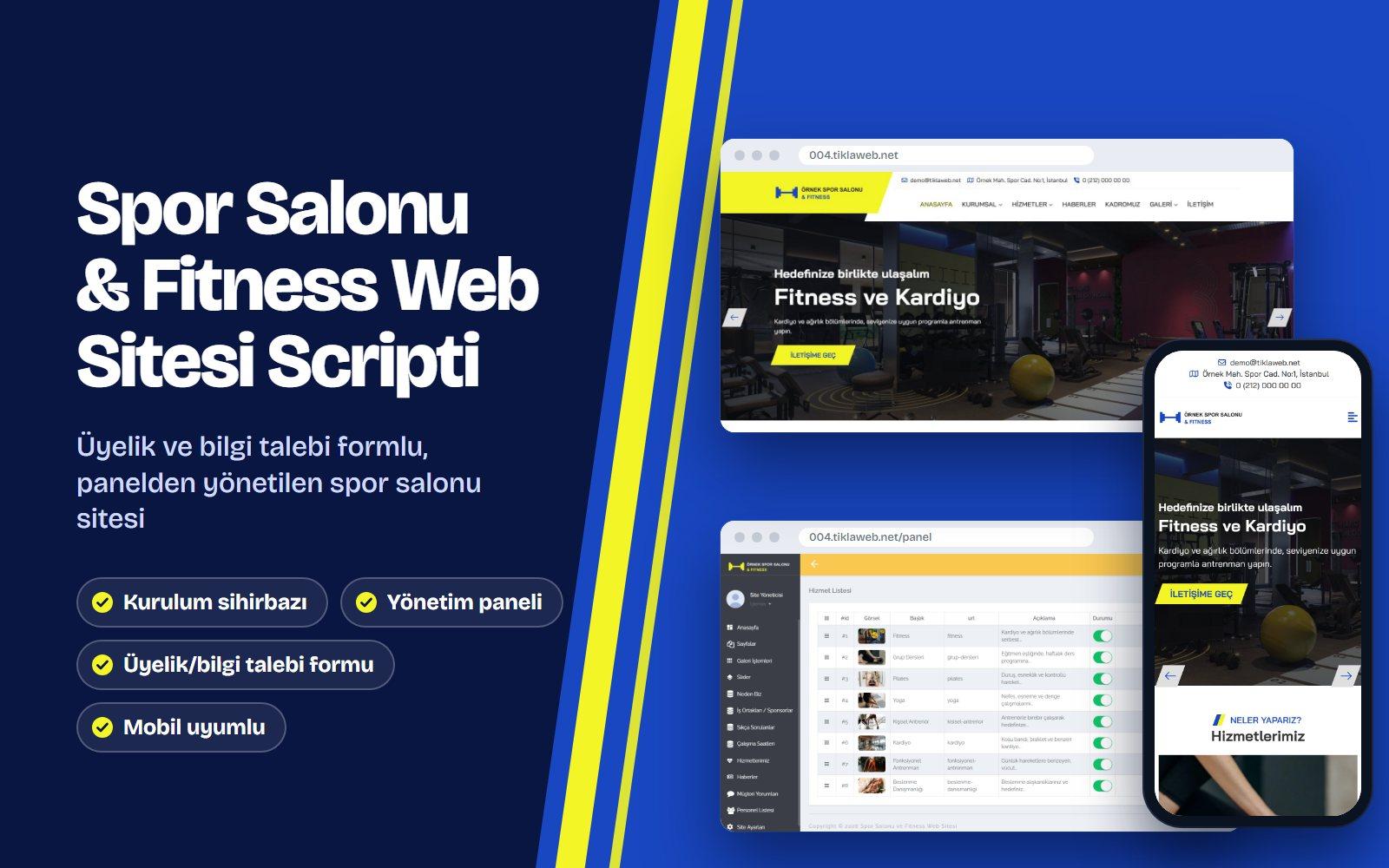
Script de site web pour salle de sport et fitness
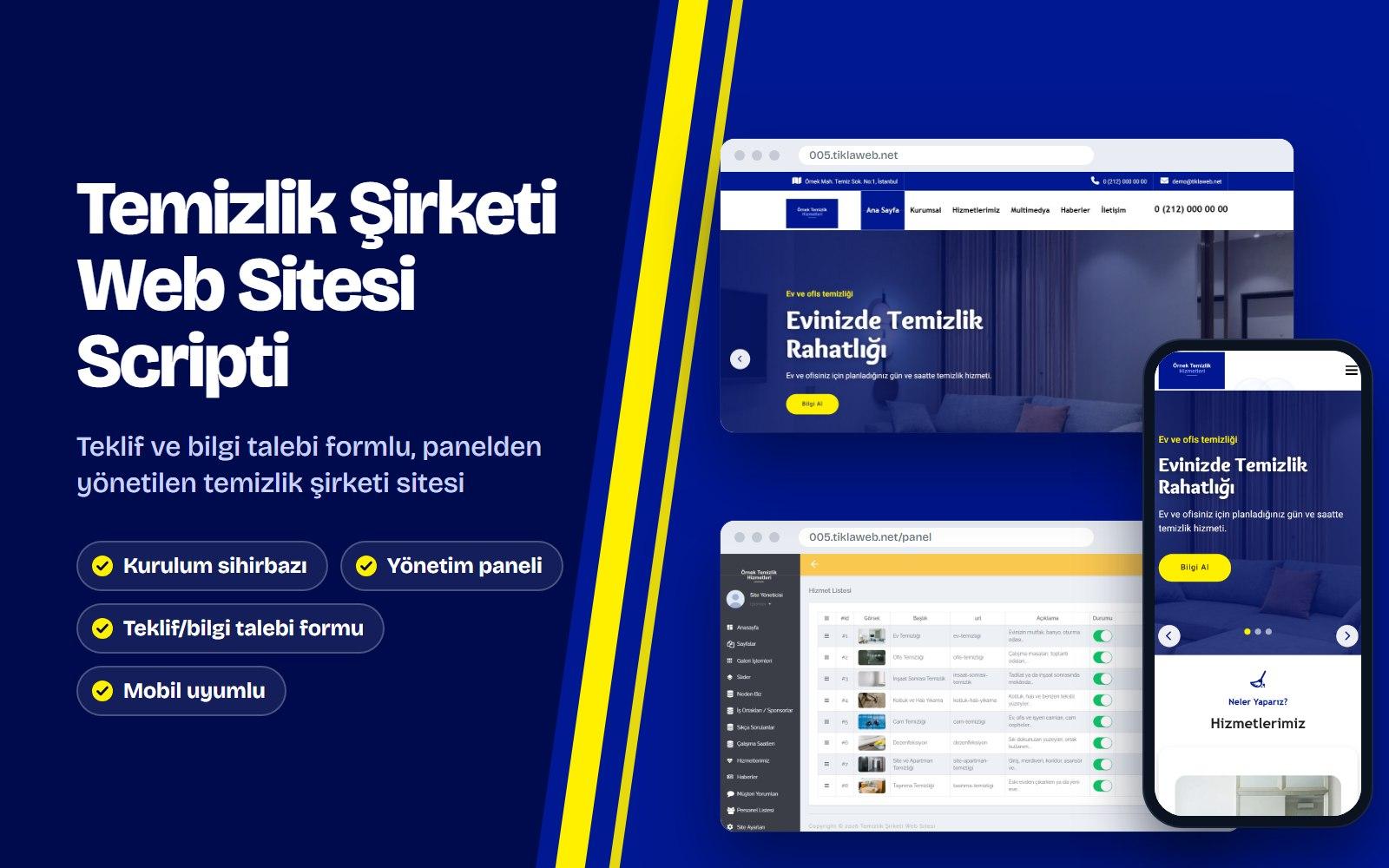
Script de site web pour entreprise de nettoyage
Contacter le service commercial et l'assistance
Vous avez une question avant votre achat ou besoin d'aide pour un compte existant ? Appelez-nous ou envoyez-nous un e-mail.