


Script de site web pour salon de beauté avec paiement en ligne
Site de salon de beauté avec services, grille tarifaire, formulaire de demande de rendez-vous et paiement en ligne pour un seul produit, géré depuis un panneau d’administration















Note sur la langue
L’interface du site et du panneau d’administration est disponible en turc et en anglais. Vous choisissez séparément la langue du site et celle du panneau dans « Site ayarları » (Paramètres du site) ; vous pouvez aussi changer la langue du panneau avec l’icône en forme de globe, en haut à droite du panneau.
D’autres langues peuvent être ajoutées : copiez le fichier en.php du dossier dil du paquet et traduisez-le (les étapes figurent dans dil/OKUBENI.txt). La langue ajoutée apparaît automatiquement dans les listes de langue des paramètres du site, et les mises à jour ne touchent pas vos fichiers de langue. Les textes non traduits s’affichent en anglais ; sur demande, ils peuvent s’afficher en turc.
Les contenus que vous publiez vous-même (services, produits, pages, articles de blog, etc.) ne sont pas traduits ; ils restent dans la langue dans laquelle vous les rédigez. Les messages d’avertissement des formulaires et les formats de date suivent la langue du site choisie ; les e-mails de notification qui vous sont adressés sont rédigés dans la langue du panneau.
Lorsque cette page cite une section du panneau ou du site, son nom est indiqué tel qu’il apparaît dans l’interface turque, entre guillemets, suivi de sa traduction entre parenthèses ; dans l’interface anglaise, ces sections apparaissent sous leur nom anglais.
À qui s’adresse-t-il ?
Conçu pour les salons de beauté, les studios de soins de la peau, de manucure, de pédicure, de cils et de maquillage, les centres de soins et les agences qui créent des sites pour ces structures. Sur votre propre nom de domaine, vous décrivez vos services, présentez votre équipe d’experts et montrez votre grille tarifaire et vos forfaits. Si vous le souhaitez, vous encaissez en ligne le paiement d’un forfait ou d’un produit directement depuis le site. Un visiteur remplit le formulaire de demande de rendez-vous ; la demande apparaît dans votre panneau, et vous appelez le visiteur pour convenir ensemble de l’horaire.
Aucune connaissance en programmation n’est nécessaire. L’assistant dans le navigateur s’occupe de l’installation, et vous saisissez vos contenus dans le panneau d’administration.
Fonctionnalités du site
Page d’accueil
- Diaporama d’accueil : jusqu’à 10 diapositives. Chaque diapositive comporte une petite ligne supérieure, un titre, un sous-titre, un bouton facultatif et une image ; chaque diapositive porte aussi un lien « Randevu Talebi Oluştur » (Créer une demande de rendez-vous). Pour le lien du bouton, vous saisissez une adresse interne au site (par exemple hizmetler) ou une adresse complète. S’il y a plusieurs diapositives, les images défilent automatiquement ; sur les appareils où la réduction des animations est activée, le défilement automatique est désactivé. Une diapositive sans image n’est pas affichée.
- Trois blocs mis en avant : sous le diaporama, trois blocs composés d’un titre et d’un court texte. Un bloc dont le titre est vide n’apparaît pas.
- Résumé de présentation : une image, le nom de l’entreprise, le début de votre texte « Hakkımızda » (À propos), une liste des noms des six premiers services, les compteurs et un bouton vers la page « Hakkımızda » (À propos).
- Compteurs : quatre compteurs (par exemple 150+). Vous saisissez vous-même la valeur et le texte ; quand la page apparaît à l’écran, les chiffres s’affichent en comptant. Un compteur dont vous laissez la valeur vide n’apparaît pas.
- Services : les six premiers services s’affichent sous forme de cartes avec icône, image, nom et courte description ; le bouton « Tüm Hizmetler » (Tous les services) mène à la page des services.
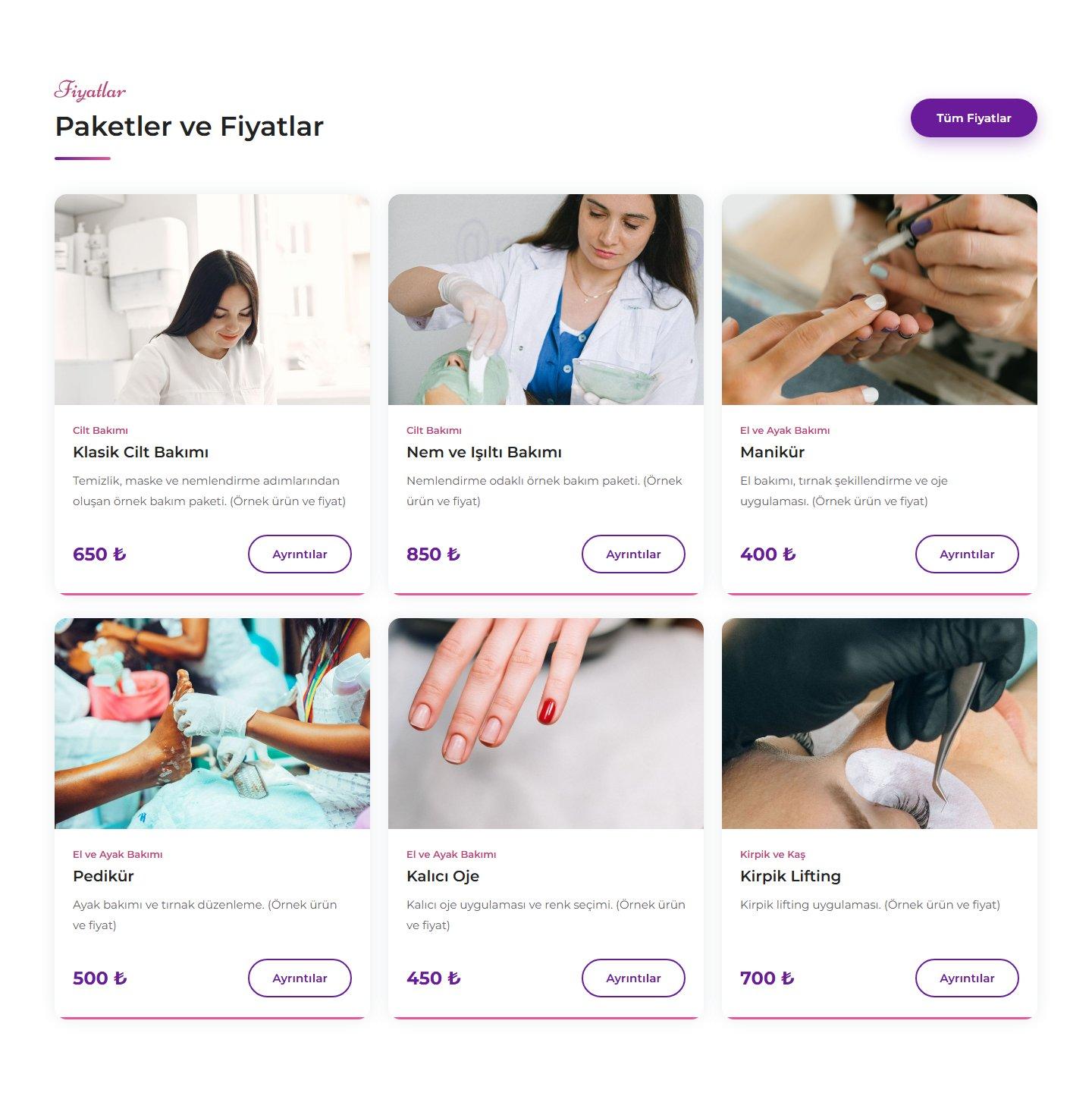
- Tarifs : jusqu’à six des produits et forfaits publiés s’affichent sous forme de cartes avec étiquette de catégorie, nom, courte description et prix ; le bouton « Tüm Fiyatlar » (Tous les tarifs) mène à la grille tarifaire.
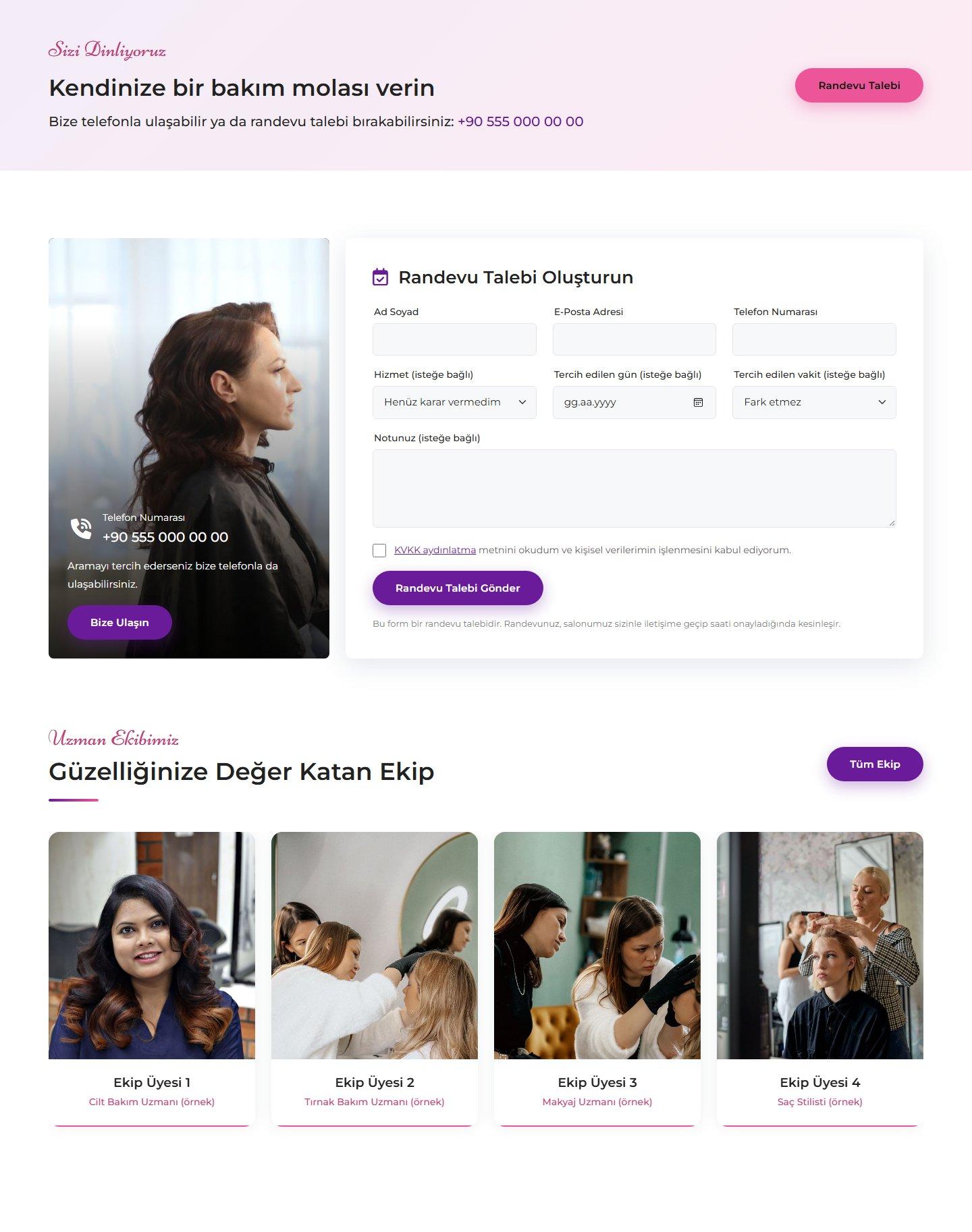
- Bandeau d’appel : vous saisissez un titre et un court texte, et votre numéro de téléphone apparaît automatiquement à côté du texte. Si vous laissez le titre vide, le bandeau n’apparaît pas.
- Section demande de rendez-vous : le formulaire de demande de rendez-vous figure aussi sur la page d’accueil. Si vous téléversez une image, elle apparaît à côté du formulaire avec votre numéro de téléphone et un bouton vers la page de contact.
- Équipe d’experts, avis de clients et derniers articles : jusqu’à 12 membres de l’équipe et les 12 derniers avis apparaissent dans des diaporamas, et les trois derniers articles de blog sous forme de cartes. Une section sans enregistrement n’est pas du tout affichée sur la page d’accueil.
Demande de rendez-vous et contact
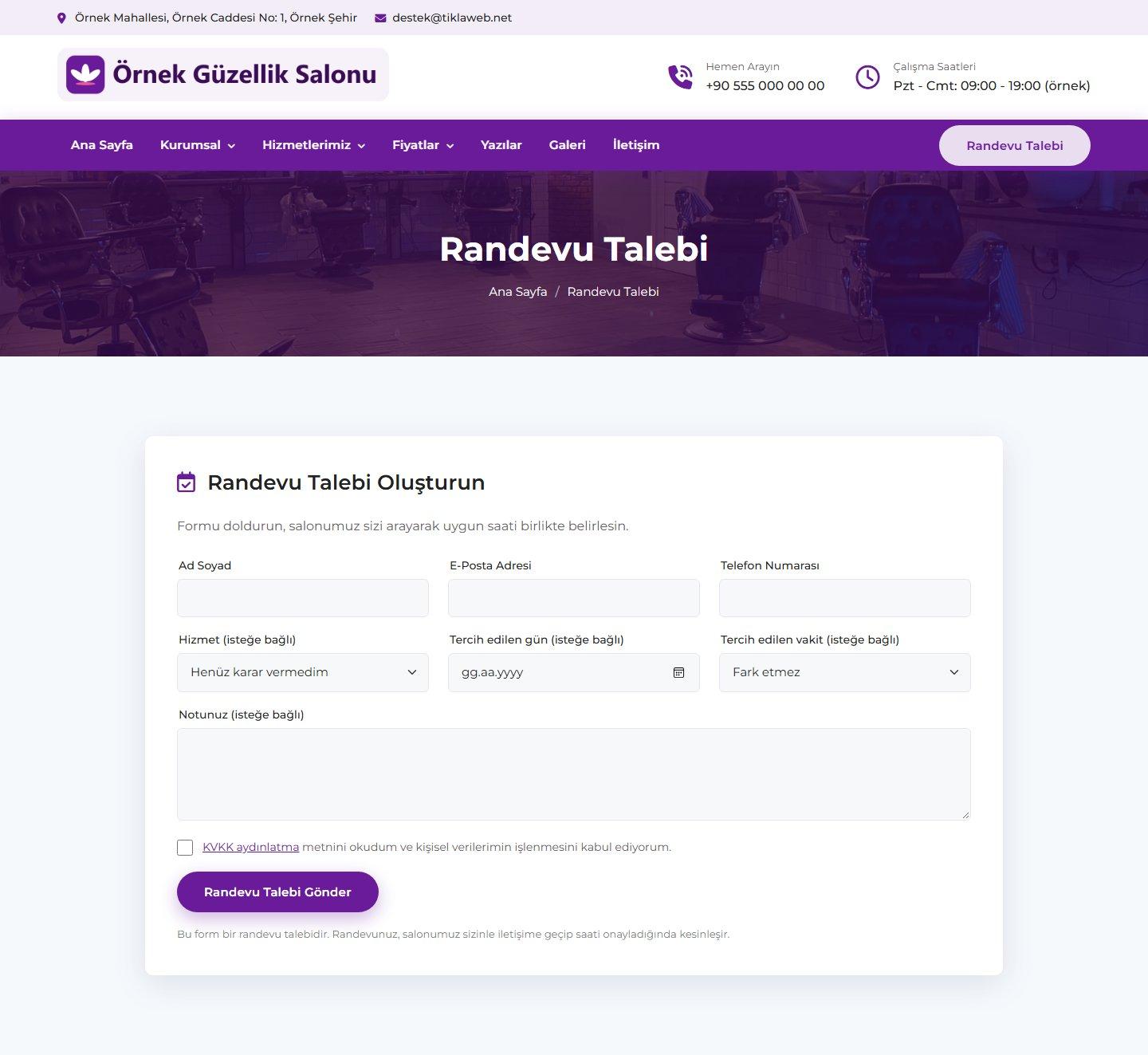
- Formulaire de demande de rendez-vous : présent sur la page d’accueil et sur la page « Randevu Talebi » (Demande de rendez-vous). Le nom, l’e-mail et le téléphone sont obligatoires. Le service (parmi les services enregistrés dans le panneau), le jour souhaité (d’aujourd’hui à 12 mois au plus), le moment souhaité (matin, après-midi, soir) et une note sont facultatifs. Le formulaire comporte une case de consentement KVKK obligatoire. La KVKK est la loi turque sur la protection des données personnelles. Sous le formulaire, il est indiqué au visiteur que le rendez-vous est confirmé lorsque votre salon le contacte et valide l’horaire.
- Demandes dans le panneau : les demandes reçues sont listées dans la section « Randevu ve mesajlar » (Demandes de rendez-vous et messages), que seul l’administrateur voit. Si vous configurez les « E-posta ayarları » (Paramètres e-mail) et activez les notifications, chaque demande vous parvient aussi par e-mail, et lorsque vous répondez à l’e-mail, la réponse part vers l’adresse du visiteur.
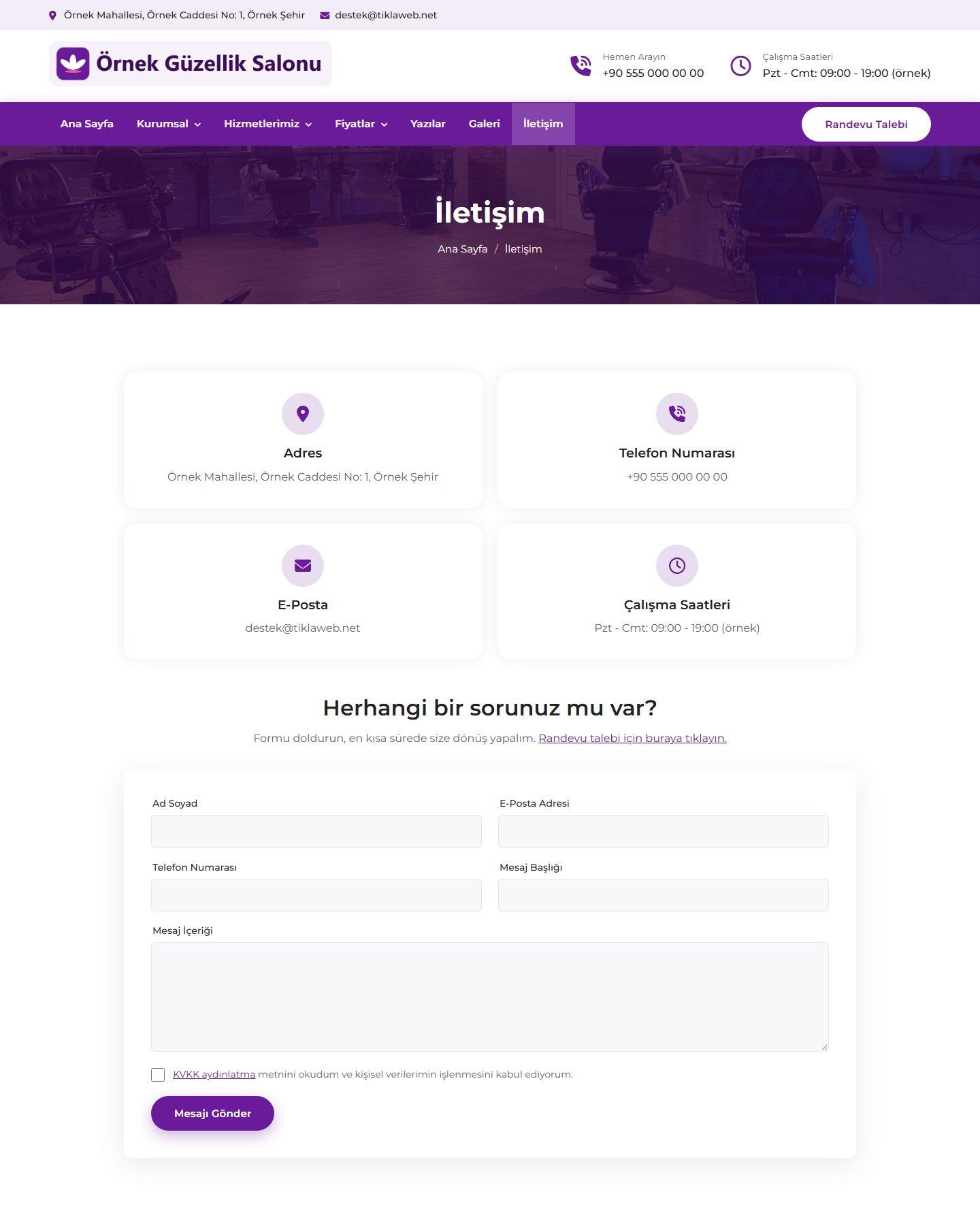
- Formulaire de contact : champs nom, e-mail, téléphone, titre du message et texte du message (tous obligatoires) et case de consentement KVKK. Les messages reçus sont listés dans la même section.
- Page de contact : encadrés d’information avec adresse, téléphone, e-mail et horaires de travail, et carte (code d’intégration Google Maps ou OpenStreetMap). Les informations et la carte que vous laissez vides n’apparaissent pas sur le site.
- Case de consentement KVKK : obligatoire dans les formulaires de demande de rendez-vous, de contact et de paiement. Le lien de la notice d’information mène à la page que vous choisissez dans le panneau ; le même lien figure aussi dans le pied de page du site. Le texte fourni avec le contenu d’exemple n’est qu’un exemple ; comme les informations des clients sont des données personnelles, vous devez rédiger votre propre notice d’information, avec un conseiller juridique si nécessaire.
Services, équipe et avis
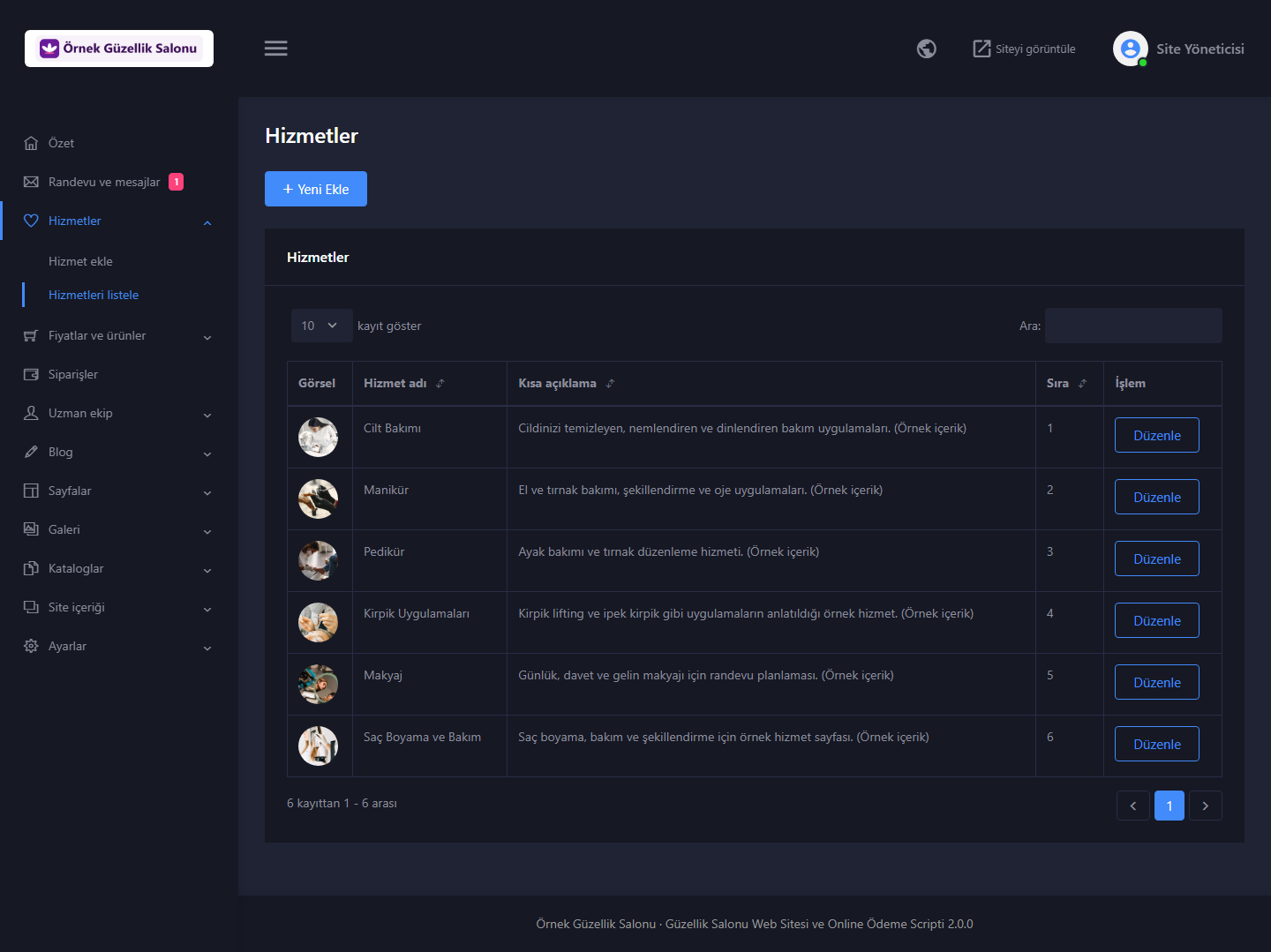
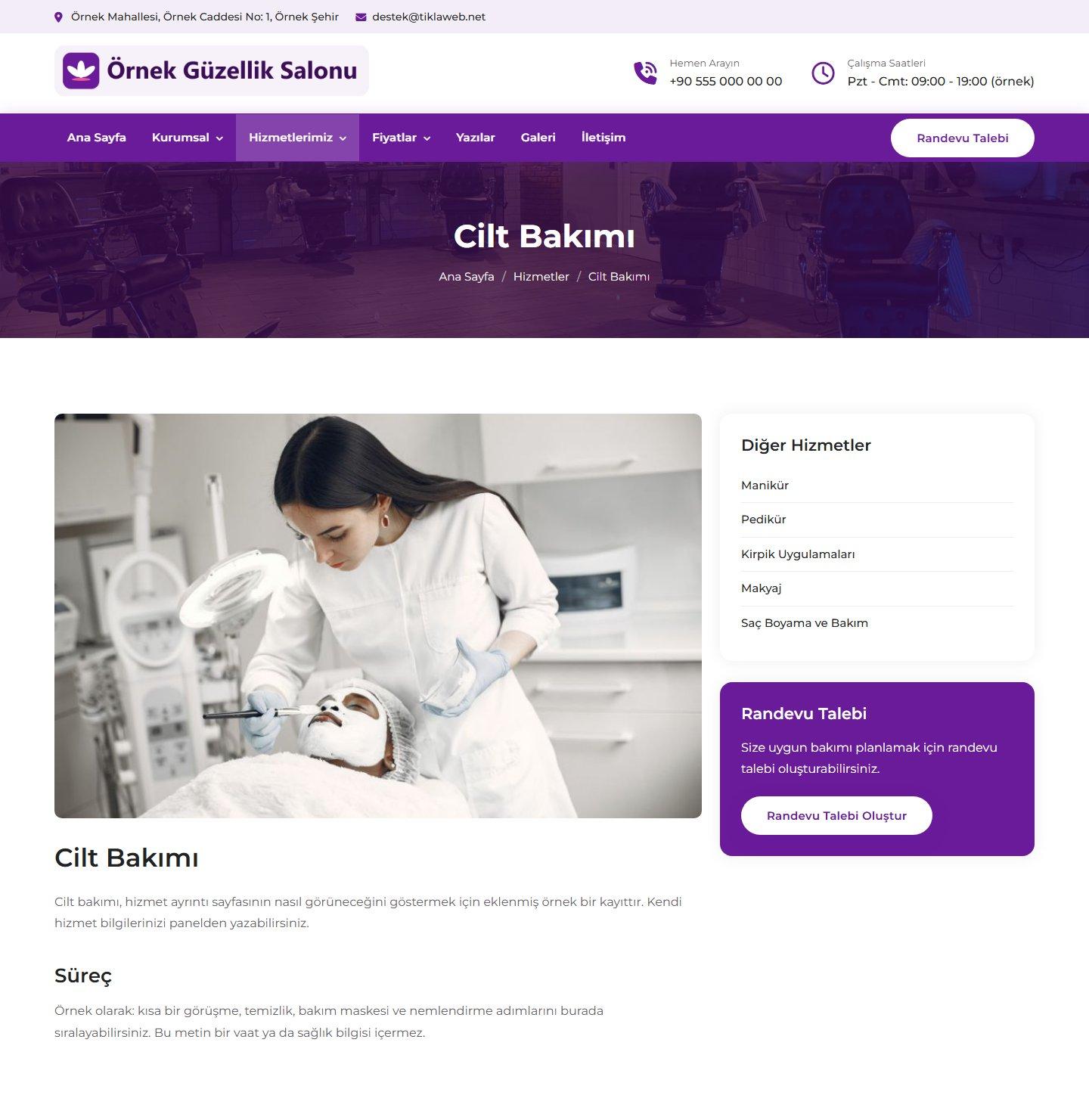
- Services : pour chaque service, vous saisissez un nom, une icône, une courte description, une description détaillée, une image et un ordre. Vous choisissez l’icône dans le panneau parmi une liste prête de 12 icônes adaptées aux soins, aux cheveux, aux ongles, au maquillage et à la peau. Les services sont listés sous forme de cartes sur la page des services et apparaissent aussi en liste déroulante dans le menu. Chaque service a sa propre page, une liste latérale des autres services et un encadré qui mène au formulaire de demande de rendez-vous.
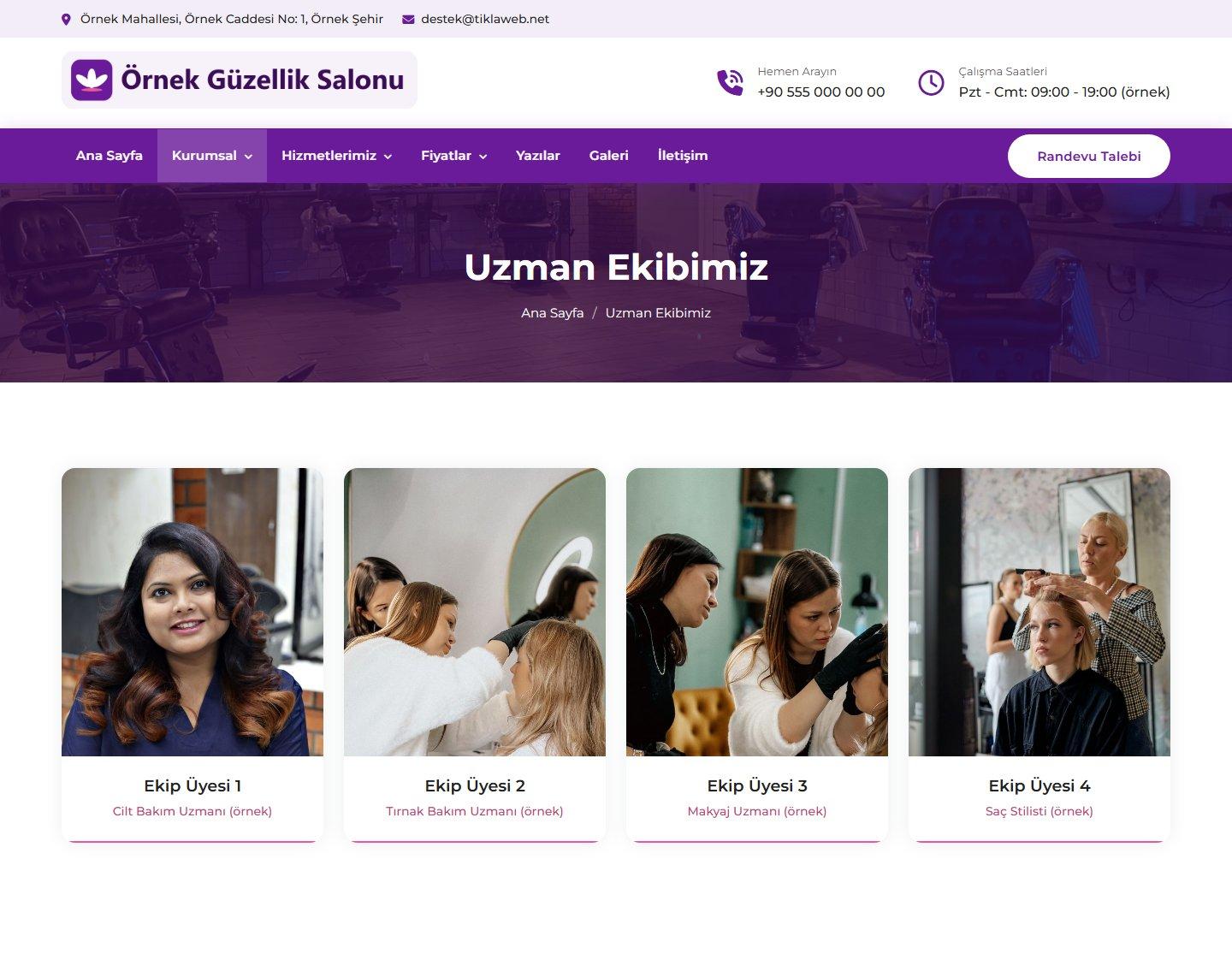
- Équipe d’experts : vous saisissez le nom, le titre, la photo, le statut et l’ordre. L’équipe s’affiche sous forme de cartes sur la page « Uzman Ekibimiz » (Notre équipe d’experts), dans un diaporama sur la page d’accueil et sur la page « Hakkımızda » (À propos). Un membre sans photo reçoit une icône de personne. Un membre dont le statut est « Taslak » (Brouillon) n’apparaît pas.
- Avis de clients : vous saisissez le nom, le service reçu (facultatif), l’avis et une photo facultative. Les avis apparaissent dans un diaporama sur la page d’accueil et sur la page « Hakkımızda » (À propos). Ne publiez les avis qu’avec l’accord de leurs auteurs.
Grille tarifaire et paiement en ligne
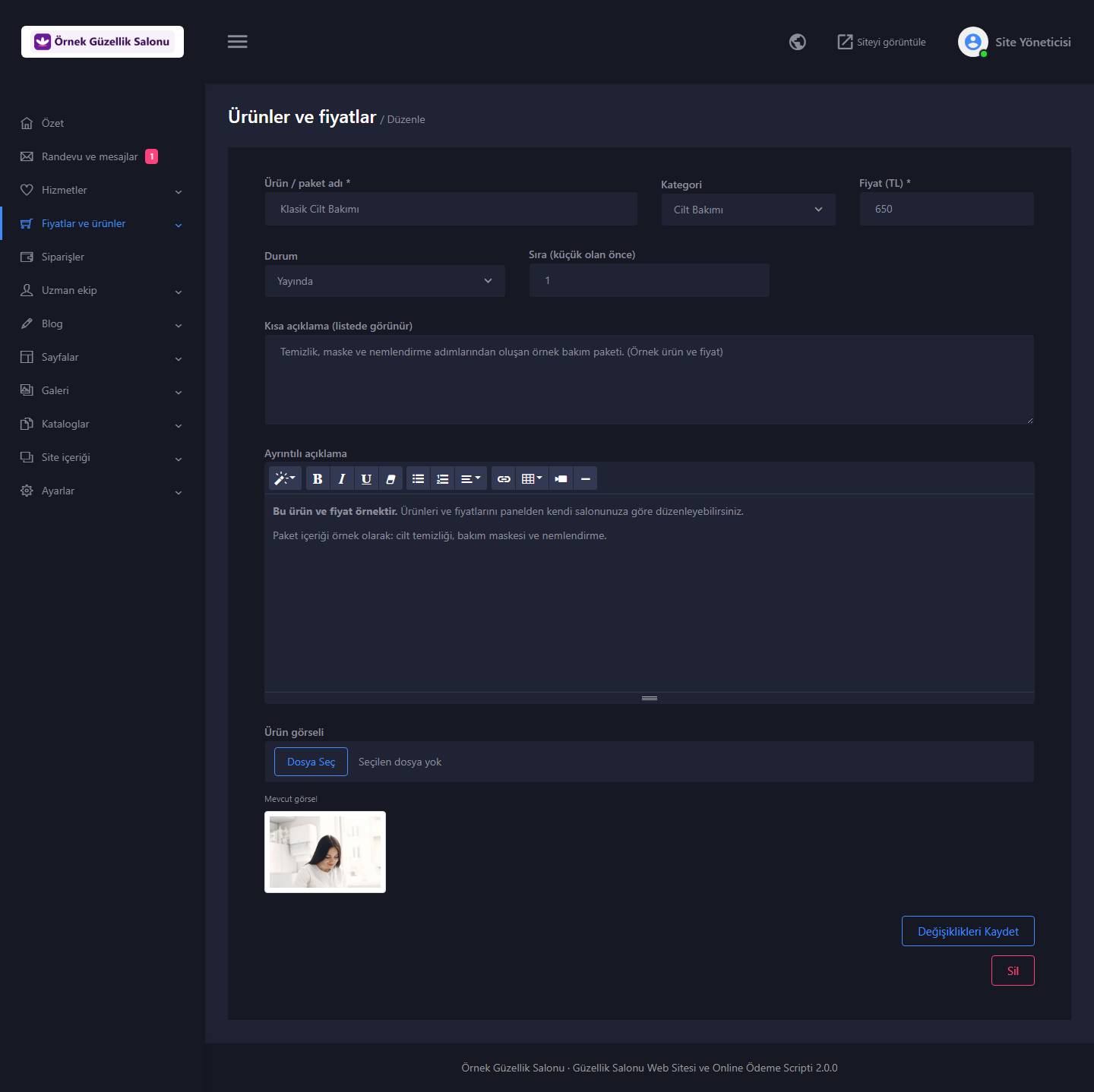
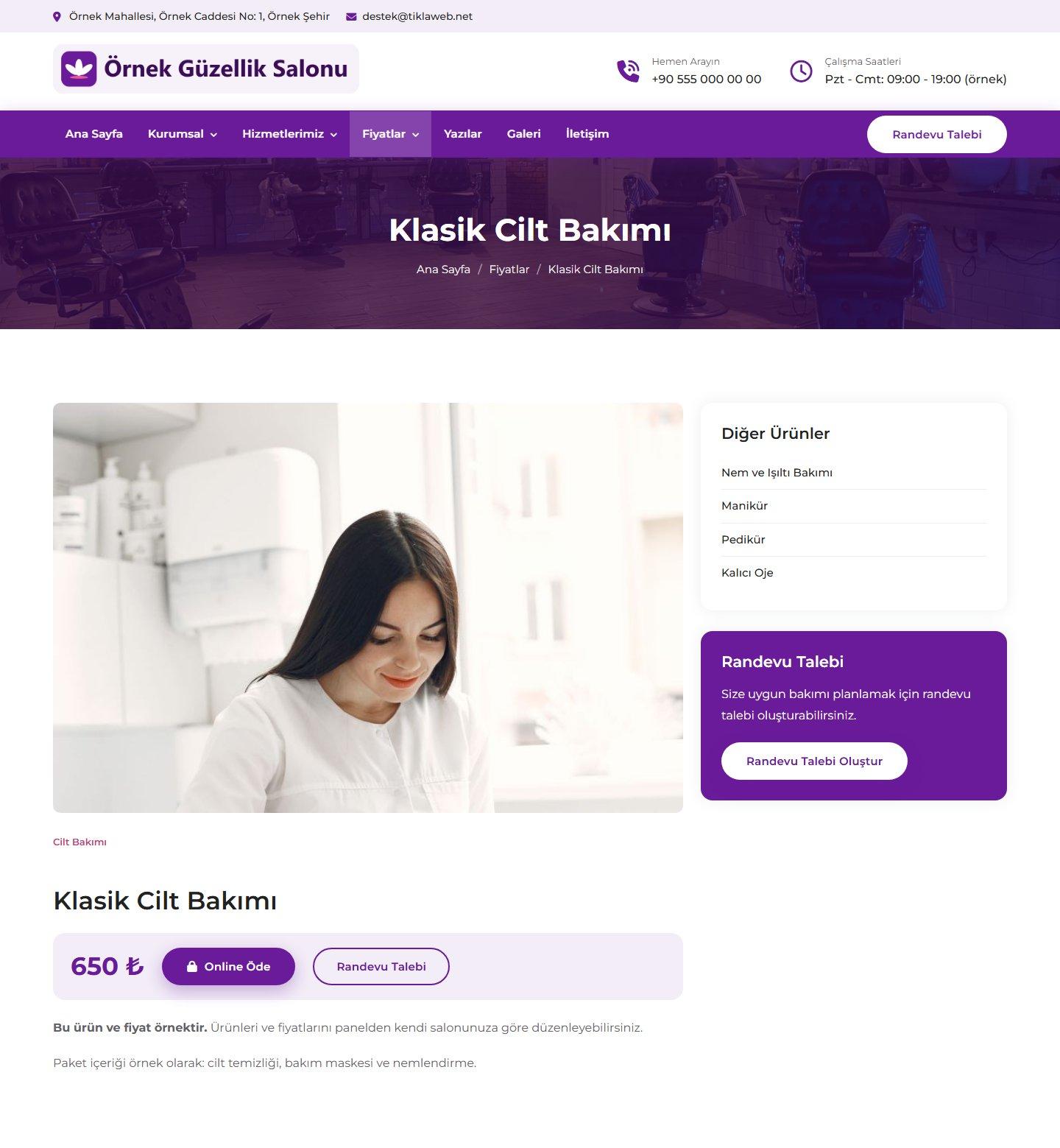
- Grille tarifaire : dans le panneau, vous ajoutez des catégories de tarifs et, dans chacune, des produits ou des forfaits. Pour chaque produit, vous saisissez un nom, une catégorie, un prix (TL), un statut (Publié ou Brouillon), un ordre, une courte description, une description détaillée et une image. Sous « Fiyatlar » (Tarifs) dans le menu, les catégories apparaissent en liste déroulante ; la page des tarifs comporte des onglets de catégories et des cartes regroupées par catégorie. Chaque produit a sa propre page avec image, prix, détails, un bouton de demande de rendez-vous et une liste latérale des autres produits. Un produit au statut Brouillon n’apparaît pas sur le site.
- Paiement en ligne pour un seul produit : il n’y a pas de panier ; un visiteur paie un produit ou un forfait. Le bouton « Online Öde » (Payer en ligne) d’une page de produit n’apparaît que si la section « Fiyatlar ve online ödeme » (Tarifs et paiement en ligne) est activée, le réglage de paiement en ligne est activé, les informations d’au moins un prestataire de paiement sont saisies en entier, le produit est publié et son prix est compris entre 1 TL et 99 999,99 TL. Sur la page de paiement, le visiteur choisit un mode de paiement et saisit nom, e-mail, téléphone, adresse de facturation et une note ; la case de consentement KVKK est obligatoire.
- Prestataires de paiement : PayTR (paiement par carte ; les informations de paiement sont saisies sur la propre page de paiement de PayTR) et Paywant (canaux carte bancaire, virement et paiement mobile) sont pris en charge ; vous pouvez en activer un ou les deux. Les paiements sont encaissés sur votre propre compte chez le prestataire ; le compte, la commission et le contrat relèvent de vous et du prestataire. Pour Paywant, vous choisissez si la commission est payée par vous ou par le visiteur. Les données de carte ne sont pas conservées sur ce site.
- Paramètres de paiement : sur la page « Online ödeme ayarları » (Paramètres du paiement en ligne), réservée à l’administrateur, vous saisissez les informations de boutique et d’API de chaque prestataire et choisissez le mode (Test ou Live). La page écrit les adresses de notification que vous définissez dans les panneaux des prestataires (distinctes pour PayTR et Paywant) d’après l’adresse de votre site. Tant que le paiement en ligne est activé et que le mode est Test, un avertissement apparaît en haut des pages Résumé, paramètres de paiement et commandes pour vous rappeler de passer le mode sur Live à la mise en ligne ; l’objet de l’e-mail des commandes de test commence par [TEST]. Les clés secrètes sont stockées chiffrées et ne sont pas réécrites dans le formulaire après l’enregistrement.
- Consentement aux conditions de vente : si vous ajoutez sous « Sayfalar » (Pages) une page de conditions de vente et de retour et la sélectionnez dans les paramètres de paiement, le formulaire de paiement affiche, à côté du consentement KVKK, une case de consentement obligatoire pour cette page. Vous rédigez vous-même le texte.
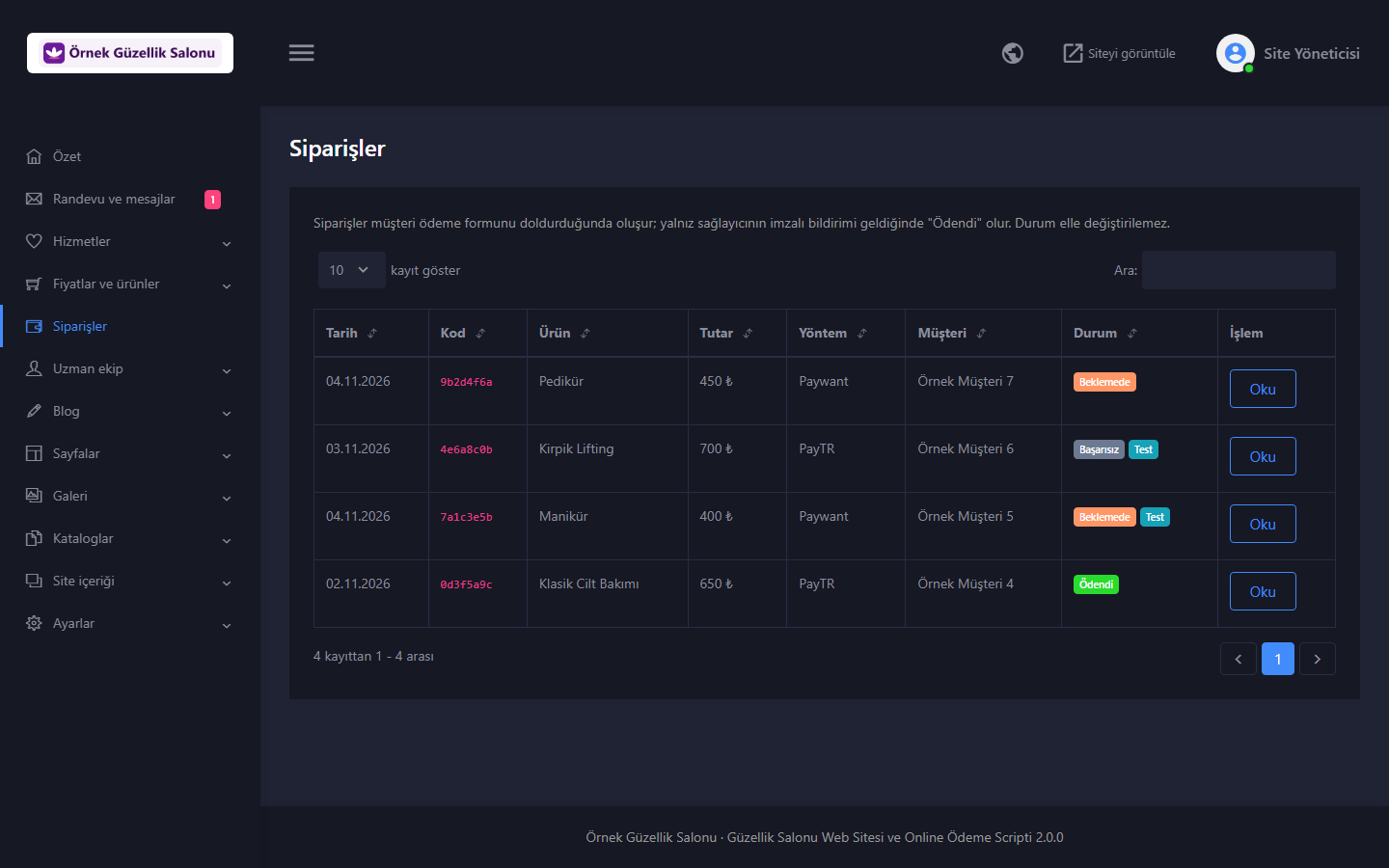
- Commandes : un enregistrement de commande est créé à l’envoi du formulaire de paiement. Dans la section « Siparişler » (Commandes) du panneau, que seul l’administrateur voit, sont listés la date, le code, le produit, le montant, la méthode, le client et le statut (« Beklemede » (En attente), « Ödendi » (Payé), « Başarısız » (Échoué)) ; le détail affiche les informations du client, la date de paiement, le numéro de paiement du prestataire et l’heure du consentement KVKK. Les paiements de test portent l’étiquette « Test ».
- Confirmation du paiement00a0: une commande passe à « Ödendi » (Payé) uniquement grâce à la notification du prestataire dont la signature est vérifiée ; le statut ne peut pas être modifié à la main dans le panneau. Le montant est toujours calculé à partir du prix que vous avez saisi dans le panneau. La répétition de la même notification ne compte pas la commande comme payée deux fois. Lorsqu’un paiement arrive, le visiteur reçoit un e-mail « Paiement reçu » et vous recevez un e-mail de notification (si les paramètres e-mail sont configurés).
Pages institutionnelles, blog et galerie
- « Hakkımızda » (À propos) : titre de la page, texte, mission, vision, ligne de signature et une image. Une partie mission ou vision laissée vide n’apparaît pas. La page comporte aussi les cartes de l’équipe, les compteurs et les avis de clients.
- Questions fréquentes : vous saisissez questions et réponses dans le panneau ; la réponse s’ouvre quand le visiteur clique sur une question. Dès qu’il existe au moins une question, son lien apparaît dans le menu sous « Kurumsal » (Entreprise).
- Catalogues (PDF) : vous téléversez depuis le panneau des fichiers PDF tels qu’un catalogue ou une liste de prix (10 Mo au maximum par fichier). Pour chaque catalogue, vous saisissez un texte de lien et un ordre. Ils sont listés sur la page « Kataloglar » (Catalogues) avec un bouton « PDF indir » (Télécharger le PDF) ; au clic du visiteur, le fichier se télécharge en PDF.
- Pages supplémentaires : vous ajoutez autant de pages que vous voulez depuis le panneau (par exemple une politique de confidentialité, la notice d’information KVKK, les conditions de vente et de retour). Pour chaque page, vous choisissez si elle s’affiche dans le menu supérieur (sous « Kurumsal » (Entreprise)) et dans le pied de page du site.
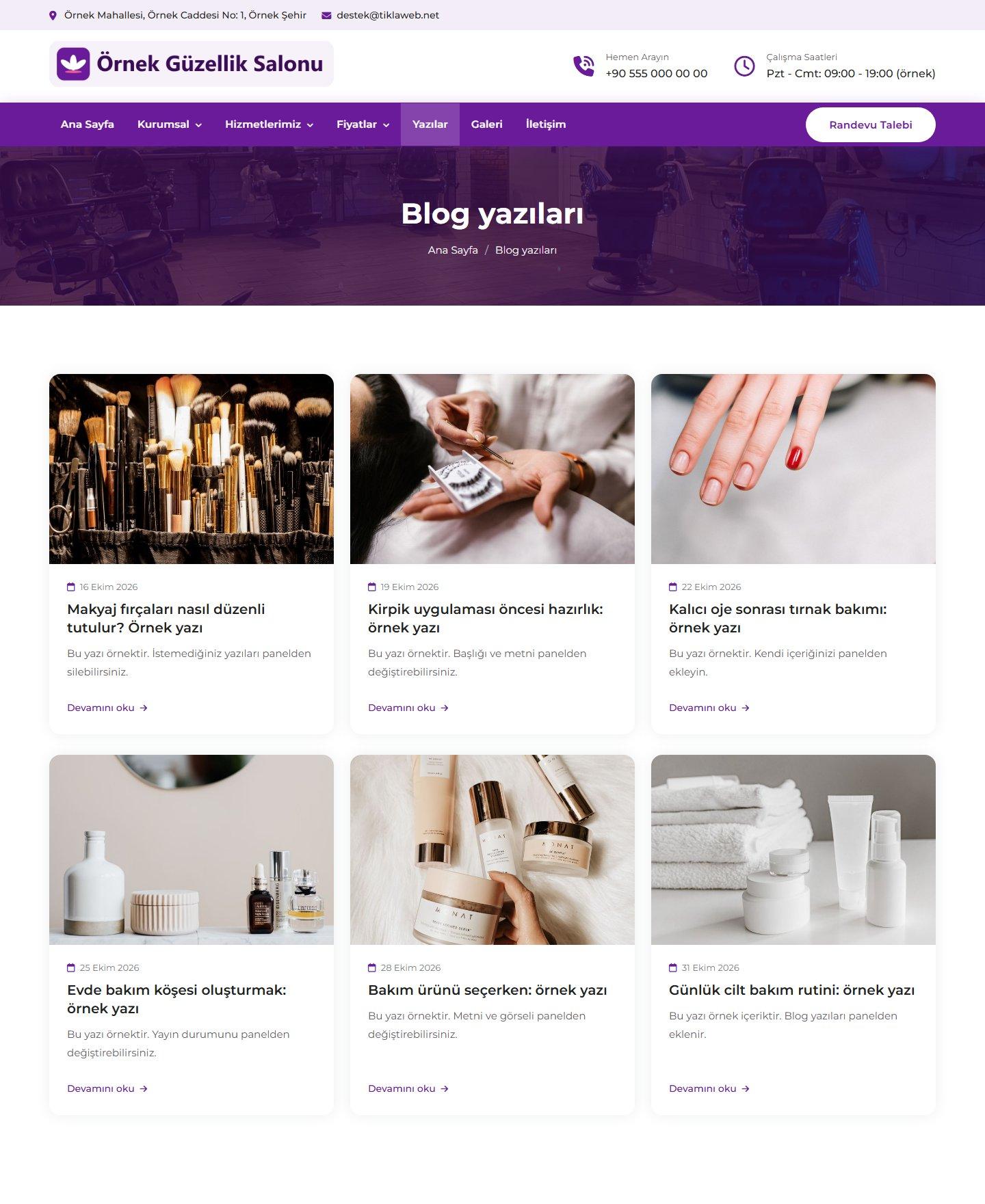
- Blog : des articles avec titre, statut (« Yayında » (Publié) ou « Taslak » (Brouillon)), description courte, image et texte enrichi. Les articles sont paginés à 9 par page ; la page d’un article comporte une liste latérale des derniers articles. Un article au statut « Taslak » (Brouillon) n’apparaît pas sur le site.
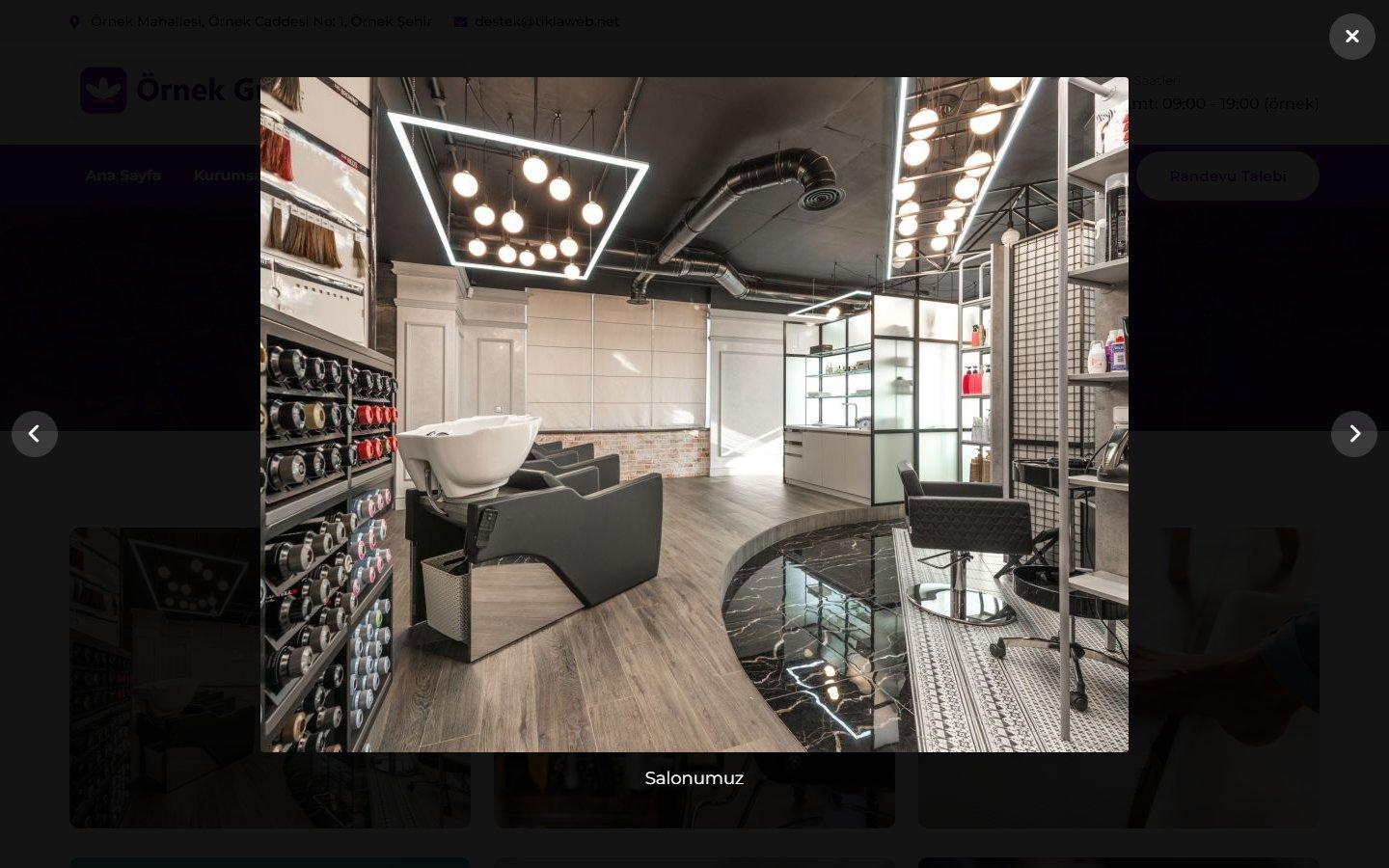
- Galerie : vous saisissez le titre de l’image, l’image et un ordre. Un clic agrandit l’image ; les boutons précédent et suivant, les touches fléchées, le geste de balayage sur téléphone, le bouton de fermeture et la touche Échap fonctionnent.
Apparence, mobile et moteurs de recherche
- Couleur : vous choisissez deux couleurs dans le panneau. La couleur principale s’applique au menu, aux boutons et aux éléments actifs ; la couleur d’accent s’applique aux sous-titres et aux ornements. Le fond foncé du pied de page et du titre de page est dérivé de la couleur principale. Le texte placé sur les couleurs devient automatiquement foncé ou blanc, selon que la couleur est claire ou foncée.
- Logo, icône du site et images : vous téléversez votre logo et l’icône de votre site (favicon) ; sans logo, le nom de l’entreprise s’affiche en texte. Vous pouvez téléverser des images pour le bandeau de titre en haut des pages intérieures et pour la section rendez-vous de la page d’accueil ; sans image de bandeau, le bandeau s’affiche en couleur foncée.
- Barre supérieure, en-tête et pied de page : la barre supérieure affiche l’adresse, l’e-mail et les icônes des réseaux sociaux ; l’en-tête affiche le numéro de téléphone, les horaires de travail et un lien WhatsApp, et le menu comporte un bouton « Randevu Talebi » (Demande de rendez-vous). Le pied de page affiche votre court texte de présentation, des liens, les six premiers services, vos coordonnées et la ligne de copyright. Les informations que vous ne saisissez pas ne sont pas affichées.
- Réseaux sociaux : vos liens Facebook, X (Twitter), Instagram, LinkedIn et YouTube apparaissent sous forme d’icônes ; une icône non saisie n’est pas affichée. Si vous saisissez votre numéro WhatsApp, une icône WhatsApp apparaît dans l’en-tête.
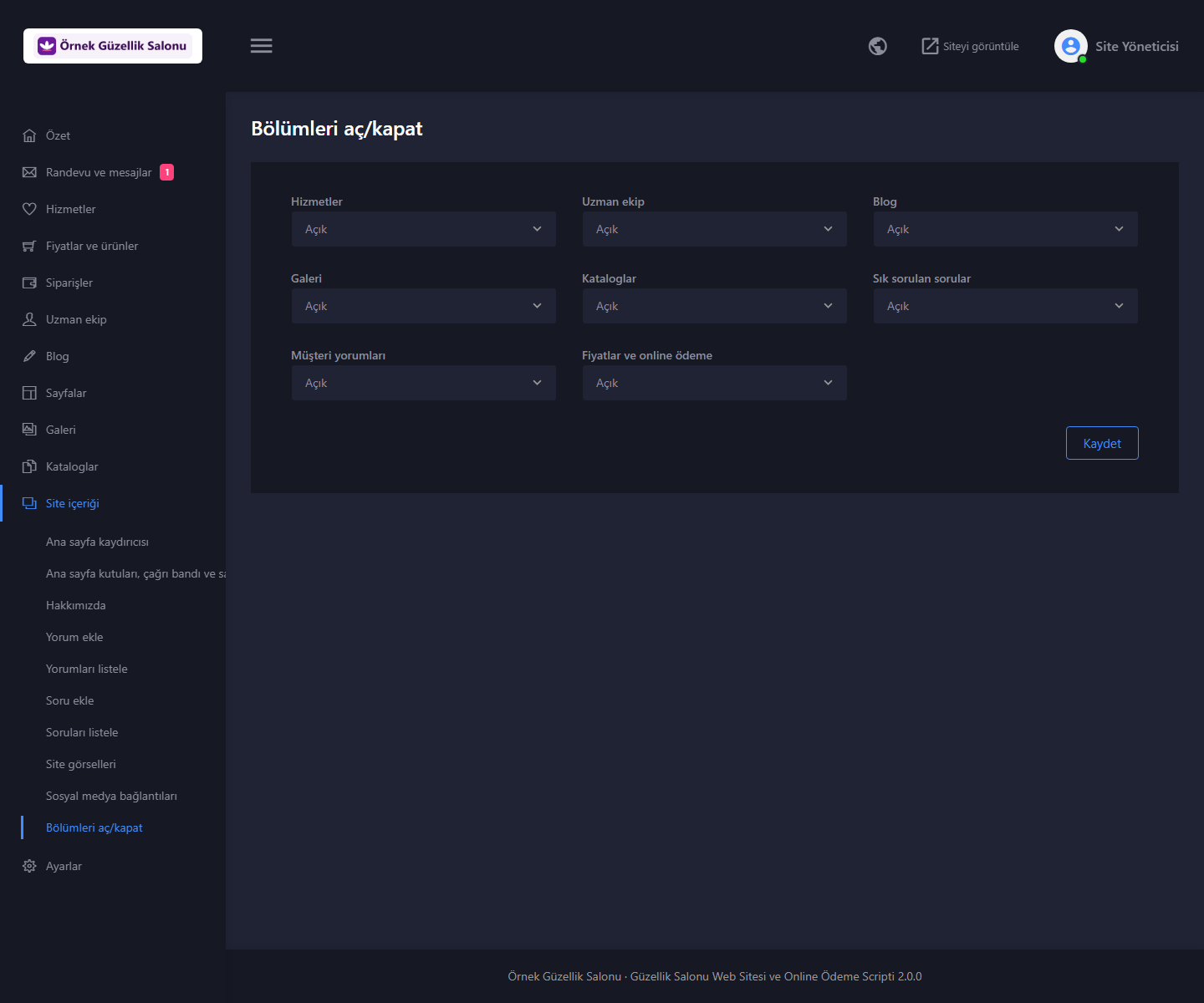
- Activer/désactiver les sections : depuis une seule page, vous activez ou désactivez les sections Services, Équipe d’experts, Blog, Galerie, Catalogues, Questions fréquentes, Avis de clients et Tarifs et paiement en ligne. Une section désactivée disparaît du menu et de la page d’accueil, et l’adresse de sa page ne s’ouvre pas non plus. Le lien de menu d’une section sans enregistrement n’apparaît pas non plus.
- Adapté au mobile : sur les petits écrans, le menu devient un menu mobile qui s’ouvre au toucher ; la mise en page s’ajuste à la largeur de l’écran.
- Titre et description propres à chaque page : chaque page porte son propre titre (« Page | Entreprise »), sa description et ses balises de partage social (Open Graph). Sur les pages de services, de produits et d’articles de blog, l’image de partage provient de l’image de l’élément. Les pages de paiement et de commande sont fermées aux moteurs de recherche. Le titre, la description et les mots-clés du site se saisissent sous « Site ayarları » (Paramètres du site).
- Signature du pied de page : vous pouvez modifier ou supprimer la ligne « TiklaWeb tarafından geliştirildi » (Développé par TiklaWeb) en bas du site.
- Page 404 : pour une adresse inexistante, une section désactivée ou un article non publié, une page d’erreur avec un bouton de retour à la page d’accueil s’affiche.
Panneau d’administration
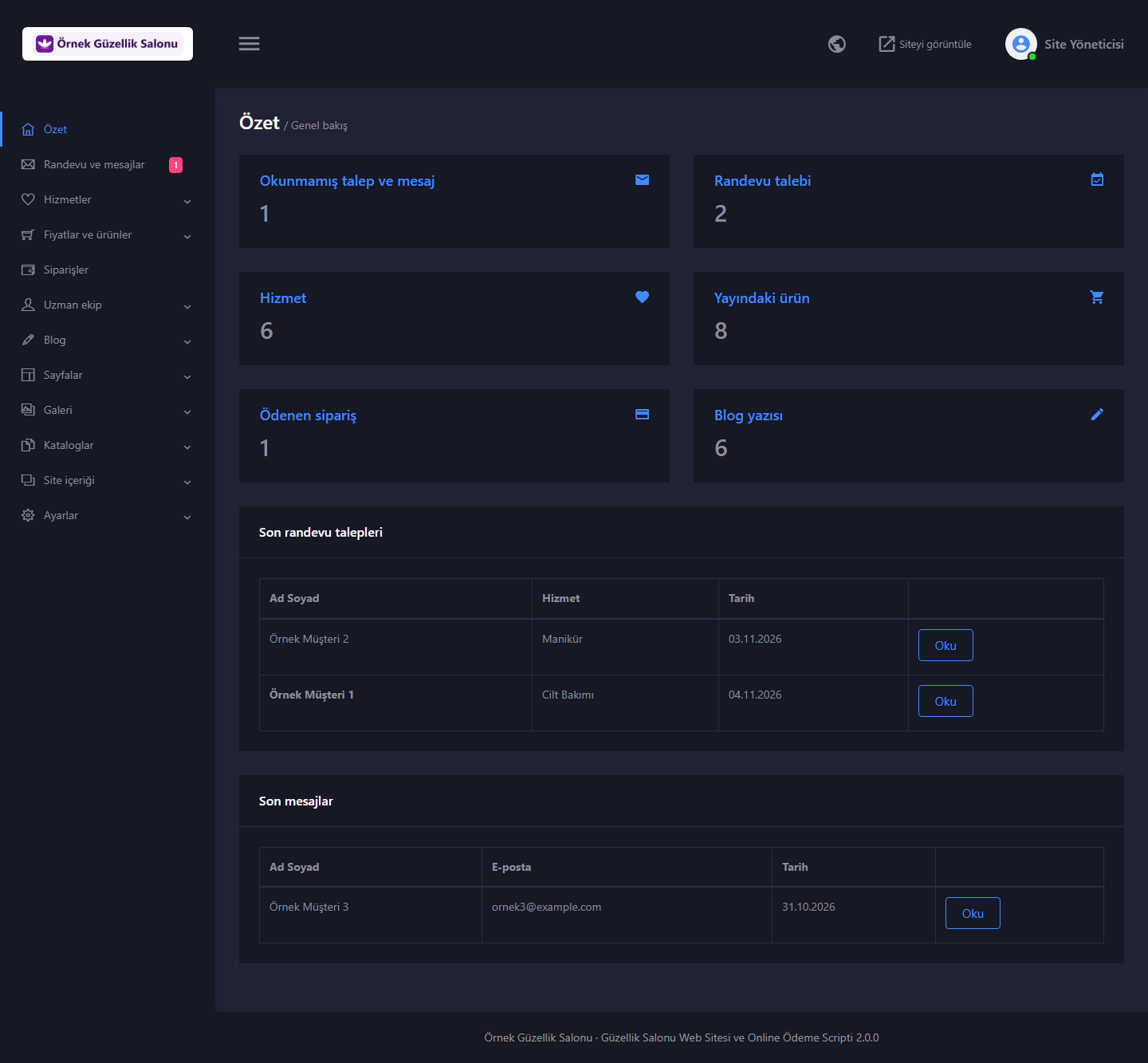
- « Özet » (Résumé) : le nombre de demandes et messages non lus, de demandes de rendez-vous, de services, de produits publiés, de commandes payées (les paiements de test ne comptent pas) et d’articles de blog publiés, ainsi que les cinq dernières demandes de rendez-vous et les cinq derniers messages. Le menu latéral affiche le nombre d’éléments non lus sous forme de pastille.
- « Randevu ve mesajlar » (Demandes de rendez-vous et messages) : l’administrateur voit les demandes de rendez-vous et les messages de contact dans une seule liste et les distingue par type. Une demande affiche le nom, l’e-mail, le téléphone, le service souhaité, le jour et le moment souhaités, le moment du consentement KVKK et la note ; un message affiche l’objet et le texte. Les enregistrements non lus sont signalés, et vous pouvez les supprimer. Un compte éditeur ne voit que les messages de contact.
- Services, produits et blog : vous ajoutez, modifiez et supprimez des enregistrements. Les listes disposent d’une recherche et d’un tri.
- Pages, galerie et catalogues : vous gérez les pages supplémentaires, les images de la galerie et les catalogues PDF.
- « Siparişler » (Commandes) : vous listez les commandes de paiement en ligne, lisez leur détail et les supprimez (administrateur uniquement).
- Contenu du site : « Ana sayfa kaydırıcısı » (Diaporama de la page d’accueil), « Ana sayfa kutuları, çağrı bandı ve sayaçlar » (Blocs, bandeau d’appel et compteurs de la page d’accueil), « Hakkımızda » (À propos), « Yorumlar » (Avis), « Sık sorulan sorular » (Questions fréquentes), « Site görselleri » (Images du site), « Sosyal medya bağlantıları » (Liens des réseaux sociaux) et « Bölümleri aç/kapat » (Activer/désactiver les sections). L’éditeur Summernote est utilisé dans les champs de texte enrichi.
- « Online ödeme ayarları » (Paramètres du paiement en ligne) : les informations des prestataires de paiement, le mode Test ou Réel, la page des conditions de vente et les adresses de notification (administrateur uniquement).
- Paramètres e-mail : dès que vous saisissez vos informations SMTP et activez les notifications, les e-mails de demande de rendez-vous, de contact et de paiement fonctionnent. Vous testez les paramètres avec le bouton « Deneme e-postası gönder » (Envoyer un e-mail de test).
- « Site ayarları » (Paramètres du site) : titre du site, nom de l’entreprise, description et mots-clés, téléphone, numéro WhatsApp, e-mail, horaires de travail, adresse, court texte de présentation affiché dans le pied de page, ligne de copyright, couleur principale, couleur d’accent, page KVKK, carte, logo, icône du site, langue du site et langue du panneau.
- Utilisateurs et autorisations : vous ajoutez des comptes administrateur et éditeur. L’éditeur gère les sections de contenu et les messages de contact ; les demandes de rendez-vous, « Siparişler » (Commandes), « Online ödeme ayarları » (Paramètres du paiement en ligne), « Site ayarları » (Paramètres du site), « E-posta ayarları » (Paramètres e-mail) et « Kullanıcılar » (Utilisateurs) ne sont ouverts qu’à l’administrateur. Les autorisations sont vérifiées côté serveur. Chaque utilisateur modifie son nom et son mot de passe sur la page « Profil ve şifre » (Profil et mot de passe).
- Mot de passe oublié : le lien de la page de connexion du panneau réinitialise le mot de passe par e-mail (si « E-posta ayarları » (Paramètres e-mail) est configuré). Le lien de réinitialisation est valable 1 heure et ne s’utilise qu’une fois.
- Code personnalisé : sous « Site ayarları » (Paramètres du site), vous ajoutez votre propre code (par exemple un script de statistiques) en haut et en bas du site. Ces champs sont réservés à l’administrateur.
Installation et mises à jour
- Assistant d’installation en cinq étapes : prérequis, licence, base de données, informations du site et de l’administrateur, fin. L’assistant vérifie lui-même votre serveur.
- Langue de l’installation : dans l’assistant, choisissez le turc ou l’anglais en haut à droite. Pour une installation en anglais, le contenu de départ et le contenu d’exemple sont aussi en anglais.
- Contenu d’exemple ou installation vide : démarrez avec un site rempli comme la démo et modifiez-le, ou saisissez vos contenus de zéro. Les listes de demandes de rendez-vous, de messages et de commandes démarrent vides dans les deux cas ; les clés des prestataires de paiement sont vides dans le paquet.
- Mise à jour depuis le panneau : téléchargez le paquet zip de la nouvelle version depuis votre espace client tiklaweb.net et téléversez-le sur la page « Güncelleme ve lisans » (Mise à jour et licence) du panneau d’administration. Les fichiers et la base de données sont d’abord sauvegardés. En cas d’erreur, le site revient à son état précédent. Vos images et documents PDF téléversés, vos paramètres et vos contenus sont conservés.
- Paquets vérifiés : la signature du paquet de mise à jour est contrôlée ; seuls les paquets téléchargés depuis tiklaweb.net sont installés.
Un guide d’installation détaillé est fourni dans le paquet que vous téléchargez, sous la forme du fichier KURULUM.html. Le guide contient les règles déjà prêtes pour Apache et LiteSpeed, les règles à ajouter pour Nginx et IIS, et l’activation pas à pas du paiement en ligne.
Licence
Chaque licence est valable pour un seul nom de domaine, celui que vous indiquez lors de la commande. Le changement de nom de domaine est payant et se fait par demande d’assistance. La licence ne peut pas être transférée gratuitement. Le site ne s’ouvre pas sur un domaine sans licence et le visiteur est redirigé vers une page d’avertissement de licence. Une licence distincte est nécessaire pour l’utiliser sur un autre domaine.
Caractéristiques techniques
- PHP 8.2 ou supérieur, MySQL ou MariaDB
- Structure : PHP (PDO), routeur propre et gabarits Twig 3. Les adresses des pages sont lisibles (par exemple /hizmetler/3-ornek-hizmet) ; cela exige une réécriture d’adresses sur le serveur. Sur Apache et LiteSpeed, le fichier .htaccess fourni dans le paquet s’en charge ; pour Nginx et IIS, les règles figurent dans le fichier KURULUM.html
- Site : styles Bootstrap 5, Swiper et Font Awesome Free 6 ; les polices Montserrat et Niconne sont fournies avec le paquet et ne sont pas chargées depuis un serveur externe. Panneau : DataTables et l’éditeur de contenu Summernote
- L’envoi des e-mails se fait avec PHPMailer 6.9 ; le mot de passe SMTP est stocké chiffré. Une saisie de formulaire est d’abord enregistrée dans la base de données ; si le serveur le permet, l’e-mail part une fois la réponse envoyée au visiteur
- Les textes de l’interface sont conservés dans les fichiers de langue du paquet (turc et anglais inclus, une nouvelle langue peut être ajoutée)
- Jeton de formulaire signé, champ piège caché et limite de 8 envois par IP en 10 minutes sur les formulaires de demande de rendez-vous, de contact et de paiement ; dans une demande de rendez-vous, le nom du service n’est accepté que parmi les noms enregistrés dans le panneau
- Paiement en ligne : le montant est déterminé côté serveur uniquement à partir du prix du produit en base de données, aucun prix n’est repris du visiteur ; le code de commande est généré aléatoirement ; la connexion au prestataire de paiement est établie depuis le serveur avec vérification SSL ; une commande n’est considérée comme payée que par une notification dont la signature est vérifiée, et la répétition de la même notification est sans effet ; les clés des prestataires de paiement sont stockées chiffrées et sont vides dans le package
- Vérification CSRF sur les actions du panneau ; blocage temporaire après 5 tentatives échouées en 15 minutes à la connexion au panneau, et la session se ferme après 2 heures d’inactivité
- Le type des images téléversées depuis le panneau est vérifié d’après le contenu (JPG, PNG, WebP ; 8 Mo au maximum) et, si l’extension GD est active, elles sont converties en WebP ; aucun PHP ne s’exécute dans le dossier des téléversements
- Un document PDF n’est accepté que s’il porte la signature PDF et un marqueur de fin de fichier (10 Mo au plus). Le dossier des documents n’est pas accessible directement ; le fichier se télécharge comme pièce jointe via le site
- Les champs de texte enrichi du panneau sont filtrés côté serveur à l’enregistrement (HTMLPurifier) ; le panneau d’administration envoie un en-tête Content Security Policy (CSP) ; les mots de passe des administrateurs sont stockés sous forme de hachage
- La zone de carte n’accepte que les adresses d’intégration Google Maps et OpenStreetMap
- Les informations de base de données et les sauvegardes sont conservées, si votre hébergement le permet, dans un dossier situé en dehors de la racine web
- Un audit de sécurité composé d’une revue du code et de tests d’attaque en conditions réelles a été réalisé avant la vente
Démo
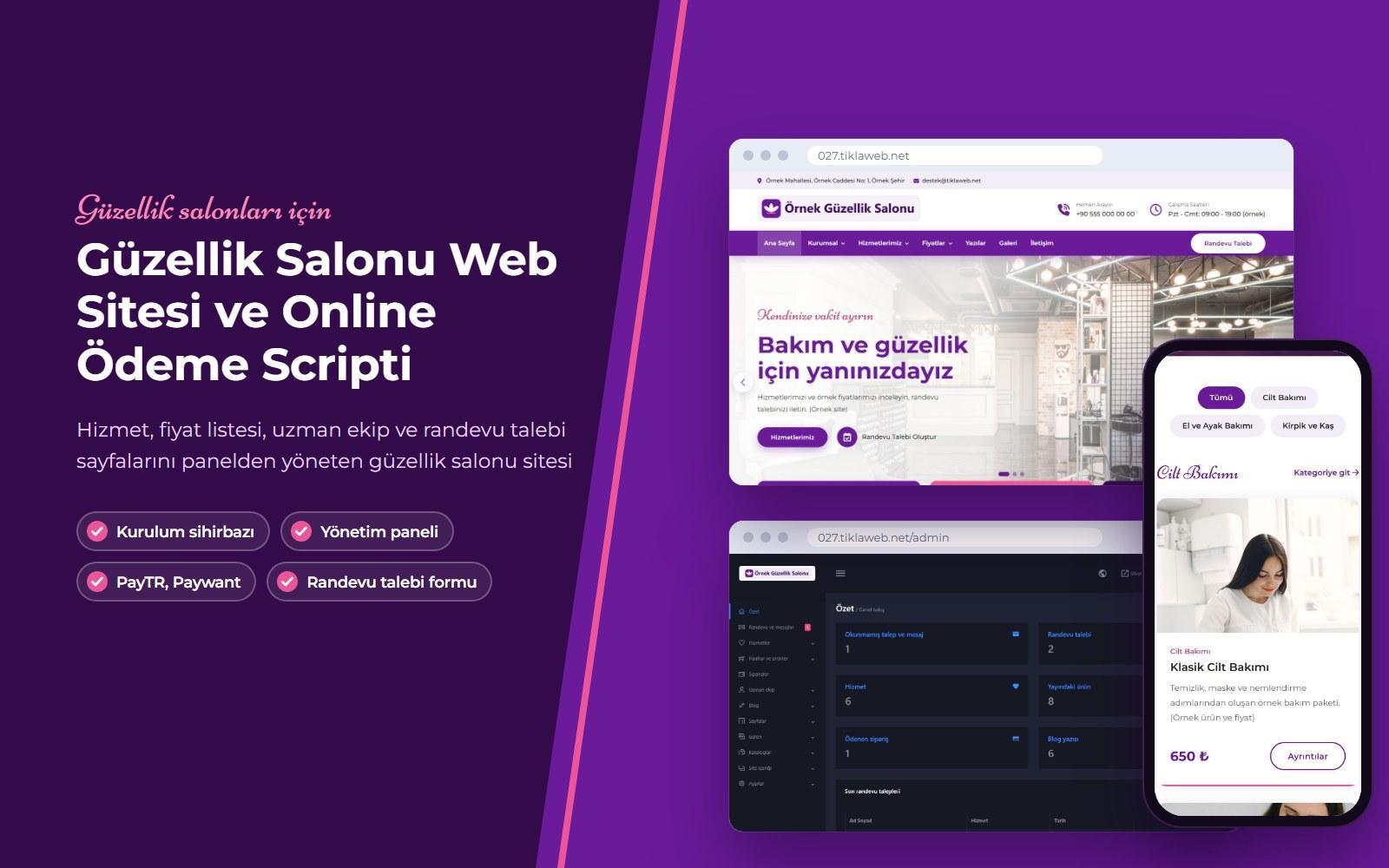
Découvrez le site et le panneau d’administration dans la démo en lecture seule. La démo est installée en turc ; dans le panneau d’administration, vous pouvez passer la langue du panneau en anglais avec l’icône du globe en haut à droite. Le nom de l’entreprise (« Örnek Güzellik Salonu » (Salon de beauté exemple)), les services, les produits et les tarifs, l’équipe, les avis, les images de la galerie et les catalogues PDF de la démo sont des exemples. Dans le panneau de démonstration, vous voyez quelques enregistrements d’exemple dans les listes « Randevu ve mesajlar » (Demandes de rendez-vous et messages) et « Siparişler » (Commandes). Dans la démo, le bouton de paiement en ligne et le formulaire de paiement sont visibles sur les pages de produits, mais aucun paiement n’est lancé. WhatsApp, les liens de réseaux sociaux et la carte sont laissés vides dans la démo ; une fois que vous les remplissez dans le panneau, ils apparaissent sur le site.
- Site : https://027.tiklaweb.net
- Panneau d’administration : https://027.tiklaweb.net/admin/
- E-mail de démo : demo@tiklaweb.net
- Mot de passe de démo : demo1234
Dans la démo, les modifications ne peuvent pas être enregistrées ; les formulaires de demande de rendez-vous et de contact n’enregistrent rien et n’envoient pas d’e-mail. La démo est réinitialisée chaque nuit. Les pages sensibles comme les paramètres e-mail, « Online ödeme ayarları » (Paramètres du paiement en ligne), les utilisateurs et les formulaires de mot de passe ne peuvent pas être consultées en mode démo, et « Mot de passe oublié » est désactivé dans la démo. Ces identifiants ne valent que pour le site de démonstration. Dans l’installation que vous achetez, vous définissez vous-même le compte administrateur.
Support
Si vous êtes bloqué, ouvrez un ticket de support depuis votre espace client tiklaweb.net ou écrivez à destek@tiklaweb.net.
- Étape 1, préparation : sur votre hébergement, réglez la version de PHP sur 8.2 ou supérieure et créez une base de données MySQL/MariaDB vide avec son utilisateur.
- Étape 2, fichiers : téléversez le contenu du dossier public_html du paquet téléchargé (y compris le fichier caché .htaccess) dans le dossier de publication de votre domaine.
- Étape 3, assistant : ouvrez votre domaine dans le navigateur. L’assistant d’installation se lance automatiquement ; les liens en haut de la page permettent de choisir le turc ou l’anglais.
- Étape 4, installation : suivez les étapes de l’assistant : prérequis, licence, informations de la base de données, informations du site et de l’administrateur. Choisissez l’installation avec contenu d’exemple ou vide.
- Étape 5, panneau : connectez-vous sur votredomaine.com/admin/ avec votre compte administrateur et renseignez « Site ayarları » (Paramètres du site), la page KVKK, « Hizmetler » (Services), « Fiyatlar ve ürünler » (Tarifs et produits), « E-posta ayarları » (Paramètres e-mail) et, si vous utilisez le paiement en ligne, « Online ödeme ayarları » (Paramètres du paiement en ligne).
Le guide d’installation détaillé est fourni dans le paquet que vous téléchargez sous la forme du fichier KURULUM.html ; la saisie des informations du prestataire de paiement et des adresses de notification y est aussi décrite. Si vous utilisez Nginx ou IIS, les règles de serveur nécessaires figurent également dans le guide.
2.0.0 — Première version commerciale
Première version commerciale du script de site web pour salon de beauté avec paiement en ligne.
Ajouts
- Assistant d’installation dans le navigateur (vérification des prérequis, licence, base de données, étapes site et administrateur).
- Option d’installation avec contenu d’exemple ou vide.
- Interface en turc et en anglais pour le site, le panneau d’administration et l’assistant d’installation ; choix de la langue dans « Site ayarları » (Paramètres du site) ; ajout d’une nouvelle langue en copiant le fichier de langue.
- Licence liée au nom de domaine ; le site ne s’ouvre pas sur un domaine sans licence.
- Mise à jour depuis le panneau par zip : sauvegarde automatique, retour à la version précédente en cas d’erreur, conservation des contenus, des documents PDF et des fichiers de langue ajoutés.
- Sur la page d’accueil : diaporama d’accueil, trois encadrés mis en avant, résumé de présentation, services, tarifs, bandeau d’appel, formulaire de demande de rendez-vous, équipe d’experts, avis et derniers articles ; le tout géré depuis le panneau.
- Formulaire de demande de rendez-vous (choix du service, du jour et du moment souhaités) et section « Randevu ve mesajlar » (Demandes de rendez-vous et messages) dans le panneau ; les demandes de rendez-vous ne sont visibles que de l’administrateur.
- Catégories de tarifs, produits et forfaits ; page des tarifs et pages de produits.
- Paiement en ligne pour un produit unique avec PayTR et Paywant ; mode Test et Live (avec avertissement dans le panneau en mode Test), consentement aux conditions de vente, section des commandes dans le panneau et e-mails de paiement.
- Services (choix de l’icône depuis le panneau), équipe d’experts, avis de clients, questions fréquentes et pages supplémentaires.
- Blog, galerie avec agrandissement (boutons précédent et suivant, touches fléchées) et téléchargement de catalogues PDF.
- Activation et désactivation des sections, et logo, icône du site, bandeau de titre et image de la section rendez-vous téléversés depuis le panneau.
- Formulaires de demande de rendez-vous, de contact et de paiement avec case de consentement KVKK ; lien de la notice d’information.
- Choix d’une couleur principale et d’une couleur d’accent depuis le panneau ; la couleur du texte placé sur les couleurs est choisie automatiquement.
- Modification ou suppression de la signature du pied de page depuis le panneau.
- Mot de passe oublié : lien de réinitialisation par e-mail, valable 1 heure et utilisable une seule fois.
- Droits utilisateur administrateur et éditeur.
Corrections
- Les adresses de service, de produit, de page et d’article invalides, ainsi que les articles non publiés, affichent une page 404 au lieu d’une erreur.
- La page d’une section désactivée ne s’ouvre pas non plus par son adresse.
- Les champs image, réseaux sociaux, carte, horaires de travail et compteur laissés vides ne sont pas affichés sur le site.
Sécurité
- Jeton signé et limite de tentatives sur les formulaires de demande de rendez-vous, de contact et de paiement ; vérification CSRF, limites de tentatives et contrôles d’autorisation sur les actions du panneau.
- Le montant du paiement est déterminé uniquement à partir du prix du produit côté serveur ; une commande n’est payée que par une notification dont la signature est vérifiée, une notification répétée ne compte pas la commande comme payée deux fois ; les clés des prestataires de paiement sont stockées chiffrées.
- Le type des images téléversées dans le panneau est vérifié d’après le contenu ; pour les documents PDF, la signature PDF et le marqueur de fin de fichier sont vérifiés.
- Les champs de texte enrichi du panneau sont filtrés à l’enregistrement, et une Content Security Policy a été ajoutée au panneau.
- Les mots de passe des administrateurs sont stockés sous forme de hachage et le mot de passe SMTP est stocké chiffré.
Le guide d’installation est le fichier KURULUM.html contenu dans le paquet.
Script de site web pour salon de beauté avec paiement en ligne
Beauté & Soins- Site prêt à l’emploi pour salons de beauté : services, équipe d’experts, tarifs, demande de rendez-vous et paiement en ligne facultatif. Assistant.
| Date de sortie | 5 novembre 2026 |
|---|---|
| Dernière mise à jour | 5 novembre 2026 |
| Version | 2.0.0 |
| Développé avec | PHP 8.2+, MySQL/MariaDB, PHP (PDO), Twig 3, Bootstrap, Swiper, Font Awesome 6, Summernote, PHPMailer |
| Pages incluses | 16 sections prêtes à l'emploi |
| Licence | 1 domaine, utilisation à vie |
| Mises à jour | Incluses tant que la licence est active |
- PHP 8.2 ou version ultérieure
- Extensions PHP : pdo_mysql, mbstring, openssl, curl, zip, fileinfo, json, sodium, ctype (gd recommandée)
- MySQL ou MariaDB : une base de données neuve et vide. Saisissez localhost dans le champ du serveur de base de données.
- Un nom de domaine et un certificat SSL sont recommandés ; si vous utilisez le paiement en ligne, installez le certificat SSL au préalable.
- Hébergement Apache ou LiteSpeed avec prise en charge de .htaccess et de mod_rewrite. Sur Nginx et IIS, les règles du guide doivent être ajoutées.
- Dossiers accessibles en écriture : tiklaweb, uploads
- Pour les e-mails de demande de rendez-vous, de contact et de paiement, les informations SMTP fournies par votre hébergeur (à saisir sur la page « E-posta ayarları » (Paramètres e-mail))
- Pour le paiement en ligne (facultatif) : un compte PayTR ou Paywant et une connexion HTTPS sortante depuis votre serveur (cURL)
- Le site et le panneau d’administration sont disponibles en turc et en anglais, et une nouvelle langue peut être ajoutée. Le guide d’installation (KURULUM.html) est en turc.
Autres produits
Parcourir tous les produits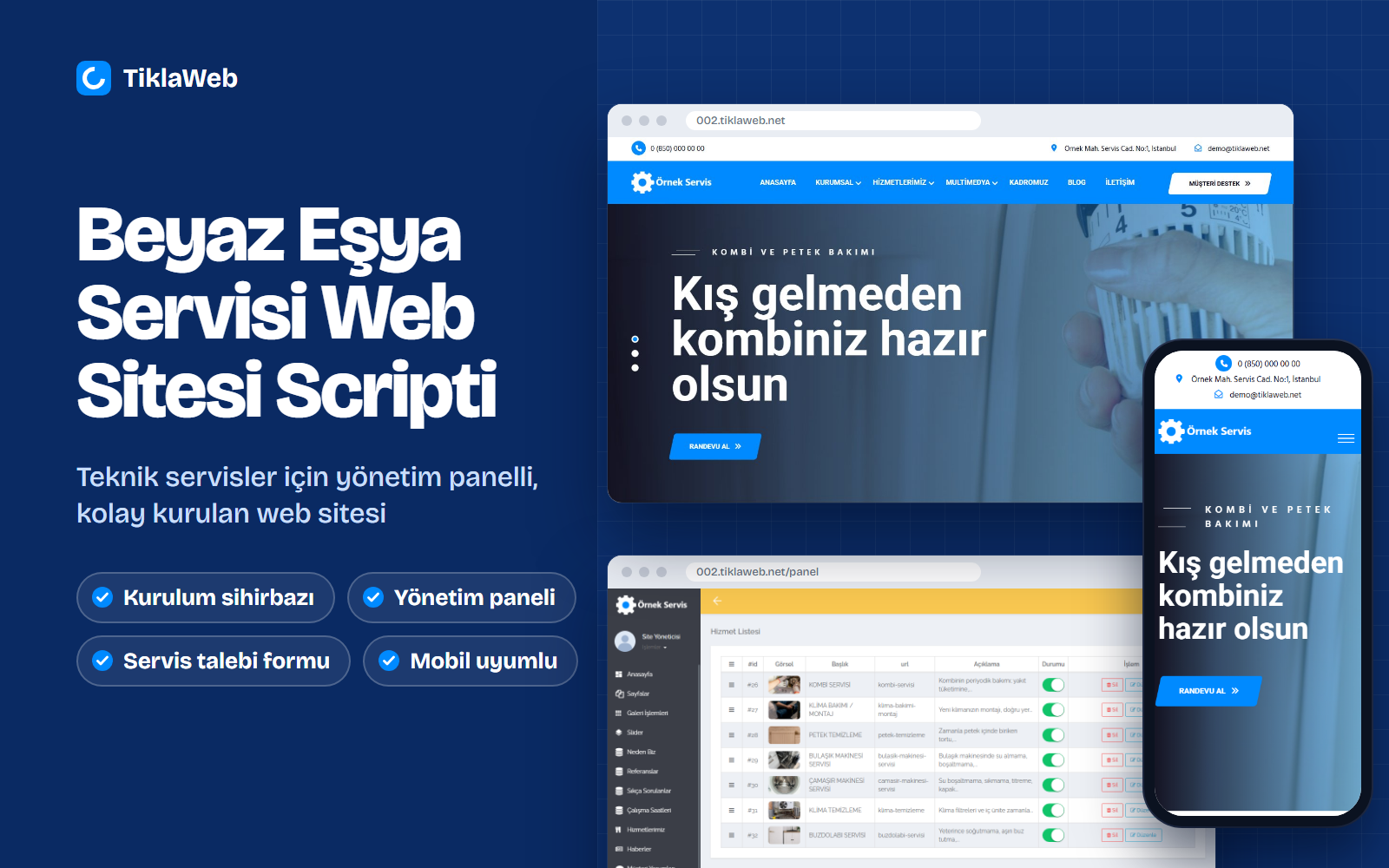
Script de site web pour service de dépannage d’électroménager
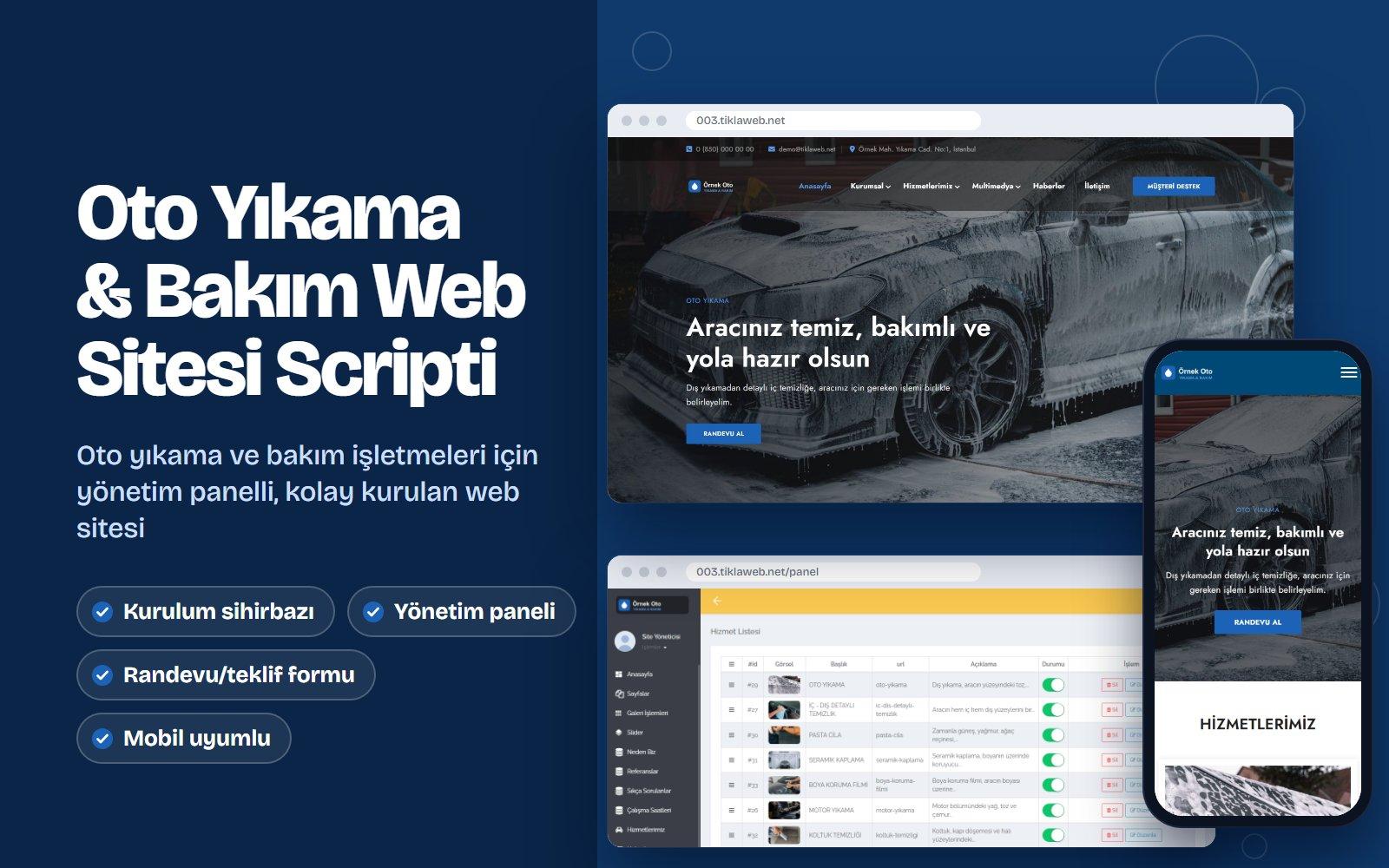
Script de site web pour lavage auto et entretien automobile
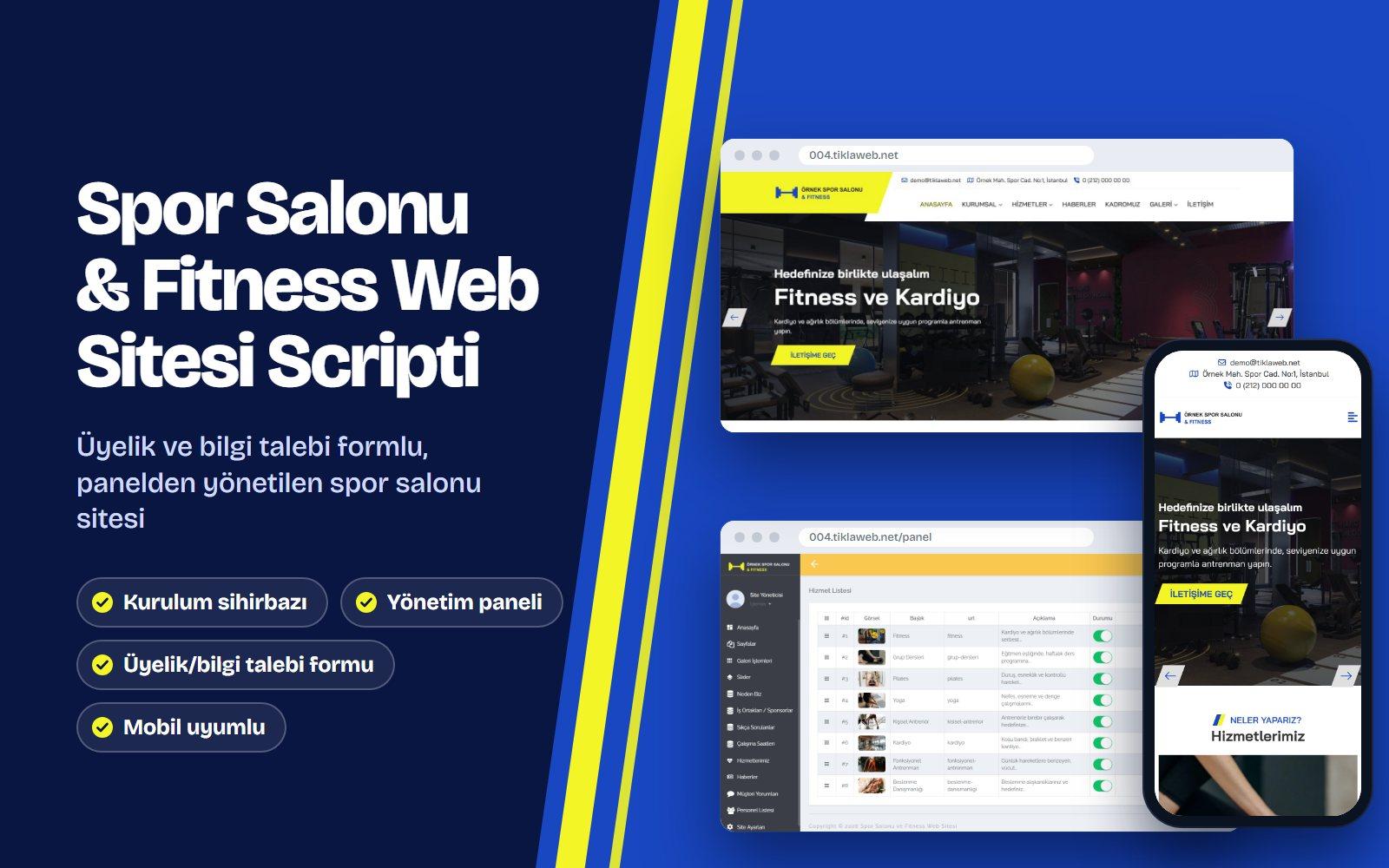
Script de site web pour salle de sport et fitness
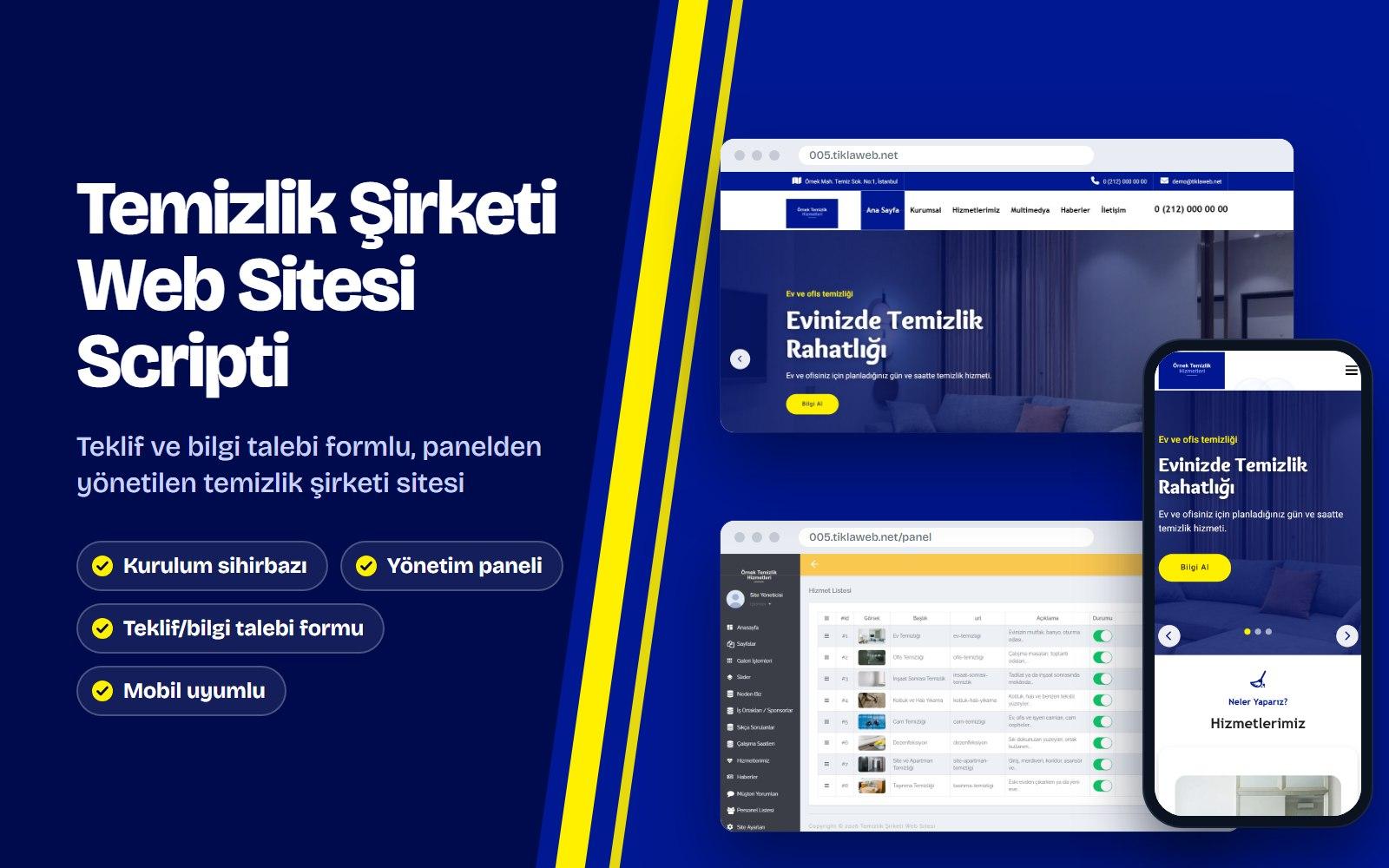
Script de site web pour entreprise de nettoyage
Contacter le service commercial et l'assistance
Vous avez une question avant votre achat ou besoin d'aide pour un compte existant ? Appelez-nous ou envoyez-nous un e-mail.